Poznámka:
Přístup k této stránce vyžaduje autorizaci. Můžete se zkusit přihlásit nebo změnit adresáře.
Přístup k této stránce vyžaduje autorizaci. Můžete zkusit změnit adresáře.
Když s vámi kolegové sdílí obsah Power BI, možná budete mít přístup k rozsáhlému seznamu obsahu. Je obtížné si vzpomenout na konkrétní položky, na které se chcete vrátit, abyste získali odpověď na vaši otázku na data.
Prostřednictvím samostatného Copilot prostředí můžete snadno najít obsah Power BI a chatovat s daty. Ve vyhledávání Power BI Copilot termíny obsah a položky odkazují na sestavy, sémantické modely, aplikace pracovních prostorů, aplikace organizace a datové agenty. Tato stránka vysvětluje, kdy Copilot je potřeba hledat obsah, metadata Copilot, která se může vztahovat na váš obsah, signály používané ke zvýšení relevance určitých položek, a co můžete udělat, aby koncoví uživatelé mohli položky lépe najít.
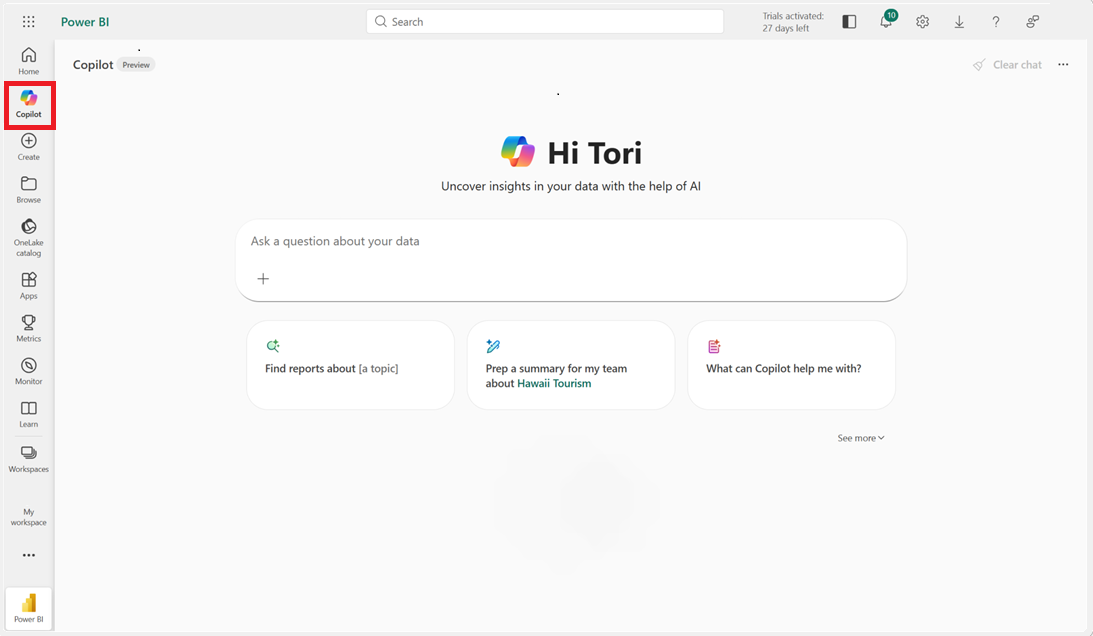
Povolení hledání v Power BI Copilot
Copilot vyhledávání je k dispozici pouze prostřednictvím samostatného Copilot prostředí. Pro přístup k této funkci je potřeba povolit několik nastavení tenanta. Pokud chcete použít vyhledávání v Power BI Copilot, musí být pro vašeho tenanta povolené jak Fabric Copilot, tak i samostatné Copilot zážitky.
Pokud chcete zlepšit možnosti hledání, povolte globální nastavení vyhledávání a nastavení pro sdílení dat napříč geografickými hranicemi. Druhé nastavení umožňuje Copilot sémanticky vyhledávat podobné termíny a je nezbytné jenom v případě, že Azure OpenAI není v oblasti vašeho domovského tenanta dostupný.
Vyhledání položky pomocí hledání
V samostatném Copilotzobrazení si všimněte oddílu Najít položku v úvodních výzev. Toto jsou příklady typů otázek, na které se můžete zeptat, abyste Copilot mohli vyhledávat obsah.
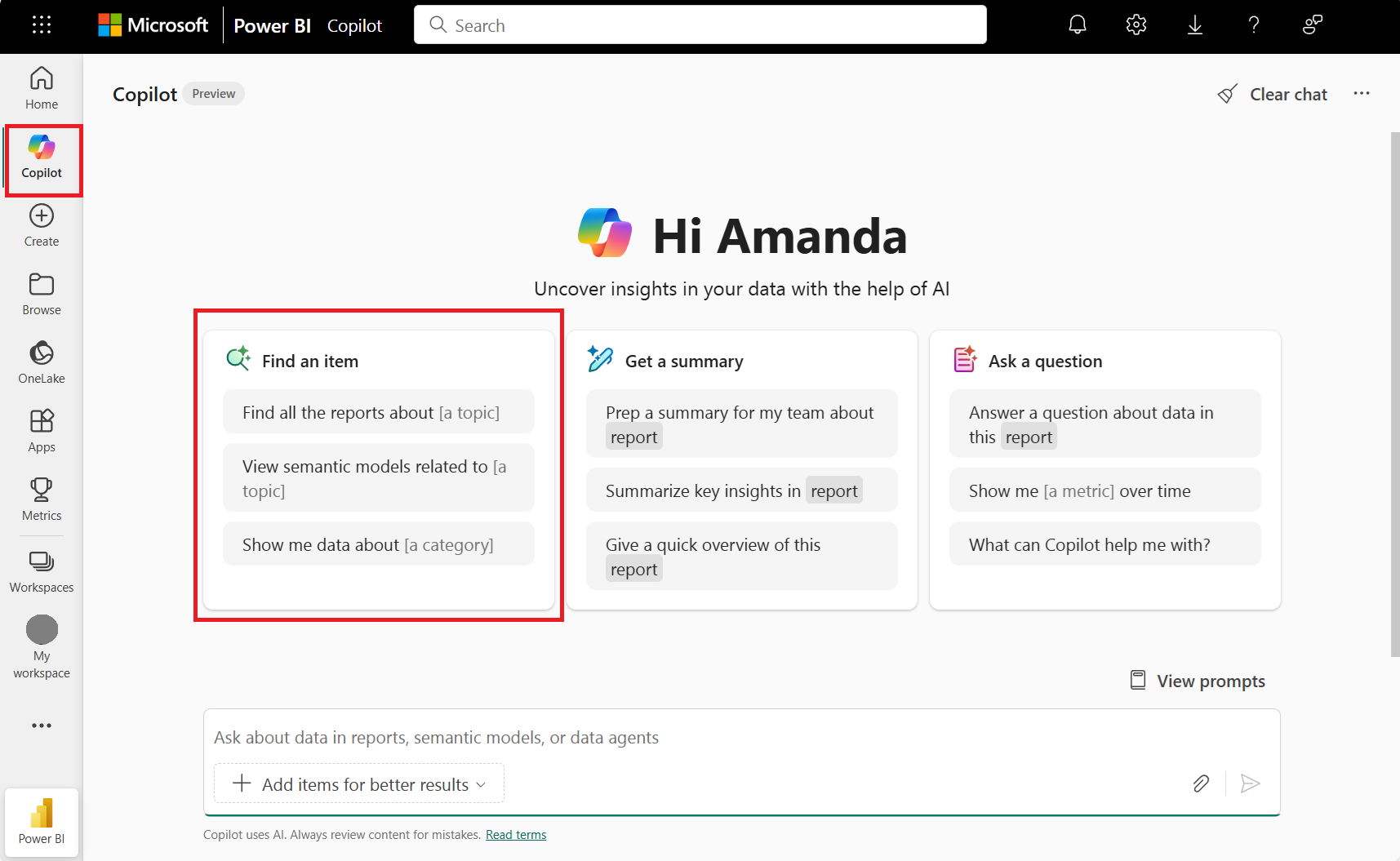
Když položíte otázku typu "Najít položky o výnosech z prodeje" Copilot , odpoví seznamem položek souvisejících s vaším tématem:
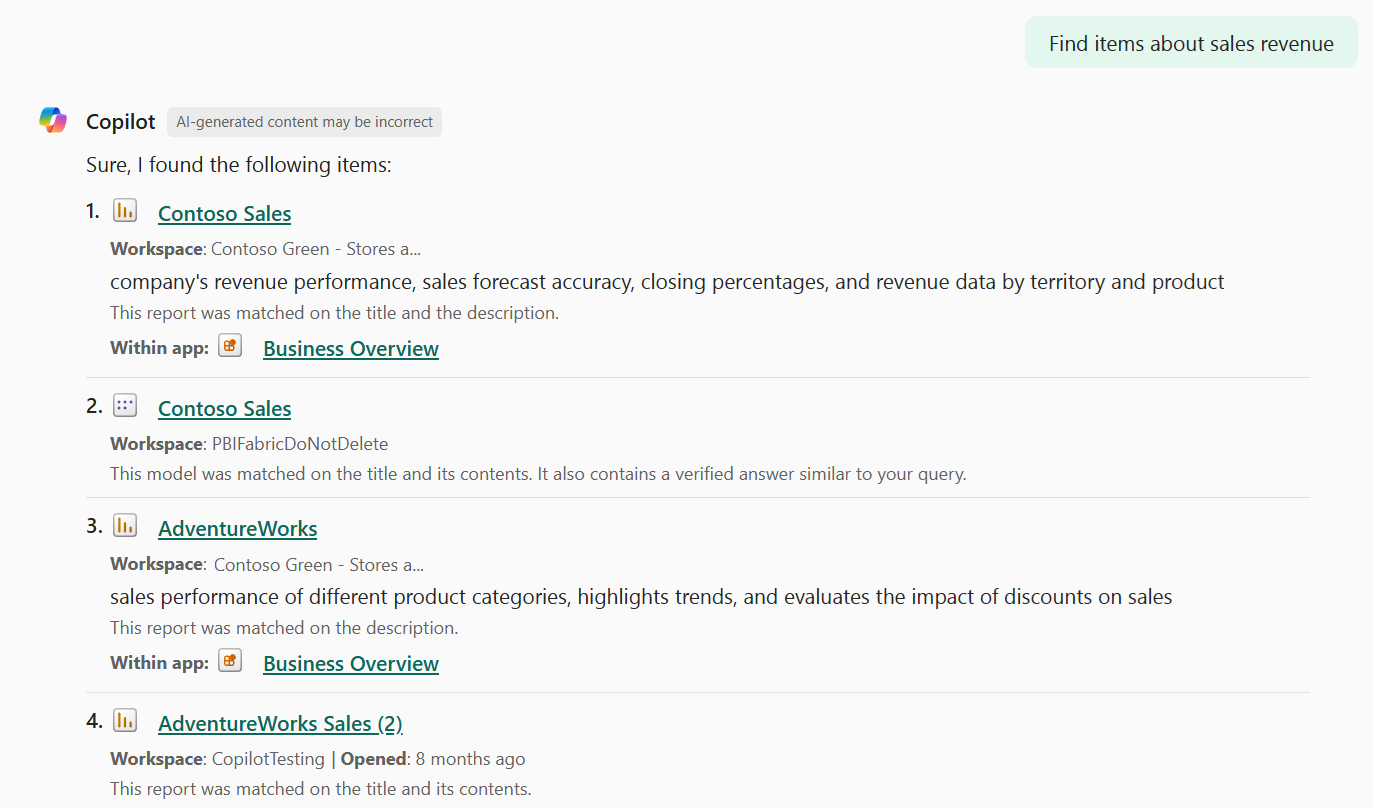
Ve výsledcích hledání Copilot zobrazuje typy položek, které byly nalezeny prostřednictvím ikon, název položky, pracovní prostor, do kterého položka patří, kdy jste ji naposledy otevřeli, popis, pokud je k dispozici, metadata, s nimiž tato položka odpovídala vašemu vstupu, a zda je sestava součástí aplikace.
Copilot vygeneruje popis obsahu položky, pokud ho autor nepřidá. Tento popis se generuje z metadat položky.
Nadpis obsahuje hypertextový odkaz, který položku otevře na nové kartě. Díky tomu se můžete podívat na obsah položek a přitom zachovat historii chatu a procházet ostatní položky nebo pokračovat v chatování s vašimi daty.
Návod
Po obdržení výsledků hledání můžete pokračovat v konverzaci tím, že požádáte Copilot o "Shrnutí zprávy 1" nebo se zeptáte Copilot, "Jaký je příjem za měsíc k dnešnímu dni při použití 2?".
Vyhledání správné položky k odpovědi na otázku pomocí vyhledávání
Vyhledávání obsahu v samostatné aplikaci Power BI probíhá, když položíte otázku, aniž byste připojili sestavu nebo sémantický model. Pokud začnete tím, že položíte širokou otázku, jako je "Kolik turistů navštívilo v lednu?", zobrazí se seznam položek, které Copilot by mohly použít k zodpovězení otázky.
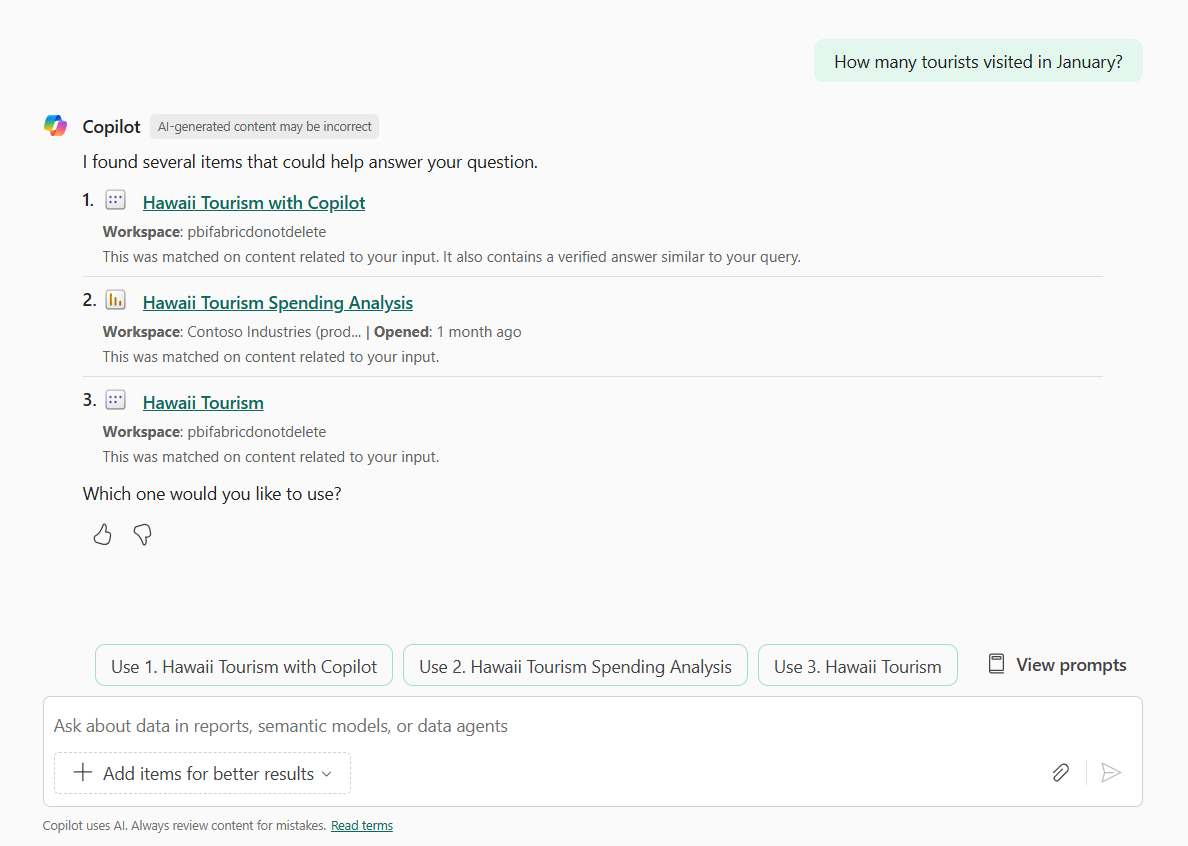
Copilot žádá o potvrzení, abyste zajistili, že rozpoznáte obsah, který používá k zodpovězení vaší otázky. Pokud tyto položky nejsou to, co očekáváte, poskytněte zpětnou vazbu pomocí ikony palce dolů. Pokud chcete přímo Copilot použít konkrétní položku, můžete buď zadat "Použít 1", nebo vybrat navrhované výzvy ke vstupu zobrazené nad vstupním polem chatu.
Vyhledání obsahu prostřednictvím metadat
Copilot prohlédne si šířku metadat a vyhledá obsah. Hledání v Power BI Copilot může najít sestavy, sémantické modely, datové agenty, aplikace pracovních prostorů a aplikace pro organizace.
Pokud chcete určit nejrelevantní položky, Copilot projděte si metadata, například následující:
- Název položky
- Popis položky
- Název pracovního prostoru položky
- Obsah v rámci položky, který je vysvětlen v další části
Typy obsahu Copilot jsou zkoumány
Copilot může prohledávat metadata obsahu a najít nejrelevavantnější položku. Následující seznam obsahuje informace v rámci položky , na které Copilot se zaměřuje:
-
Pro zprávy:
- Názvy stránek
- Názvy vizuálů
- Názvy podoken filtrů
- Textová pole
-
Pro sémantické modely:
- Názvy tabulek
- Popisy tabulek
- Názvy sloupců
- Popisy sloupců
- Názvy měr
- Popisy měr
- Ověřená výzva k odpovědím
- Ověřené grafy odpovědí
-
Pro datové agenty:
- Publikované popisy
- Příkladové dotazy
- Informace o schématu zdroje dat
-
Pro aplikace pracovních prostorů a aplikace organizace:
- Zprávy, které jsou součástí aplikace
Použití signálů ke zvýšení obsahu ve výsledcích hledání
Možná máte spoustu obsahu. Pokud se najde více položek, Copilot řadí položky s následujícími atributy vyššími než položky bez těchto atributů:
- Pokud jste položku označili jako oblíbenou položku
- Pokud jste položku nedávno otevřeli
- Pokud je položka schválena
- Pokud je položka oblíbená nebo často zobrazená ve vaší organizaci
- Pokud je součástí aplikace pracovního prostoru nebo aplikace organizace
- Pokud byla položka označena jako schválená pro Copilot
Dělat položky lépe zjistitelné Copilot
Tady je několik osvědčených postupů, které umožňují, aby vaše položky byly v samostatném Copilot prostředí lépe zjistitelné:
Přidat popisy položek: Přidáním popisu dejte firemním uživatelům kontext. Při psaní popisů položek používejte přirozený jazyk, abyste pomohli Copilot firemním uživatelům pochopit, o čem položka jde.
Používejte jedinečná klíčová slova: Podobně pojmenovaných je mnoho položek a může být obtížné rozlišovat jeden od druhého. Používejte jedinečná klíčová slova, aby si firemní uživatelé snadněji zapamatovali a dostali se k položce.
Použití popisku doporučení: Popisky doporučení jsou znaménkem, že obsah je důvěryhodný. Každý autor s přístupem pro úpravy může přidat popisek se zvýšenou úroveň.
Označitpoložku jako oblíbenou je explicitním signálem že je pro vás důležitá. Když položku označíte jako oblíbenou, pravděpodobně ji uvidíte ve výsledcích hledání.
Omezit Copilot vyhledávání na položky schválené pro Copilot
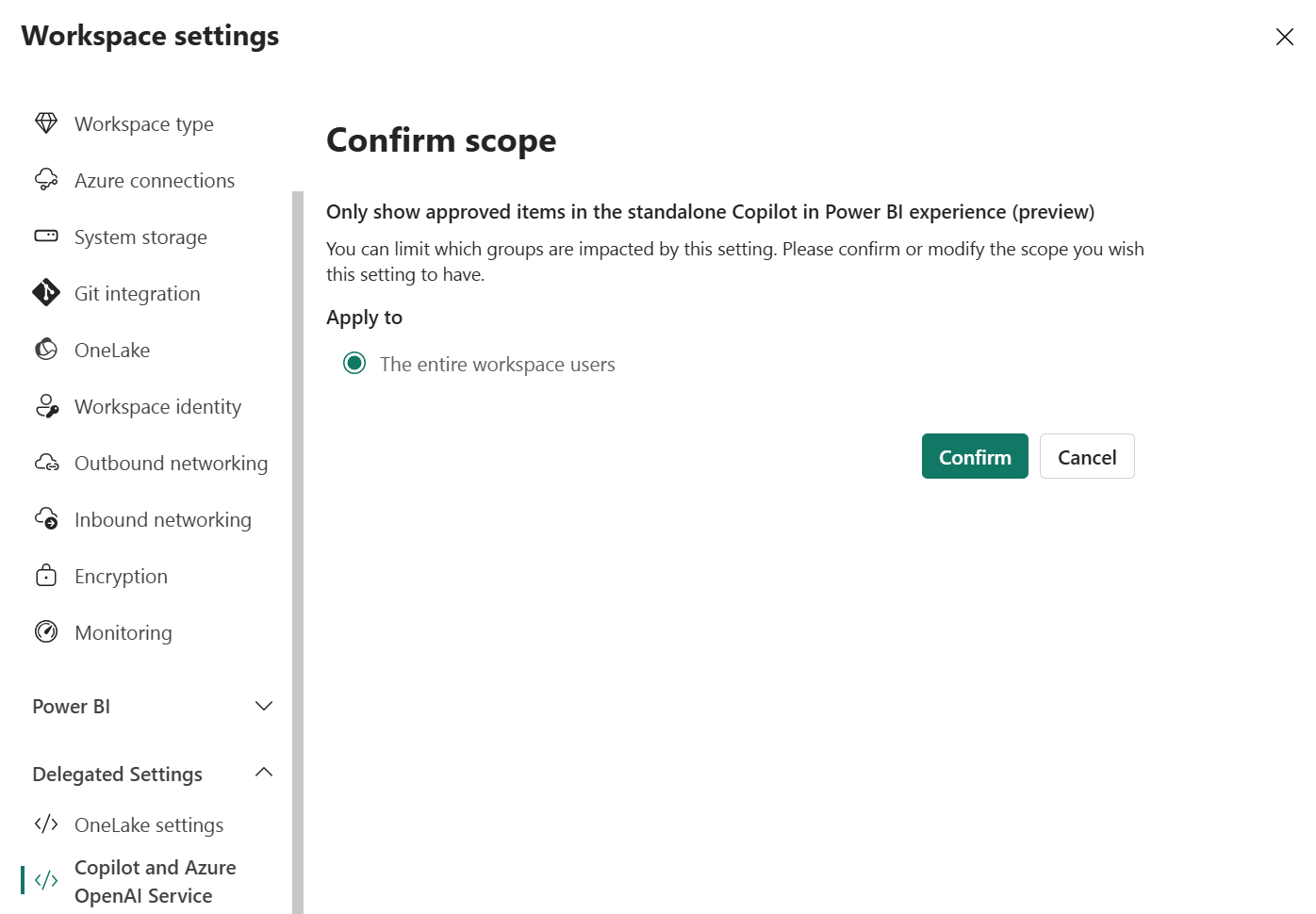
Správci pracovního prostoru určují, jestli Copilot mohou prohledávat veškerý obsah pracovního prostoru anebo jen obsah, který byl schválen pro Copilot. Správci pracovního prostoru můžou tuto změnu provést sami v nastavení pracovního prostoru v části Delegovaná nastavení pod nadpisem Copilot a službou Azure OpenAI. Správci tenantů mohou také nastavit výchozí možnost pro celého tenanta pomocí nastavení tenanta Přehled pouze schválených položek ve samostatném prostředí v Power BI (náhled). Změny těchto nastavení zabere až 24 hodin, než se projeví ve vyhledávacím prostředí.
Kdy je položka schválena pro Copilot?
- Pro účely vyhledávání se datové agenty Fabric vždy považují za schválené Copilot.
- Sémantické modely Power BI musí mít políčko Schváleno pro Copilot zaškrtnuté tvůrcem.
- Jakmile je toto nastavení vybrané, budou všechny sestavy, které tento model používají, považovány za schválené pro Copilot.
- Pracovní prostor Power BI a podnikové aplikace se považují za schválené Copilot, ale sestavy v těchto aplikacích jsou považovány za schválené pouze tehdy, pokud byl sémantický model sestavy explicitně označen. To může vést k tomu, že uživatelé hledají aplikace pomocí výzev k hledání, ale nemusí být schopni odpovídat na dotazy na data z těchto aplikací pomocí samostatného Copilot prostředí.
V samostatném systému Copilotmůžou uživatelé vždy ručně připojit položky , ke kterým mají přístup, a klást dotazy přímo na tyto položky, i když položka není označena jako schválena pro Copilot.
Úvahy a omezení
-
Copilot respektuje uživatelská oprávnění a prohledává pouze atributy, ke kterým máte přístup, a neposkytuje výsledky hledání obsahující položky, ke kterým nemáte přístup.
- Copilot respektuje publikum aplikace, pokud je definováno, a prohledává pouze zprávy, ke kterým máte přístup v rámci aplikace.
- Copilot nenajde sémantické modely označené jako zjistitelné , pokud ještě nemáte přímý přístup k modelu.
- V současné době uživatelé, kteří mají přístup pouze k sémantickým modelům, neuvidí modely ve svých výpisech výsledků hledání, ale můžou modely připojit přímo k otázkám.
- V současné době uživatelé s přístupem k položkám prostřednictvím skupin Microsoftu 365 (někdy označovaných jako sjednocené skupiny) tyto položky Copilotnemůžou najít .
- Copilot respektuje skryté prvky, jako jsou skryté názvy tabulek a sloupců, a neprohledává tato pole.
- Copilot generuje popisy sestav, které se mají zobrazit ve výsledcích hledání spolu s informacemi, jako je název sestavy a umístění pracovního prostoru, aby si uživatelé mohli vybrat relevantní sestavy. Copilot Popisy se aktualizují maximálně denně při aktualizaci sestavy.
- Copilot negeneruje popisy pro jiné typy položek, jako jsou sémantické modely nebo agenti dat Fabric.
- Copilot nejlépe rozumí přirozenému jazyku. Když hledáte položky prostřednictvím samostatného Copilotobjektu , přidání dalšího kontextu vám může pomoct najít relevantnější obsah. Například hledání "Najít sestavy o výnosech Q4 v průběhu času" přináší lepší výsledky než hledání klíčového slova "Q4".
- Pokud jsou úpravy provedeny přímo u položky (například aktualizace vizuálu, přejmenování názvů), tyto změny se projeví ve výsledcích hledání během pěti minut. Pokud jsou úpravy provedené nepřímo u položky (například přejmenování pracovního prostoru), může trvat až 24 hodin, než se změny projeví ve výsledcích hledání.
- Sestavy nemusí odrážet schválený stav přidruženého sémantického modelu po dobu až 24 hodin.
- Vyhledávání je součástí samostatného Copilot prostředí, které podléhá stejným omezením.