Poznámka:
Přístup k této stránce vyžaduje autorizaci. Můžete se zkusit přihlásit nebo změnit adresáře.
Přístup k této stránce vyžaduje autorizaci. Můžete zkusit změnit adresáře.
PLATÍ PRO: Power BI Desktop Power BI služba
Vizuální popisky zobrazují kontextové informace, když uživatelé najedou myší na datové body ve vizuálu. Pomáhají uživatelům pochopit data, aniž by opustili zprávu. Tento článek popisuje, jak přidat pole do popisu, naformátovat popis v Power BI Desktopu a služba Power BI a používat akce přechodu k podrobnostem z popisu.
Pro úvod do všech typů tooltipů viz přehled tooltipů. Podrobnější obsah při najetí kurzorem viz téma Vytváření popisů stránek sestavy v Power BI.
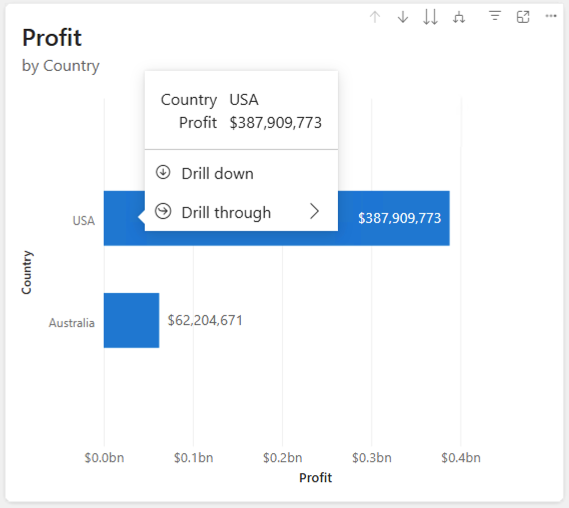
Ve výchozím nastavení se v nástrojovém tipu zobrazí:
- Název a hodnota pole pro každé pole použité ve vizuálu.
- Další pole, která přidáte do pole Popis Tooltipu.
- Volitelné akce, jako například přechod na nižší úroveň, přechod na vyšší úroveň a procházení daty, pokud je vizuál podporuje.
Přidejte pole do prostoru pole popisku
Pomocí pole Tooltip můžete v tooltipu zobrazit další datové body, aniž byste změnili samotný vizuál.
Vyberte vizuál, který chcete přizpůsobit.
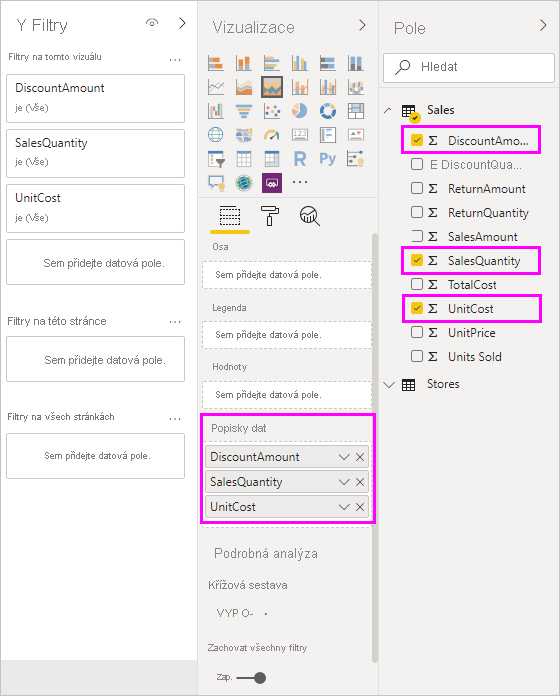
V podokně Sestavení vizuálu přetáhněte pole do pole Nápověda. Můžete přidat více polí.
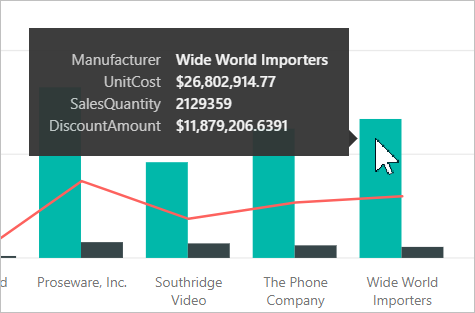
Najeďte myší na datový bod ve vizuálu a zobrazte hodnoty polí, která jste přidali.
Použití agregačních funkcí
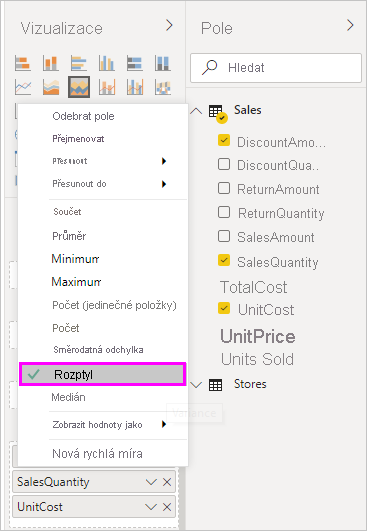
Použijte agregační funkce na pole v oblasti Popisku, aby byly zobrazeny souhrnné hodnoty.
V poli Popisek vyberte šipku vedle pole, které chcete agregovat.
Vyberte agregaci, například Součet, Průměr nebo Počet.
Pomocí rychlých měr můžete také vytvořit běžné výpočty, které se přidají do popisku.
Konfigurujte nastavení uživatelského popisu
Formátování tooltipů se nachází v podokně Formát vizuálu v části Obecné>tooltipy. Vyberte grafický prvek na plátně sestavy, a poté v podokně Vizualizace vyberte ikonu Formát vizuálu.
Mezi dostupná nastavení patří:
- Viditelnost popisu: Zapnutí nebo vypnutí karty popisů tlačítek pro zobrazení nebo skrytí popisů vizuálu
- Typ bublinové nápovědy: Zvolte Výchozí, chcete-li použít standardní bublinovou nápovědu, nebo stránku sestavy pro použití bublinové nápovědy stránky sestavy.
- Text: Nastavte písmo, barvu popisku, barvu hodnoty a barvu textu a ikony pro podrobnosti.
- Pozadí: Nastavte barvu a průhlednost.
- Akce: Zapněte nebo vypněte panel akcí, který umožňuje chování přechodu k podrobnostem v podporovaných vizuálech.
Použití akcí přechodu k podrobnostem v popisu
Když zapnete zápatí Akce , zobrazí podporované vizuály ovládací prvky přechodu k podrobnostem v popisu:
- Procházení hierarchií: Přejde na další úroveň v hierarchii.
- Návrat na vyšší úroveň: Vrátí předchozí úroveň hierarchie.
- Podrobná analýza: Otevře stránku podrobné analýzy filtrovanou pro tento datový bod.
Použití akcí přechodu k podrobnostem z nástrojové lišty znamená, že uživatelé nemusí využívat nabídky po kliknutí pravým tlačítkem ani ikony záhlaví.
Popisy stylů pomocí motivu sestavy
Popisy dědí barvy z motivu sestavy, aby uživatelské prostředí zůstalo konzistentní napříč vizuály.
Úprava stylu popisu pro celou sestavu:
V Power BI Desktopu vyberte kartu View.
Vyberte Přizpůsobit aktuální motiv>Vizuály.
Výběrem popisu nastavíte barvu textu Popisek, barvu textu hodnoty, barvu textu přechodu k podrobnostem a barvu ikony a barvu pozadí.
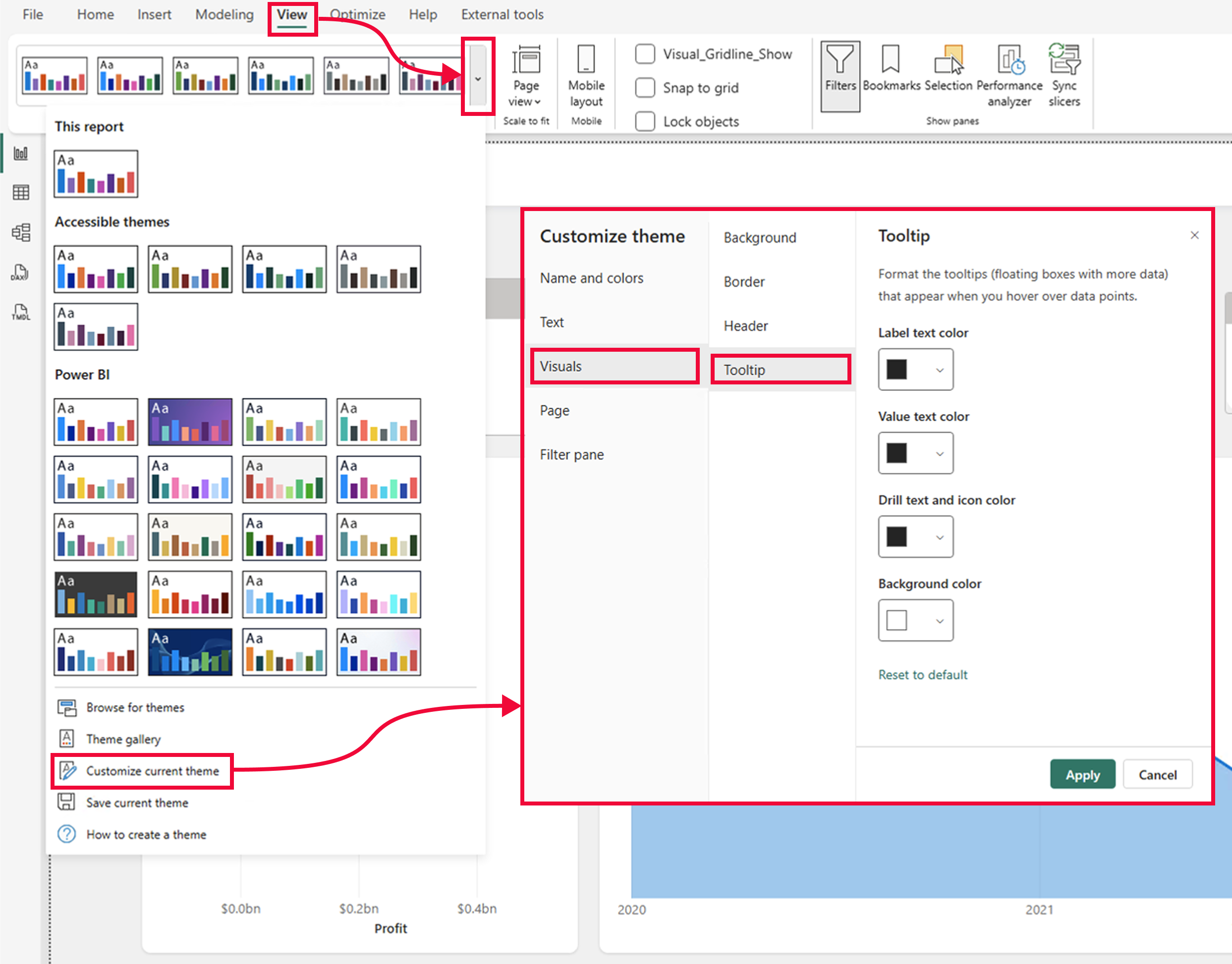
Prvky motivu se mapují na prvky nástrojové lišty následujícím způsobem:
- Barva pozadí se mapuje na pozadí u tooltipu.
- Barva textu a ikony odpovídá textu a ikonám první úrovně.
- Barva oddělovače a po najetí myší odpovídá sekundárním prvkům pozadí.
Pokud chcete přepsat motiv pro jeden vizuál, použijte Obecné>Komentáře v podokně Formát vizuálu.
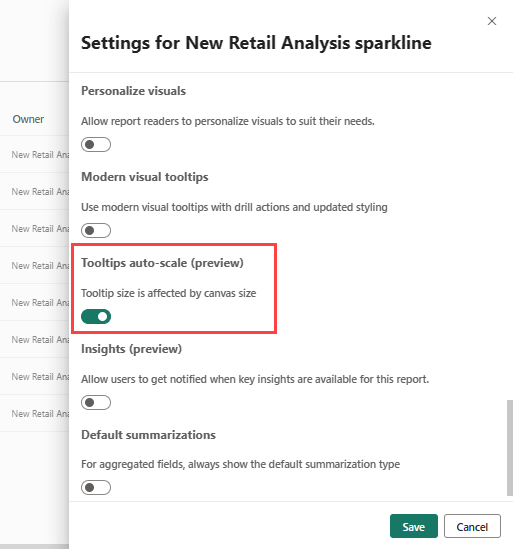
Povolení automatického škálování popisu
Automatické škálování popisek mění jejich velikost podle velikosti plátna, aby vypadaly správně na různých obrazovkách.
Vyberte Soubor>Možnosti a nastavení>Možnosti.
V Aktuálním souboru vyberte Nastavení sestav.
Vyberte Velikost popisku je ovlivněna velikostí plátna.
Snímek obrazovky zobrazující, že velikost popisku je ovlivněna velikostí plátna v zaškrtávacím políčku v Power BI Desktopu.
Řešení potíží s nápovědní bublinou
- Tooltip se nezobrazuje: Vizuál nemusí podporovat standardní tooltipy nebo může být přepínač Tooltips vypnutý. Vizuály, které podporují plnou funkcionalitu popisů, včetně oblasti pole pro Tooltip, zahrnují pruhové a sloupcové grafy, spojnicové a plošné grafy, stromové mapy, bodové a bublinové grafy, výsečové a prstencové grafy a páskové, trychtýřové a vodopádové grafy.
- Popis stránky sestavy se nezobrazuje: Ujistěte se, že je stránka zapnuta s možností Povolit použití jako nástrojovou nápovědu a že je typ nápovědy vizuálu nastaven na Stránka sestavy. Další informace najdete v tématu Vytváření popisů stránky sestavy.
- Chybí zápatí akcí: Zápatí akcí se zobrazuje pouze u vizuálů s hierarchiemi umožňujícími drillování nebo s mapováním k podrobné analýze.
- Nelze přidat pole do části Popis: Tabulky, matice a některé další vizuály nezpřístupňují pole Tooltip v podokně Vizualizace.
- Text popisu je příliš malý: Příliš mnoho polí vynutí zmenšení písma. Snižte počet polí pro lepší čitelnost.
Úvahy a omezení
- Výchozí popisy nejsou určené k ukládání velkého množství obsahu. Pokud chcete mít více kontroly, použijte bublinovou nápovědu stránky sestavy.
- Styly popisu a zápatí akcí se můžou u některých typů vizuálů lišit:
- Klíčové vlivové faktory místo standardních popisů zobrazují vlastní panely vysvětlení.
- Tabulky a matice zobrazují hodnotu buňky při najetí myší. K dispozici jsou možnosti formátování popisku, ale tyto vizuály nezpřístupňují pole Tooltip dobře.
- Rozkladové stromy, popisky stránek sestavy a vlastní vizuály AppSource zobrazují standardní popisky, pokud jsou podporované, ale nezobrazují zápatí akcí.
- Existující sestavy si zachovávají svůj původní vzhled textu nápovědy a stav zápatí akcí. Power BI vás může vyzvat k upgradu starších sestav na moderní výchozí popisky.
- Popisy vizuálu v sestavě Power BI můžete vypnout. Když ale tento vizuál připnete na řídicí panel, zobrazí se základní popis.