Poznámka:
Přístup k této stránce vyžaduje autorizaci. Můžete se zkusit přihlásit nebo změnit adresáře.
Přístup k této stránce vyžaduje autorizaci. Můžete zkusit změnit adresáře.
Pomocí vložených analytických možností Power BI můžete vytvořit obsah Power BI, který zobrazuje stránkované sestavy v plně integrované a interaktivní aplikaci. Vložení stránkovaných sestav pomocí řešení, které je pro vás nejvhodnější, vložení pro zákazníky nebo vložení pro vaši organizaci.
Tento článek popisuje, jak vložit stránkované sestavy pomocí ukázkových tutoriálů pro vkládání.
Požadavky
Na začátek budete potřebovat:
Služební principál
Nastavení vlastního Microsoft Entra tenantu
Pokud ještě nemáte předplatné Azure, vytvořte si napřed bezplatný účet.
metoda
Pokud chcete vložit stránkovanou sestavu pomocí ukázkové aplikace, postupujte takto:
Krok 1 – Vytvoření pracovního prostoru
Když k přihlášení k aplikaci používáte služební účet, musíte vytvořit pracovní prostor.
Také principál služby musí být správcem nebo členem pracovních prostorů Power BI.
Krok 2 : Vytvoření kapacity
Před importem nebo uložením stránkované sestavy pro vložení je třeba přiřadit pracovní prostor obsahující sestavu k výpočetní kapacitě.
Pokud chcete zjistit, jaký druh kapacity potřebujete, přečtěte si koncepty Microsoft Fabric.
Krok 3 – Přiřazení pracovního prostoru ke kapacitě
Jakmile vytvoříte kapacitu, přiřaďte k této kapacitě pracovní prostor aplikace.
Pokud chcete přiřadit kapacitu pracovnímu prostoru pomocí služebního principálu, pracujte s Power BI REST API. Pokud používáte rozhraní REST API Power BI, nezapomeňte pracovat s ID objektu hlavní služby
Poznámka:
Stránkované sestavy můžete také importovat do pracovního prostoru pomocí rozhraní REST API Power BI.
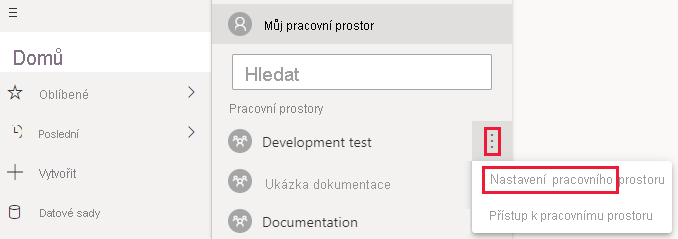

Krok 4 - Vytvořte a nahrajte stránkovanou sestavu
Stránkovanou sestavu můžete vytvořit pomocí Tvůrce sestav Power BI a pak ji nahrát do služby.
Poznámka:
Osoba, která nahraje stránkovanou sestavu, potřebuje k publikování do pracovního prostoru licenci Power BI Pro nebo Premium na uživatele (PPU).
Krok 5 : Vložení obsahu pomocí ukázkové aplikace
Postupujte podle kroků v kurzu pro vložení obsahu pro vaše zákazníky . Přeskočte krok 4 - Vytvořte a publikujte sestavu Power BI a pracujte se stránkovanou sestavou, kterou jste nahráli, místo ukázkové sestavy navržené v tomto kurzu.
Použití sémantického modelu Power BI jako zdroje dat:
- Ujistěte se, že je povolené nastavení tenanta Povolit koncové body XMLA a Analyzovat v aplikaci Excel s místními datovými sadami .
- Na portálu Power BI nastavte koncový bod XMLA na Jen pro čtení nebo Čtení a zápis, jak je popsáno v umožnění čtení a zápisu pro kapacitu Premium. Koncový bod je třeba nastavit pouze jednou pro každou kapacitu.
- Vygenerujte token pro vložení s více prostředky s ID datové sady zadaným v požadavku a XmlaPermissions nastaveným na Pouze pro čtení.
Pro použití zdroje dat s povoleným jednotným přihlašováním:
- Power BI podporuje zdroje dat s povoleným SSO, pokud se zdroje dat přímo připojují k stránkované sestavě nebo připojují se k sémantickému modelu Power BI, který je zdrojem dat stránkované sestavy.
- Když vložíte stránkovanou sestavu se zdroji dat s povoleným jednotným přihlašováním, musíte zadat identity blob pro zdroj dat v
DatasourceIdentityokamžiku vygenerování tokenu pro vložení více prostředků.
Další informace o vkládání tokenů najdete v tématu Vložené analytické přístupové tokeny.
Úvahy a omezení
- Úplný seznam podporovaných datových sad a jejich metod ověřování najdete v tématu Podporované zdroje dat pro stránkované sestavy Power BI.
- Musíte použít aplikační přihlašovací údaje. Hlavního uživatele nemůžete mít.
- S účtem Premium na uživatele (PPU) nemůžete pracovat.
- Při vkládání stránkované sestavy s sémantickým modelem Power BI platí dvě podmínky:
- Stránkovaná sestava a sémantický model Power BI se musí nacházet v pracovním prostoru Premium na bázi kapacity nebo v vloženém pracovním prostoru (mohou být umístěny ve dvou různých pracovních prostorech).
- Osoba, která vygeneruje token pro vložení, musí mít oprávnění k zápisu v pracovních prostorech sestavy i sémantického modelu.
- V současné době nejde vložit stránkovanou sestavu připojenou ke službě Azure Analysis Services s povoleným jednotným přihlašováním .
- Stránkované sestavy nepodporují události na straně klienta (například
loadedneborendered). - Stránkované sestavy nepodporují rozhraní API setAccessToken na straně klienta (nemůžete aktualizovat přístupový token bez opětovného načtení sestavy).
- Vkládání stránkovaných sestav s datovou sadou v reálném čase (push objekt datové sady) není podporováno.