Přizpůsobení podokna Vizualizace v Power BI Desktopu a služba Power BI
PLATÍ PRO: Power BI Desktop služba Power BI
Vizualizace, označované také jako vizuály pro krátké zobrazení přehledů zjištěných v datech Sestava Power BI může mít jednu stránku s jedním vizuálem nebo může obsahovat stránky plné vizuálů. V služba Power BI je možné vizuály připnout ze sestav na řídicí panely.
Je důležité rozlišovat mezi návrháři sestav a uživateli sestav. Pokud jste osoba, která sestavu sestavuje nebo upravuje, pak jste návrhář. Návrháři mají oprávnění k úpravám sestavy a základního sémantického modelu. V Power BI Desktopu můžete otevřít sémantický model v zobrazení dat a vytvořit vizuály v zobrazení sestavy. V služba Power BI můžete otevřít sadu dat nebo sestavu v editoru sestav v zobrazení pro úpravy. Pokud s vámi někdo sdílí sestavu nebo řídicí panel, jste příjemcem sestavy. Sestavu a její vizuály můžete zobrazit a pracovat s nimi, ale nemůžete provádět tolik změn, kolik může návrhář provádět.
V podokně Vizualizace Power BI je k dispozici mnoho různých typů vizuálů.
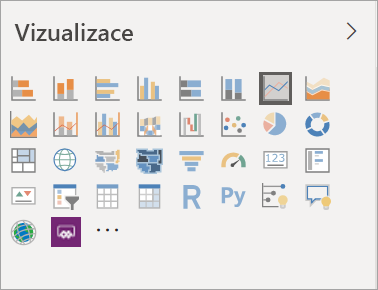
Další vizuály Power BI jsou k dispozici na webu komunity Microsoft AppSource. V AppSource můžete procházet a stahovat vizuály Power BI poskytované Microsoftem a komunitou.
Pokud s Power BI začínáte nebo potřebujete aktualizační nástroj, využijte tyto odkazy a seznamte se se základy vizualizací Power BI. Případně můžete pomocí našeho obsahu (na levé straně tohoto článku) najít ještě užitečnější informace.
Přidání vizualizace v Power BI
Vytvářejte vizualizace na stránkách sestav. Projděte si seznam dostupných vizualizací a dostupných kurzů vizualizací.
Nahrání vizualizace ze souboru nebo z AppSource
Přidejte vizualizaci, kterou jste sami vytvořili nebo kterou jste našli na webu komunity Microsoft AppSource. Cítíte se kreativní? Ponořte se do našeho zdrojového kódu a použijte naše nástroje pro vývoj k vytvoření nového typu vizualizace a jeho sdílení s komunitou. Další informace o vývoji vizuálu Power BI najdete v tématu Vývoj vizuálu Power BI.
Přizpůsobení podokna vizualizace
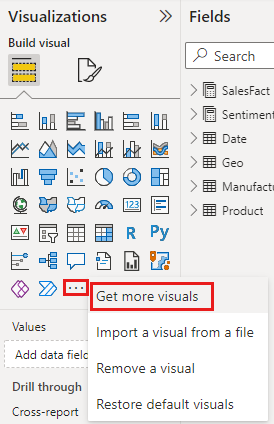
Podokno vizualizace můžete přizpůsobit přidáním a odebráním vizuálů Power BI. Pokud jste z podokna vizualizace odebrali výchozí vizuály, můžete podokno obnovit do výchozího nastavení a vrátit zpět všechny výchozí vizuály.
Přidání vizuálu do podokna vizualizace
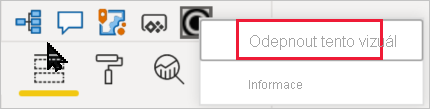
Pokud v mnoha sestavách zjistíte, že používáte stejný vizuál, můžete ho přidat do podokna vizualizace. Přidání vizuálů platí pro vizuály AppSource, organizační vizuály a vizuály ze souborů. Pokud chcete přidat vizuál, klikněte na vizuál pravým tlačítkem myši.
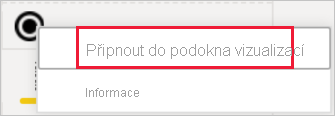
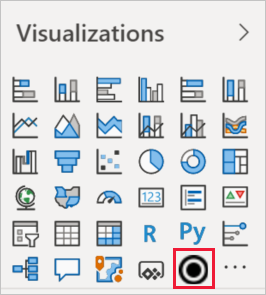
Jakmile je vizuál připnutý, přesune se do živého provozu s ostatními výchozími vizuály. Tento vizuál je teď svázaný s vaším přihlášeným účtem, takže všechny nové sestavy, které sestavujete, budou automaticky obsahovat tento vizuál jako možnost za předpokladu, že jste přihlášení. Do každé sestavy už nemusíte přidávat konkrétní vizuál, který pravidelně používáte.
Odebrání vizuálu z podokna vizualizace
Pokud vizuál přestanete pravidelně používat, můžete na něj kliknout pravým tlačítkem a odebrat ho z podokna vizualizace. Z podokna vizualizace je možné odebrat libovolný typ vizuálu, včetně výchozích vizuálů, souborů, organizace a AppSource.
Obnovení podokna vizualizace
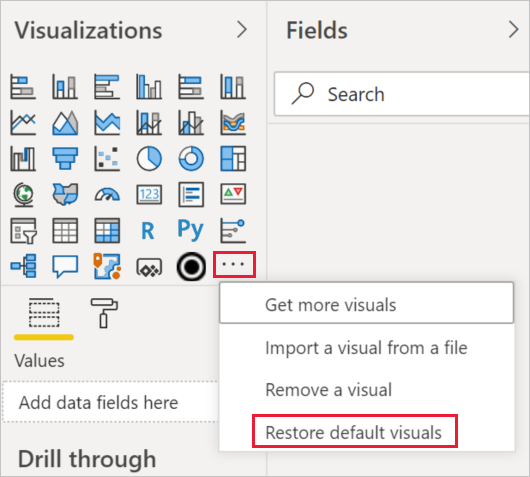
Obnovení podokna vizualizace platí jenom pro výchozí vizuály. Vizuály přidané do podokna vizualizace nejsou ovlivněné a zůstanou dostupné v podokně vizualizace. Pokud chcete odebrat vizuály AppSource nebo soubor z podokna vizualizace, musíte to udělat ručně.
Pokud chcete podokno vizualizace obnovit do výchozího nastavení, vyberte Další možnosti (...) a zvolte Obnovit výchozí vizuály.
Změna typu vizualizace
Zkuste změnit typ vizualizace, abyste viděli, co nejlépe vyhovuje vašim datům. Vyberte vizualizaci, aby byla aktivní, a v podokně Vizualizace zvolte ikonu pro jiný typ vizualizace.
Pokud jste vizualizaci předtím připnuli na řídicí panel, změna typu v sestavě nezmění typ na řídicím panelu. Například připnete prstencový graf na řídicí panel a pak změníte prstencový graf na pruhový graf. Teď máte v sestavě pruhový graf a prstencový graf na řídicím panelu. Pokud chcete řídicí panel aktualizovat, připínte data jako pruhový graf.
Připnutí vizualizace
Pokud máte vizualizaci v služba Power BI tak, jak chcete, můžete ji připnout na řídicí panel jako dlaždici. Pokud po připnutí změníte vizualizaci použitou v sestavě, dlaždice na řídicím panelu se nezmění. Pokud se jednalo o spojnicový graf, zůstane spojnicovým grafem, i když jste ho změnili na prstencový graf v sestavě.
Úvahy a omezení
V závislosti na zdroji dat a počtu polí (měr nebo sloupců) se vizuál může načíst pomalu. Doporučujeme omezit vizuály na celkem 10 až 20 polí, a to jak z důvodů čitelnosti, tak z hlediska výkonu.
Horní limit vizuálů je 100 polí (měr nebo sloupců). Pokud se vizuál nenačte, snižte počet polí.
Související obsah
Váš názor
Připravujeme: V průběhu roku 2024 budeme postupně vyřazovat problémy z GitHub coby mechanismus zpětné vazby pro obsah a nahrazovat ho novým systémem zpětné vazby. Další informace naleznete v tématu: https://aka.ms/ContentUserFeedback.
Odeslat a zobrazit názory pro