Poznámka:
Přístup k této stránce vyžaduje autorizaci. Můžete se zkusit přihlásit nebo změnit adresáře.
Přístup k této stránce vyžaduje autorizaci. Můžete zkusit změnit adresáře.
Automatizované procesy pravidelně identifikují, deaktivují a případně odstraní neaktivní prostředí Power Platform, aby byla optimalizována kapacita úložiště. Prostředí může být odstraněno, protože je v klientovi s předplatným, jehož platnost vypršela, nebo protože se nepoužívá. V obou případech proveďte akce, které zabrání odstranění prostředí.
Prostředí v klientovi s vypršeným předplatným
Pokud předplatné pro klienta vypršelo nebo bylo zrušeno, všechna prostředí v klientovi jsou označena k deaktivaci a případnému odstranění. Když systém označí prostředí pro vyčištění, odešle e-mailové oznámení všem správcům ve vaší organizaci 14 dní, 7 dní a 1 den před zakázání prostředí. Pokud není provedena žádná akce, systém prostředí odstraní 10 dní po odeslání konečného e-mailu.
Tip
Pokud obdržíte upozornění na překročení vaší oprávněné úložné kapacity, postupujte dle části Změny při překročení nároků na kapacitu úložiště.
Automatické vyčištění na bázi předplatného bude mít dopad pouze na provozní a sandboxová prostředí. Učte se o automatickém odstraňování neaktivních Microsoft Dataverse pro prostředí Teams.
Akce, které můžete provést v případě vypršení platnosti předplatného
Obnovte nebo kupte licence , než systém odstraní prostředí. Nezapomeňte si zakoupit dostatek licencí a kapacit, které pokryjí všechna provozní prostředí v rámci vašeho tenantu. Systém automaticky znovu povolí prostředí do 24 hodin.
Pokud už systém odstranil prostředí, máte k jeho obnovení omezený časový interval.
Important
Než systém odstraní vaše prostředí, nechte si dostatek času na prodloužení platnosti nebo zakoupení licencí. Vaše organizace může mít centrálního správce a nákupní skupinu a může nakupovat prostřednictvím partnerů Microsoftu. Plánujte odpovídajícím způsobem.
Úklid založený na nečinnosti
Mechanismus čištění v Power Platform automaticky odstraní prostředí, která se nepoužívají. Automatické čištění na základě aktivit se týká pouze výchozích a vývojářských prostředí a prostředí Dataverse for Teams.
Important
Tento čisticí mechanismus nelze vypnout. Datum poslední aktivity prostředí ale můžete zkontrolovat v centru pro správu Power Platform.
Definice aktivity uživatele
Power Platform vypočítá pro každé prostředí jednu míru nečinnosti. Míra odpovídá všem aktivitám uživatelů, tvůrců a správců napříč Power Apps, Power Automate, Power Platform, Microsoft Copilot Studio a Dataverse.
Většina operací vytváření, čtení, aktualizace a odstraňování v prostředí a jeho zdrojích, které spouští uživatel, tvůrce nebo správce, se považuje za aktivitu. Návštěvy domovské stránky, průzkumníka řešení a návrháře Power Apps nebo Power Automate se nepovažují za aktivitu.
Zde je několik příkladů typů akcí, které jsou považovány za aktivitu:
- Uživatelské aktivity: Spusťte aplikaci, otevřete adresu URL prostředí, spusťte tok (bez ohledu na to, jestli je automatický nebo neautomatický), nebo chatujte s botem Microsoft Copilot Studio.
- Aktivita tvůrce: Vytvoření, aktualizace nebo odstranění aplikace, toku (desktopových i cloudových toků), Microsoft Copilot Studio bota nebo vlastního konektoru.
- Aktivita správce: Aktivace operace prostředí, jako je kopírování, obnovení nebo resetování.
Aktivita zahrnuje automatizovaná chování, jako jsou naplánovaná spuštění toků. Pokud například v prostředí není žádná aktivita uživatele, tvůrce nebo správce, ale obsahuje cloudový tok, který je spouštěn denně, je prostředí považováno za aktivní.
Note
Od 20. dubna 2025 už vývojářské organizace nepovažují operace sady nástrojů Center of Excellence (CoE), které se dotazují na data z více organizací Dataverse v tenantovi zákazníka, za aktivitu. Vývojářské organizace, které byly dříve aktivní pouze pomocí dotazů CoE, se stanou neaktivními, pokud proti těmto vývojářským organizacím nedojde k jiné aktivitě.
Příjemce oznámení
Následující uživatelé dostanou e-mailová oznámení o neaktivních prostředích:
Správci systému daného prostředí.
V případě prostředí Dataverse pro Teams se vlastníkům týmu spárovaným s prostředím automaticky udělí role Správce systému a obdrží e-mailová oznámení. Členové týmu a hosté nedostávají e-mailová upozornění.
Tvůrce prostředí.
Pokud správci prostředí již nejsou součástí klienta, správci klienta jsou upozorněni.
Zobrazení poslední aktivity uživatele prostředí
Správci prostředí mohou zjistit, kdy bylo prostředí naposledy použito, když v Centru pro správu Power Platform zkontrolují sloupec Poslední aktivita. Aktivita pro každé prostředí se aktualizuje jednou denně.
- Přihlaste se jako správce k Centru pro správu Power Platform.
- V navigačním podokně vyberte Spravovat.
- V podokně Spravovat vyberte Prostředí.
- Viz sloupec Poslední aktivita pro dané prostředí.
Prostředí pro vývojáře
Important
Čištění na základě nečinnosti popsané v této části je oddělené od vyřazení nespravovaných vývojářských prostředí.
Bez ohledu na aktivitu budou nespravovaná vývojářská prostředí pozastavena od 15. prosince 2026 a odstraněna od 15. ledna 2027. Do té doby platí plán nečinnosti v této části.
Vývojová prostředí, která jsou spravovaná prostředí, nejsou vyřazením ovlivněna a nadále se řídí 60denním plánem nečinnosti.
Power Platform automaticky odebere vývojářská prostředí, která se nepoužívají, na základě následujícího plánu. Po 30 dnech nečinnosti systém automaticky zakáže prostředí. Pokud po 15 dnech prostředí znovu nepovolíte, systém prostředí odstraní. Jakmile se prostředí odstraní, máte sedm dní na obnovení .
V rámci tohoto procesu čištění můžete očekávat následující výsledky:
- Správci dostanou e-mailová oznámení, která varují před nadcházejícím zákazem nebo odstraněním.
- Jakákoli aktivita aktivovaná v prostředí nebo opětovné povolení prostředí resetuje dobu nečinnosti.
- Systém odstraní prostředí 15 dní po jeho zakázání z důvodu nečinnosti.
Časový plán pro nevyužívaná vývojová prostředí
Správci prostředí a uživatel, který vytvořil prostředí, obdrží e-mailová oznámení podle plánu popsaného v následující tabulce.
| Stav prostředí | Co očekávat |
|---|---|
| 23 dní bez aktivity uživatele | Odešle se e-mail s upozorněním, že prostředí bude deaktivováno, a ve stavu prostředí na stránce se seznamem Prostředí a na stránce Prostředí se zobrazí odpočítávání. |
| 27 dní bez aktivity uživatele | Odešle se druhý e-mail s upozorněním, že prostředí bude deaktivováno. |
| 30 dní bez aktivity uživatele | Prostředí je deaktivované. Odešle se e-mailové oznámení s oznámením, že prostředí je zakázáno. Stav prostředí je deaktivován na stránce se seznamem Prostředí a na stránce Prostředí. |
| 7 dní po deaktivaci prostředí | Odešle se upozornění, že prostředí bude odstraněno, a ve stavu prostředí na stránce se seznamem Prostředí a na stránce Prostředí se zobrazí odpočítávání. |
| 11 dní po deaktivaci prostředí | Odešle se druhé upozornění s oznámením, že prostředí bude odstraněno. |
| 15 dní po deaktivaci prostředí | Prostředí deaktivováno. E-mailové oznámení je odesláno s informací, že prostředí bylo odstraněno. |
Pokud je prostředí deaktivováno, zobrazí se na stránce se seznamem Prostředí a na stránce Prostředí upozornění.
Časový plán pro nepoužívaná vývojářská prostředí, která jsou spravovaná prostředí
Spravovaná osobní vývojářská prostředí používají limit nečinnosti 60 dnů namísto 30 dnů. Po 60 dnech nečinnosti obdrží správci prostředí a uživatel, který prostředí vytvořil, e-mailová oznámení podle plánu popsaného v následující tabulce.
| Stav prostředí | Co očekávat |
|---|---|
| 53 dnů bez aktivity uživatele | Odešle se e-mail s upozorněním, že prostředí bude deaktivováno, a ve stavu prostředí na stránce se seznamem Prostředí a na stránce Prostředí se zobrazí odpočítávání. |
| 57 dní bez aktivity uživatele | Odešle se druhý e-mail s upozorněním, že prostředí bude deaktivováno. |
| 60 dní bez aktivity uživatele | Prostředí je deaktivované. Odešle se e-mailové oznámení s oznámením, že prostředí je zakázáno. Stav prostředí je deaktivován na stránce se seznamem Prostředí a na stránce Prostředí. |
| 7 dní po deaktivaci prostředí | Odešle se upozornění, že prostředí bude odstraněno, a ve stavu prostředí na stránce se seznamem Prostředí a na stránce Prostředí se zobrazí odpočítávání. |
| 11 dní po deaktivaci prostředí | Odešle se druhé upozornění s oznámením, že prostředí bude odstraněno. |
| 15 dní po deaktivaci prostředí | Prostředí deaktivováno. E-mailové oznámení je odesláno s informací, že prostředí bylo odstraněno. |
Pokud je prostředí deaktivováno, zobrazí se na stránce se seznamem Prostředí a na stránce Prostředí upozornění.
Výchozí prostředí
Mechanismus čištění v Power Platform automaticky odebere výchozí prostředí na základě následujících kritérií:
- Výchozí prostředí bez toků se odstraní po 120 dnech nečinnosti.
- Výchozí prostředí s toky jsou odstraněna po 402 dnech nečinnosti, aby byla umožněna roční a sezónní aktivita.
- Tenanti s licencemi Premium jsou z čištění vyloučeni.
- Výchozí prostředí s agenty Microsoft 365 nebo Microsoft Planner jsou vyloučena z odstranění.
- Správci obdrží dvě upozornění před odstraněním výchozího prostředí kvůli nečinnosti. Výchozí prostředí jsou odstraněna 30 dní po prvním oznámení.
V rámci tohoto procesu čištění se vytvoří nové výchozí prostředí pro nahrazení bez funkce Dataverse s možností přidat dataverse později. Původní výchozí prostředí se odstraní, ale dá se obnovit jako sandboxové prostředí do sedmi dnů. Jakákoli aktivita aktivovaná v prostředí resetuje dobu nečinnosti.
Časová osa pro nepoužívané výchozí prostředí
Správci prostředí obdrží e-mailová oznámení podle následujícího plánu:
| Výchozí prostředí s toky | Výchozí prostředí bez toků | Co očekávat |
|---|---|---|
| 372 dní bez aktivity uživatele | 90 dní bez aktivity uživatele | Odešle se upozornění, že prostředí bude odstraněno, a ve stavu prostředí na stránce se seznamem Prostředí a na stránce Prostředí se zobrazí odpočítávání. |
| 387 dní bez aktivity uživatele | 105 dní bez aktivity uživatele | Odešle se druhé upozornění s oznámením, že prostředí bude odstraněno. |
| 402 dní bez aktivity uživatele | 120 dní bez aktivity uživatele | Prostředí se odstraní a pro tenanta se vytvoří nové výchozí prostředí bez služby Dataverse. E-mailové oznámení je odesláno s informací, že prostředí bylo odstraněno. |
Na stránce seznam prostředí a na stránce Prostředí se zobrazí zpráva s upozorněním, když je výchozí prostředí do 30 dnů od odstranění.
Prostředí Dataverse for Teams
Important
Čištění na základě nečinnosti popsané v této části je oddělené od zastarání prostředí Dataverse for Teams. Prostředí Dataverse for Teams, která nejsou upgradovaná na Dataverse, se bez ohledu na aktivitu pozastaví 15. září 2026 a vyřadí se z provozu 30. října 2027. Do dne pozastavení platí plán nečinnosti v této části.
Power Platform automaticky odebere z vašeho klienta prostředí Microsoft Dataverse for Teams, která zůstanou neaktivní. Prostředí je poprvé deaktivováno po 90 dnech nečinnosti. A poté je odstraněno, pokud správci neprovedou žádnou akci a prostředí zůstane deaktivováno po dobu 30 dnů. Správci mají sedm dní na obnovení odstraněných prostředí.
Zakázané nebo odstraněné prostředí neovlivní žádné jiné prostředky Microsoft Teams (Teams, kanály, weby SharePoint, weby propojené s Teams atd.) a vztahuje se pouze na integrace Dataverse. Tento proces vyčištění je automatický. Pokud již nepotřebujete neaktivní prostředí Dataverse for Teams, nemusíte nic dělat.
Deaktivace prostředí Dataverse for Teams brání jakémukoli smysluplnému využívání prostředí a jeho zdrojů. Aplikace nelze spouštět, toky jsou pozastaveny, nelze komunikovat s chatboty a tak dále.
Uživatelé a tvůrci navíc nejsou na stránce seznamu prostředí a na stránce Prostředí upozorněni na to, že je prostředí Dataverse for Teams zakázané.
Časový plán pro neaktivní prostředí Dataverse for Teams
Následující tabulka popisuje plán upozornění a akcí pro prostředí Dataverse for Teams, která jsou považována za neaktivní.
| Stav Dataverse for Teams | Akce Power Platform |
|---|---|
| 83 dní po nulové aktivitě uživatele | Odeslat upozornění, že prostředí bude deaktivováno. Aktualizujte stav prostředí na stránce se seznamem Prostředí a na stránce Prostředí. |
| 87 dní po nulové aktivitě uživatele | Odeslat upozornění, že prostředí bude deaktivováno. Aktualizujte neaktivní stav prostředí na stránkách se seznamem prostředí a na stránce Prostředí. |
| 90 dní po nulové aktivitě uživatele | Deaktivujte prostředí. Odešlete upozornění, že prostředí bylo deaktivováno. Aktualizujte stav vypnutého prostředí na stránce seznamu prostředí a na stránce prostředí. |
| 113 dní po nulové aktivitě uživatele | Odeslat varování, že prostředí bude smazáno. Aktualizujte stav vypnutého prostředí na stránce seznamu prostředí a na stránce prostředí. |
| 117 dní po nulové aktivitě uživatele | Odeslat varování, že prostředí bude smazáno. Aktualizujte stav vypnutého prostředí na stránce seznamu prostředí a na stránce prostředí. |
| 120 dní po nulové aktivitě uživatele | Odstraňte prostředí. Odešlete upozornění, že prostředí bylo odstraněno. |
Stav prostředí na stránce se seznamem prostředí v centru pro správu Power Platform 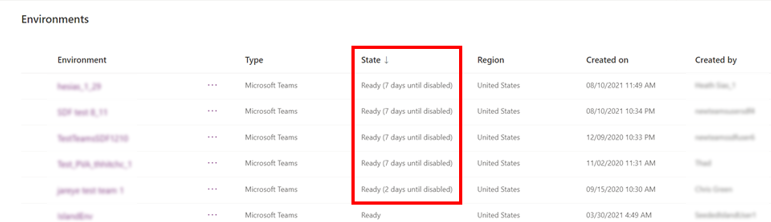
Upozornění na neaktivní prostředí na stránce Prostředí v centru pro správu Power Platform 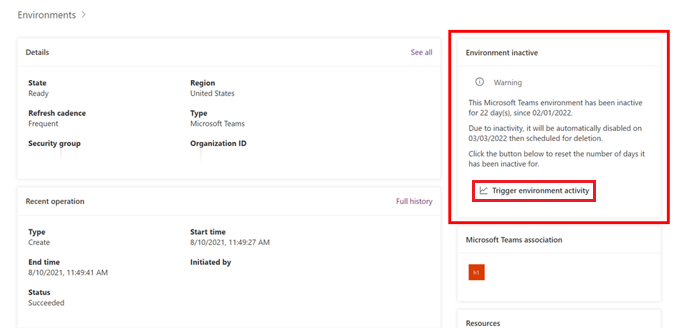
Note
Dlaždice varování Neaktivní prostředí se zobrazí pouze v případě, že je prostředí Dataverse for Teams <= 7 dní do deaktivace.
Dlaždice Prostředí zakázáno se zobrazuje vždy, když je prostředí Dataverse for Teams zakázáno z důvodu nečinnosti.
Aktivace aktivity, opětovné zapnutí a obnova prostředí
Ve výchozím nastavení mají správci 15 dní na to, aby prostředí znovu aktivovali. Pokud zůstane prostředí deaktivováno po dobu 15 dnů, bude automaticky smazáno. Správci mají sedm dní na obnovu smazaného prostředí.
Spuštění aktivity pro neaktivní prostředí
Jakmile správci prostředí obdrží oznámení, že prostředí bude vyčištěno, mohou správci prostředí vyvolat aktivitu v prostředí, která indikuje, že prostředí je aktivní, a zabránit akci vyčištění. Pokud je prostředí již zakázáno, tlačítko Trigger aktivity prostředí se nezobrazí. V takovém případě je jedinou možností pro zákazníka opětovné povolení prostředí před odstraněním.
- Přihlaste se do Centra pro správu Power Platform.
- V navigačním podokně vyberte Spravovat.
- V podokně Spravovat vyberte Prostředí.
- Vyberte neaktivní prostředí.
- Na stránce Prostředí vyberte položku Aktivovat aktivitu prostředí.
Opětovné zapnutí vypnutého prostředí
- Přihlaste se do Centra pro správu Power Platform.
- V navigačním podokně vyberte Spravovat.
- V podokně Spravovat vyberte Prostředí.
- Vyberte deaktivované prostředí.
- Na stránce Prostředí vyberte položku Znovu zapnout prostředí.
Obnovení odstraněného prostředí
- Přihlaste se do Centra pro správu Power Platform.
- V navigačním podokně vyberte Spravovat.
- V podokně Spravovat vyberte Prostředí.
- Vyberte Obnovení odstraněných prostředí.
- Vyberte prostředí, které chcete obnovit, a poté vyberte Obnovit.
Další informace o obnovení prostředí.
Související obsah
Záloha a obnovení prostředí.
Přehled licencování pro Microsoft Power Platform
průvodce licencováním Microsoft Power Apps a Power Automate