Poznámka:
Přístup k této stránce vyžaduje autorizaci. Můžete se zkusit přihlásit nebo změnit adresáře.
Přístup k této stránce vyžaduje autorizaci. Můžete zkusit změnit adresáře.
Představená v září 2020, Microsoft Dataverse pro Teams je integrovaná datová platforma s nízkým kódem pro Microsoft Teams, která uživatelům umožňuje vytvářet vlastní aplikace, agenty a toky v Microsoft Teams pomocí Power Apps. Microsoft Copilot Studio a Power Automate. Dataverse pro Teams – postavené na Microsoft Dataverse – poskytuje relační úložiště dat, bohaté datové typy, zásady správného řízení na podnikové úrovni a nasazení řešení jedním kliknutím do Microsoft Teams app Storu. Více informací: Přehled Dataverse for Teams
Prostředí Dataverse pro Teams se automaticky vytvoří pro vybraný tým, když vytvoříte app nebo agent v Microsoft Teams poprvé nebo nainstalujete aplikaci vytvořenou pomocí Power Apps z katalogu aplikací poprvé. Prostředí Dataverse for Teams je místo k uložení, správě a sdílení dat, aplikací a toků týkajících se konkrétního týmu. Každý tým může mít jedno prostředí a všechna data, aplikace, agenty a toky vytvořené pomocí aplikace vytvořené pomocí Power Apps uvnitř týmu jsou k dispozici z databáze Dataverse pro Teams daného týmu.
Prostředí Dataverse for Teams můžete identifikovat v centru pro správu Power Platform pomocí sloupce Typ v seznamu prostředí. Prostředí, kde je Typ označen jako Microsoft Teams, jsou prostředí Dataverse for Teams.
Licencování a omezení
Mějte na paměti následující informace týkající se přístupu k aplikacím Microsoft Power Platform v Teams:
Služba Dataverse pro Teams bude dostupná jako součást vybraných předplatných Microsoft 365 s možnostmi Microsoft Power Platform a Microsoft Teams, s výjimkou plánů pro skladové položky EDU A1 a SUB.
Aplikace vytvořené v Microsoft Teams, které používají Službu Dataverse pro Teams, budou přístupné mimo Microsoft Teams ve webovém prohlížeči, pokud máte zkušební verzi nebo samostatnou licenci Power Apps. Je však nutné brát v potaz následující:
- Aplikace vytvořené v Teams se nezobrazují v seznamu aplikací v make.powerapps.com nebo Power Apps mobilní aplikaci. Jediným způsobem, jak tyto aplikace spustit, je spustit je ve webovém prohlížeči ze Teams pomocí Přejít na web nebo Otevřít v prohlížeči v mobilní aplikaci Power Apps.
- Když jsou spuštěny mimo Teams, hodnoty objektu integrace Teams nebudou k dispozici.
Pro samostatné využití Power Apps nebo Power Automate, které zahrnuje přístup k Dataverse API, je třeba prostředí Dataverse pro Teams převést na Dataverse.
Týmy mohou pozvat hosty, kteří mají přístup k aplikacím, agentům, tokům a datům v databázi Dataverse for Teams v rámci svého týmu. Nebudou však moci instalovat, vytvářet ani upravovat aplikace. Mohou objevovat a spouštět aplikace pouze ve svém týmu.
Není poskytován žádný přímý přístup k rozhraní API pro Dataverse for Teams a pouze aplikace, agenti a toky vložené v klientovi Microsoft Teams mají přístup k běhovému prostředí Dataverse for Teams.
Více informací: Nejčastější dotazy k licencování Dataverse for Teams
Životní cyklus prostředí
Tato část poskytuje souhrn klíčových operací životního cyklu, které budou povoleny v prostředí Dataverse for Teams.
Poznámka:
Název prostředí Dataverse for Teams je stejný jako název týmu. Seznam prostředí v systému můžete filtrovat v centru pro správu Power Platform, které zobrazuje pouze Dataverse for Teams.
| Operations | Popis funkce | K dispozici v GA |
|---|---|---|
| Backup | Lze pořídit automatické zálohy a označené zálohy. Správci je mohou zobrazit v centru pro správu Power Platform. Zálohy budou k dispozici až 7 dní. | Ano |
| Restore | Prostředí Teams podporují pouze samoobnovení. Bude možné pouze obnovení daného bodu v čase do stejného prostředí. Poznámka: pokud bylo prostředí upgradováno, bude obnovení v čase k dispozici až od okamžiku, kdy bylo upgradováno. | Ano |
| Kopírovat | Ve výchozím nastavení není k dispozici pro Dataverse for Teams. | No |
| Create | Pouze prostřednictvím Microsoft Teams. Poznámka: Prostředí Dataverse for Teams bude omezeno na mapování 1:1 na tým Microsoft Teams, ve kterém byl vytvořen a vázán na skupinu Microsoft 365 přidruženou k týmu. | No |
| Delete | Prostředí může odstranit vlastník týmu. Pokud bude odstraněn také tým, ve kterém bylo vytvořeno, prostředí bude automaticky odstraněno. | Ano |
| Obnovit | Ve výchozím nastavení není k dispozici pro Dataverse for Teams. | No |
| Upgrade | Odemkne všechny funkce služeb pro prostředí Dataverse. | Ano |
Životnost prostředí bude svázána s týmem, ve kterém bylo vytvořeno. Pokud upgradujete prostředí na Dataverse, mapování 1:1 není zaručené, protože prostředí můžou používat aplikace mimo Microsoft Teams. Upgradované prostředí je vázané na pravidla životního cyklu přidružená k licenci Power Apps a konfiguraci prostředí.
Některé operace jsou ve výchozím nastavení blokovány, například operace Kopírovat a Obnovit. Pro scénáře, kde tuto schopnost potřebujete, použijte prostředí s databází Dataverse. Další podrobnosti najdete v předchozí tabulce.
Important
Prostředí Dataverse for Teams nebude moci měnit typy, dokud nebude v prostředí provedena operace upgradu. Po dokončení upgradu bude mít prostředí Dataverse for Teams všechny funkce nalezené v Dataverse.
Pokud je tým odstraněn, bude odstraněno také prostředí Dataverse for Teams, které bylo vytvořeno. Samotné prostředí Dataverse for Teams může vlastník týmu z týmu smazat. Před povolením odstranění bude poskytnuto varování, aby nedošlo k náhodnému vymazání.
Přístup uživatelů k prostředí Dataverse for Teams
V prostředí, jako je Dataverse for Teams, které může spolupracovat při vývoji a používání aplikací, robotů a dat, je důležité pochopit, jak je přístup poskytován různým typům rolí v rámci služby.
Tato část shrnuje přístup uživatelů k prostředím a zdrojům Dataverse for Teams.
Konceptuální model
Každý tým v Microsoft Teams je propojený 1:1 se skupinou Microsoft 365.
Skupiny Microsoft 365 podporuje dva typy členství uživatelů: vlastníky a členy. Členy mohou být uživatelé z vlastního klienta zákazníka nebo z klienta hosta. Veškerá správa uživatelů (přidání, odebrání, změna typu uživatele) provedené v týmu se projeví ve skupině Microsoft 365 a naopak.
Přístup k prostředí Dataverse for Teams a jeho prostředkům (aplikacím, datům) bude omezen na uživatele v týmu. Skupina Microsoft 365 propojená s týmem se automaticky přidružuje k prostředí Dataverse for Teams a omezuje přístup uživatelům této skupiny. Toto Microsoft 365 přidružení skupiny k prostředí Dataverse pro Teams není možné upravovat, dokud se prostředí neupgraduje na Dataverse.
Existuje rozdíl v modelech přidávání uživatelů do prostředí s databází Dataverse a jejich přidání do prostředí Dataverse for Teams. Následující tabulka popisuje zmíněné rozdíly.
| Vlastnost | Dataverse pro Teams | Dataverse |
|---|---|---|
| Automatické přidání všech uživatelů ve skupině Microsoft 365 přidružené k prostředí | No | Ano |
| Přidání uživatelů podle potřeby při jejich prvním přístupu k prostředku v prostředí | Ano | Ano |
| Přidávání uživatelů na vyžádání (viz Přidejte uživatele do prostředí) | Ano | Ano |
Přiřazení rolí
| Osoba | Popis | Automaticky přidělená role zabezpečení |
|---|---|---|
| Vlastník Teams | Vlastníci mohou spravovat členství v týmu a nastavení v týmu. Mají plný přístup k aplikacím, prostředkům a datům prostředí Dataverse for Teams. Mohou provádět úkoly údržby prostředí, jako je zálohování a obnova prostřednictvím centra pro správu Power Platform. | Správce systému |
| Člen Teams | Členové mohou prohlížet prostředky prostředí Dataverse for Teams, spouštět všechny aplikace a prostředky a vytvářet nebo aktualizovat všechny zdroje. Mají plný přístup ke všem datům. | Člen Teams |
| Host Teams | Hosté jsou lidé mimo klienta, které vlastník týmu zve, například partner nebo zákazník. Mohou prohlížet a spouštět všechny prostředky v týmu. Ve výchozím nastavení mají hosté plný přístup k záznamům, které vytvářejí, a nemají přístup k záznamům ostatních uživatelů. | Host Teams |
| Globální správce / správce Power Platform | Jedná se o správce na úrovni klienta, kteří spravují stav a údržbu prostředí klienta. Nemusí být vlastníky nebo členy týmu, ale prostřednictvím svých oprávnění správce na úrovni klienta mohou provádět úkoly údržby prostředí, jako je zálohování a obnova pro všechna prostředí Dataverse for Teams. Podobný jako v Dataverse budou mít tito správci na úrovni klienta oprávnění správce systému s přístupovým režimem pro čtení a zápis do prostředí Dataverse for Teams. | Správce systému |
| správce Dynamics 365 | Tito správci musí být vlastníky nebo členy týmu (protože každý tým je propojený se skupinou Microsoft 365 a prostředí Dataverse pro Teams bude vždy omezeno pro přístup k této skupině Microsoft 365) a mít oprávnění správce systému–úrovňová oprávnění ke správě stavu a údržby prostředí. | Správce systému, pokud je vlastníkem týmu; správce systému a člen týmu, pokud jsou členy týmu. Žádný přístup, pokud nejsou vlastníkem nebo členem týmu. |
| Kolegové s přístupem | Kolegové s přístupem jsou lidé v klientovi, kteří nejsou v týmu, ale byli vyzváni ke spuštění aplikací v týmu. Ve výchozím nastavení nemají kolegové s přístupem žádný přístup k datům. Jejich přístupová práva k datům lze udělit na základě aplikace nebo prostředků, které potřebují ke spuštění. Poznámka: Když je kolega s přístupem pozván ke spuštění aplikací v týmu, přidružení skupiny Microsoft 365 k prostředí Dataverse pro Teams daného týmu se automaticky odebere, aby měl kolega možnost aplikace spouštět. | Základní uživatel |
Poznámka:
Sdílení záznamů není podporován v Dataverse for Teams. Záznam nemůžete sdílet s jiným uživatelem nebo týmem.
Nastavení a akce prostředí Dataverse for Teams
Přístup vyžaduje dostatečná oprávnění, například roli správce systému nebo úpravce systému. Chcete-li zkontrolovat svou roli zabezpečení, přečtěte si téma Zobrazení uživatelského profilu. Pokud nemáte správná oprávnění, obraťte se na správce systému.
Chcete-li změnit nastavení prostředí Dataverse for Teams, postupujte takto:
- Přihlaste se do Centra pro správu Power Platform.
- V navigačním podokně vyberte Spravovat.
- V podokně Spravovat vyberte Prostředí.
- Na stránce Prostředí vyberte prostředí, ve kterém je typ označen jako Microsoft Teams.
- V příkazovém řádku vyberte možnost Nastavení.
- Rozbalte možnost Integrace a poté vyberte možnost Nastavení integrace Teams.
V nastavení Microsoft Teams spolupráce a chatu zvolte jednu z následujících možností:
- Zapnout pro všechny aplikace Dynamics 365 – Aktivuje chat Teams pro všechny podporované aplikace Dynamics 365 ve vaší organizaci, včetně těch, které přidáte v budoucnu.
- Zapnout pro vybrané aplikace Dynamics 365 – Zapne chat v Teams pro aplikace, které si vyberete. Pokud vaše organizace již používá Teams, zůstane výběr, který jste provedli dříve. Pokud jste aplikaci Teams nenastavili dříve, je ve výchozím nastavení zapnutá pro pracovní prostor služby Copilot a aplikace centra zákaznických služeb.
Chcete-li použít změny, vyberte Uložit .
Uživatelé a oprávnění
Můžete určit uživatele v prostředí, abyste poskytli přístup k aplikacím, robotům a datům prostředí Dataverse for Teams.
- Přihlaste se do Centra pro správu Power Platform.
- V navigačním podokně vyberte Spravovat.
- V podokně Spravovat vyberte Prostředí.
- Na stránce Environments vyberte prostředí, ve kterém je Type označen jako Microsoft Teams.
- V příkazovém řádku vyberte možnost Nastavení.
- Rozbalte možnost Uživatelé + oprávnění a poté vyberte možnost Uživatelé.
- Na panelu příkazů vyberte tlačítko Přidat uživatele.
- Zadejte jméno nebo e-mailovou adresu uživatele, který splňuje nezbytné požadavky na přístup uživatelů, aby mohl být přidán do prostředí Dataverse for Teams.
- Výběrem možnosti Přidat uložte změny.
V horním panelu příkazů vyberte možnost Obnovit, chcete-li aktualizovat seznam a zobrazit nově přidaného uživatele.
Seznam zobrazuje uživatele s povoleným a zakázaným stavem, kteří jsou členy prostředí Dataverse for Teams. Můžete vybrat uživatele, u kterého chcete spustit diagnostiku, zkontrolovat jeho přístupové údaje a zkontrolovat jeho stav.
Odstranění prostředí Dataverse for Teams
Chcete-li odstranit prostředí Dataverse for Teams, postupujte takto:
- Přihlaste se do Centra pro správu Power Platform.
- V navigačním podokně vyberte Spravovat.
- V podokně Spravovat vyberte Prostředí.
- Na stránce Environments vyberte prostředí, ve kterém je Type označen jako Microsoft Teams.
- Na panelu příkazů vyberte Odstranit.
- Zadejte název prostředí a výběrem Potvrdit prostředí odstraňte.
Upgradujte prostředí Dataverse for Teams na produkční
Vyberte Upgradujte na produkční. Další informace: Proces upgradu
Limity kapacity
Spotřeba kapacity prostředími Dataverse for Teams se nezapočítává do limitů kapacity klienta. Místo toho poskytneme fond kapacity pro prostředí Dataverse for Teams, který bude oddělený od fondu kapacity klienta Microsoft Power Platform Dataverse. Kapacita není přenositelná mezi těmito dvěma fondy.
Limity pro prostředí Dataverse for Teams: Každé prostředí Dataverse for Teams poskytuje 2 GB kombinované databáze a úložiště souborů, přičemž část této kapacity je vyhrazena pro použití systémem.
Chcete-li zobrazit spotřebu každého prostředí Dataverse for Teams v tenantovi, postupujte takto:
- Přihlaste se do Centra pro správu Power Platform.
- V levém navigačním podokně vyberte Licencování.
- V podokně Licencování vyberte Doplňky kapacity.
- Na stránce Capacity vyberte kartu Microsoft Teams a zobrazte podrobnosti o spotřebě.
Limity na celý tým pro prostředí Dataverse for Teams: Každý tenant bude mít také limity související s prostředími Dataverse for Teams definované v následující tabulce.
| Jednotka | Limit služby |
|---|---|
| Prostředí Dataverse for Teams | 5 prostředí+ 1 další prostředí pro každých 20 oprávněných Microsoft 365 uživatelských licencí. Pokud je potřeba více instancí, zvažte odstranění nepoužívaných prostředí nebo upgrade na prostředí na Dataverse. Zákazníci s více než 200 000 oprávněnými Microsoft 365 licencí by měli kontaktovat zástupce Microsoftu. |
| Maximální úložiště prostředí Dataverse for Teams na jednoho klienta | Prostředí Dataverse for Teams × 2 GB (maximálně 19,5 TB). Limit úložiště 2 GB nelze dále rozšířit. Pokud je potřeba více úložného prostoru, zvažte upgrade prostředí na Dataverse. |
| Max. volání rozhraní prostředí API Dataverse for Teams | Požadavky rozhraní API v Microsoft Power Platform se skládají z různých akcí, které uživatel provádí v různých produktech. Další informace o voláních rozhraní API a dostupných omezeních pro jednotlivé uživatele najdete v tématu Microsoft Power Platform žádosti o nároky. |
Vynucení
Následující akce se provádějí, když zákazníci přistupují a překračují limity Microsoft Teams na úrovni prostředí nebo pro celého tenanta.
Akce vynucení na úrovni prostředí
Když se prostředí Dataverse for Teams v týmu přiblíží nebo dosáhne limitu kapacity 2 GB, jsou provedeny následující akce:
- Při 80 procentech limitu se uživatelům Microsoft Teams zobrazí v Microsoft Teams maker zpráva s informacemi o dosažení limitu kapacity. V tomto okamžiku se zákazníkům doporučuje, aby buď snížili využití úložiště, nebo požádali svého správce o další možnosti.
- Na 100 procent limitu budou všechny existující aplikace, agenti a toky nadále fungovat a stávající aplikace lze aktualizovat. Nové aplikace, agenti, toky a tabulky však nelze vytvořit ani nainstalovat v důsledku dosažení limitu kapacity.
Vynucení na úrovni klienta
Když se tenant blíží nebo dosáhne svých celoplošných limitů pro Microsoft Teams popsaných výše, provede se následující akce:
- Na 80 procentech limitu bude oznámení, že kapacita dosahuje svého limitu, odesláno správci klienta (globální správce Microsoft 365, správce Power Platform, správce Dynamics 365). Správci bude doporučeno, aby zvážil snížení využití úložiště nebo upgrade některých prostředí Dataverse for Teams.
- Na 100 procent limitu bude vytvoření nového prostředí Dataverse for Teams blokováno. Všichni uživatelé, kteří se pokusí vytvořit nové prostředí Dataverse for Teams, jsou v důsledku dosažení limitu kapacity vyzváni, aby kontaktovali správce klienta. Kromě toho nebude možné vytvářet ani instalovat nové aplikace, agenty, toky a tabulky v žádném existujícím prostředí Dataverse for Teams.
Jak již bylo zmíněno pro vynucování na úrovni prostředí, všechny existující aplikace budou i nadále schopné fungovat podle očekávání.
Postup upgradu
Postupují proces na vysoké úrovni a obchodní pravidla pro upgrade prostředí Dataverse for Teams.
Správce klienta bude moci upgradovat prostředí Dataverse for Teams na prostředí databáze Dataverse. Typický tok je následující:
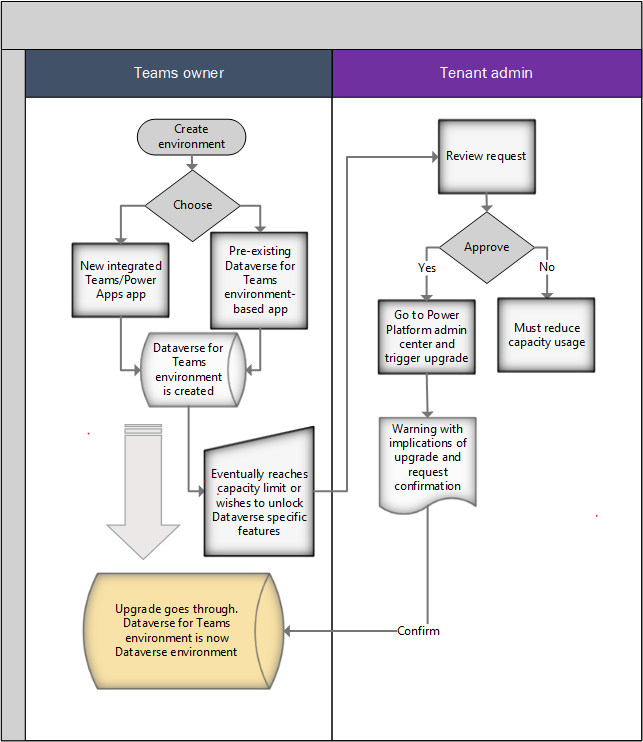
V rámci týmu se uživatel Microsoft Teams rozhodne vytvořit aplikaci pomocí nové integrované aplikace vytvořené pomocí prostředí Power Apps vytváření v Microsoft Teams nebo instalací existující aplikace Dataverse pro prostředí Teams. V tomto okamžiku je pro tento tým zajištěno prostředí Dataverse for Teams.
V průběhu času budou data uložená v prostředí Dataverse for Teams růst a nakonec dosáhnou nastaveného limitu kapacity (2 GB). V tuto chvíli stávající aplikace nadále fungují, ale uživatelé nemohou vytvářet ani instalovat nové aplikace. Uživatelé budou v tomto okamžiku přesměrováni, aby kontaktovali správce klienta, aby upgradovali prostředí Dataverse for Teams na Dataverse a získali větší kapacitu. Případně Microsoft Teams uživatelé můžou požádat správce o upgrade prostředí, protože chtějí použít určitou funkci v Dataverse.
Správci zkontrolují žádost od uživatele Microsoft Teams a rozhodnou se upgradovat prostředí z Microsoft Teams na Dataverse. V tomto okamžiku přejde správce k zobrazení prostředí centra pro správu Power Platform k provedení upgradu.
Poznámka:
K úspěšnému provedení upgradu musí mít klient alespoň takovou dostupnou kapacitu jako velikost prostředí Dataverse for Teams, které se upgraduje. Po upgradu se spotřebovaná kapacita upgradovaného prostředí Dataverse for Teams začne započítávat do kapacity klienta. Pokud dojde k pokusu o upgrade prostředí Dataverse for Teams, když klient nemá dostatek kapacity, operace upgradu se zablokuje a zobrazí se chybová zpráva.
Správcům je zaslána zpráva s důsledky upgradu a budou požádáni o potvrzení akce.
Pokud administrátor potvrdí, upgrade pokračuje. Jak aktualizace postupuje, při přechodu operace přes různé stavy poskytují různá oznámení.
Po upgradu platí pro nově upgradované prostředí následující:
- Pokud chcete najít a upravit aplikace a toky, musí tvůrci aplikací přejít na portál Power Apps.
- Životní cyklus upgradovaného prostředí již není svázán s životním cyklem daného týmu. Pokud je tým odstraněn, upgradované prostředí zůstane.
- Všechny aplikace spuštěné v prostředí vyžadují přístup k licencím Microsoft Power Platform (Power Apps, Power Automate).
- Aplikace se můžou spouštět uvnitř Microsoft Teams i mimo Microsoft Teams.
- Všechny existující aplikace budou přidruženy k upgradovanému prostředí (Dataverse) a mohou využít rozšířené sady tabulek.
- Kapacita upgradovaného prostředí se začne počítat do kapacity Dataverse klienta.
- Přidružení Skupiny Microsoft 365 se dá upravit.
- Vlastníkům týmu jsou přiřazeny role správce systému v jejich prostředí a mohou do prostředí přistupovat pomocí centra pro správu Power Platform.
- Přidání nové aplikace šablony Microsoft Teams do bývalého týmu nevytvoří pro tým novou službu Dataverse pro prostředí Teams.
Možnost řídit Dataverse for Teams
Možnost vytvářet aplikace nebo agenty pomocí nových Power Apps a Microsoft Copilot Studio aplikací je ve výchozím nastavení povolená v Microsoft Teams. Správci ho můžou povolit nebo zakázat pro konkrétní uživatele pomocí zásad oprávnění Microsoft Teams aplikací v Microsoft Teams.
V centru pro správu Microsoft Teams můžete pomocí aplikací Power Apps a Microsoft Copilot Studio dostupných v části Microsoft Apps povolit nebo zakázat tyto nové funkce pro konkrétní uživatele. Další informace: Spravování zásad oprávnění aplikace v Microsoft Teams
Kromě nového prostředí vytváření aplikací nebo agentů s Power Apps a Microsoft Copilot Studio můžou uživatelé používat ukázkové aplikace k vytvoření instance aplikací Microsoft Teams (a přidružených aplikací Dataverse pro prostředí Teams). Dostupné ukázkové aplikace jsou uvedeny zde. Tyto aplikace můžete povolit nebo zakázat pro konkrétní uživatele pomocí zásad oprávnění aplikací Microsoft Teams. Například pod zásadami oprávnění aplikací v části Microsoft Apps v centru pro správu Microsoft Teams najdete ukázkové aplikace jako Employee Ideas, Inspection a Issue Reporting.
Všimněte si, že když zakážete aplikaci vytvořenou pomocí Power Apps, uživatelé nebudou mít přístup k žádným samostatným aplikacím, které jste připnuli v jejich Microsoft Teams kanálech s aplikací vytvořenou pomocí Power Apps. Aby uživatelé mohli dál používat samostatné aplikace v prostředí Microsoft Teams i po vypnutí prostředí tvůrce Power Apps pro ně, můžete použít nový vstupní bod katalogu Built by your colleagues a připnout samostatné aplikace na kanály Microsoft Teams nebo do osobního prostoru uživatele. Tuto akci je třeba provést pouze jednou: aktualizuje prostředí pro všechny členy týmu a umožňuje jim používat existující aplikace, ke kterým již měli přístup. Pokud se rozhodnete zakázat Power Apps pro libovolného uživatele ve vašem tenantovi, doporučujeme vás upozornit, že mohou použít katalog Vytvořeno vašimi kolegy k obnovení samostatných aplikací, které používali dříve v kanálu Microsoft Teams. Další informace o tomto vstupním bodu a odpovídajících ovládacích prvcích najdete v Spravování Microsoft Power Platform aplikací v centru pro správu Microsoft Teams.
Katalog Vytvořeno vašimi kolegy záměrně odfiltruje aplikace Sdíleno s každým. Tyto aplikace můžete přidat do katalogu aplikací Microsoft Teams pomocí funkce Načíst vlastní aplikaci v Microsoft Teams. Další informace: Publikujte vlastní aplikaci nahráním balíčku aplikace
Poznámka:
Zakázáním Power Apps a Microsoft Copilot Studio v Teams zabráníte uživatelům vytvářet nové aplikace a agenty, ale nebrání vytváření služby Dataverse pro prostředí Teams. Existují další aplikace (Inspekce, Nápady zaměstnanců a Hlášení problémů), které může vytvořit prostředí Dataverse for Teams, pokud přidáte jednu z těchto aplikací do týmu. Aby se zabránilo vytvoření prostředí Dataverse for Teams těmito aplikacemi, je třeba tyto aplikace blokovat.
Zásady správného řízení dat microsoft Power Platform, jako jsou zásady pro data a izolace tenantů, se vztahují na Microsoft Teams a Dataverse pro prostředí Teams, podobně jako u jiných typů prostředí.
Použití zásad ochrany dat na všechna prostředí Dataverse for Teams
Společnost Microsoft nabízí řešení, které aplikuje zásady ochrany dat na všechna prostředí Teams v rámci klienta, což vám umožní lépe řídit data vaší organizace, aniž by to bránilo vaší schopnosti vytvářet v rámci Teams řešení s minimálním nebo žádným ručně psaným kódem.
Pokud chcete použít zásadu dat, postupujte takto:
- Vyberte nebo vytvořte zásady, které chcete použít na prostředí Teams. Tyto zásady je nutné označit, aby se použila na konkrétní prostředí, což lze provést následovně:
- V prostředí PowerShell se ujistěte, že jeho
environmenTypejeOnlyEnvironments. - ve webové aplikaci se ujistěte, že je rozsah nastaven na více prostředí.
- V prostředí PowerShell se ujistěte, že jeho
K uložení zásad musíte přidat alespoň jedno prostředí. Jakákoli prostředí, která nyní přidáte, jsou přepsána níže uvedenou funkcí PowerShell, která automaticky přidá prostředí Teams do zásad.
Naimportujte potřebné moduly pomocí tohoto příkazu:
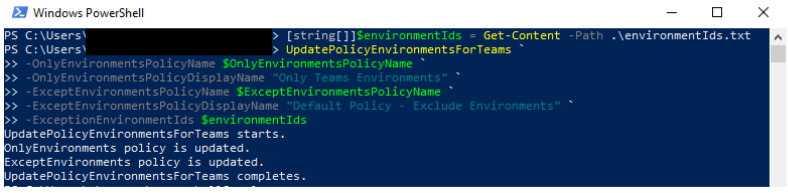
Install-Module -Name Microsoft.PowerApps.Administration.PowerShell -ForceSpusťte funkci UpdatePolicyEnvironmentsForTeams (dostupná v sadě SDK zásad dat). Tímto identifikujete prostředí Teams v klientovi a přidáte je do vybrané zásady.

- Název i zobrazovaný název zásady jsou povinné. Pokud se název a zobrazovaný název zásady neshodují, zásada se neaktualizuje.
-
OnlyEnvironmentsPolicyName– název (guid) zásad -
OnlyEnvironmentsPolicyDisplayName– zobrazovaný název zásad
-
- (Volitelné) Dále můžete tato prostředí Teams vyloučit z jiné zásady. Aby bylo možné použít toto pravidlo pro možnost Vyloučit určitá prostředí, musí být stanoven rozsah této zásady.
-
ExceptEnvironmentsPolicyDisplayName– zobrazovaný název zásad -
ExceptEnvironmentsPolicyName– název (guid) zásad -
ExceptionEnvironmentIds– seznam ID prostředí, která by měla být kromě prostředí Teams zahrnuta také v této zásadě Except Environments. Doporučujeme vygenerovat tento seznam z textového souboru.
-
Můžete použít buď žádný z těchto parametrů, nebo b.i. a b.iii společně nebo b.i., b.ii. a b.iii. společně.
- Název i zobrazovaný název zásady jsou povinné. Pokud se název a zobrazovaný název zásady neshodují, zásada se neaktualizuje.
Můžete například určit výchozí zásadu pro všechna prostředí kromě prostředí Teams pomocí parametrů b.i a b.ii. Tím nahradíte všechna prostředí v seznamu vyloučení výchozí zásady všemi prostředími Teams. Pokud kromě prostředí Teams chcete z této výchozí zásady vyloučit další prostředí, můžete použít b.iii. parametr. Pokud je prostředí přidáno do seznamu vyloučení této výchozí zásady (prostřednictvím uživatelského rozhraní zásad dat nebo jiného skriptu PowerShellu), ale není součástí textového environmentIds souboru, odebere se při příštím spuštění skriptu.
Poznámka:
Při každém spuštění funkce bude stávající seznam prostředí v každé dané zásadě nahrazen novým seznamem prostředí. Protože funkce okamžitě aktualizuje zásady, vyžaduje jak název zásad, tak zobrazovaný název zásad jako parametry, aby bylo zajištěno, že jde o požadované zásady. Pokud zobrazovaný název neodpovídá danému názvu zásad, zásady se nezmění.

Tento skript doporučujeme spouštět podle plánu, aby se zajistilo, že zásady dat se vždy vztahují na nejnovější seznam prostředí Teams. Pokud je prostředí Teams vytvořeno po spuštění tohoto skriptu, nebude se řídit zásadami, dokud nebudou prostředí zásad aktualizována, a to opětovným spuštěním skriptu nebo ručním přidáním nového prostředí do zásad. Pokud je do zásad OnlyEnvironments přidáno jiné prostředí než Teams, bude při příštím spuštění skriptu odstraněno.
Známé problémy
- Funkce diagnostiky Run v Centru pro správu Platformy Power Platform pro vlastníky, členy a hosty, kteří nemají přiřazené role správce Microsoft Entra, jako je globální správce nebo správce Power Platform, zobrazuje upozornění, že k nim nebyly přiřazeny žádné role zabezpečení. Role zabezpečení jsou systémem automaticky přiřazeny pro Microsoft Teams osoby, takže toto upozornění je možné ignorovat.
Související obsah
Automatické odstranění neaktivní služby Dataverse pro prostředí Teams
Power Apps a Teams
Power Automate a Teams
Microsoft Copilot Studio a Teams
Spravovat aplikace v Centru pro správu Microsoft Teams
Začněte s Microsoft Dataverse pro Teams