Poznámka:
Přístup k této stránce vyžaduje autorizaci. Můžete se zkusit přihlásit nebo změnit adresáře.
Přístup k této stránce vyžaduje autorizaci. Můžete zkusit změnit adresáře.
Správa dokončených systémových úloh a protokolu procesů je zásadní pro zachování dodržování předpisů v oblasti ochrany osobních údajů dat a zajištění optimálního výkonu systému v Dataverse.
Tabulka AsyncOperation ukládá systémové úlohy. Skutečný název tabulky databáze je AsyncOperationBase. Systémové úlohy představují asynchronní operace, včetně registrace pracovních postupů, plug-inů a operací na pozadí, jako jsou hromadné odstranění, hromadný import a operace typu roll-up.
Když se ve vaší organizaci Dataverse spustí asynchronní pracovní postup, vytvoří se v tabulce AsyncOperation záznam, který bude sledovat jeho průběh. V tabulce Protokol procesů (WorkflowLog) se vytvoří další záznamy, které zachovají protokoly provádění pracovního postupu. Skutečný název tabulky databáze pro tyto protokoly je WorkflowLogBase. Toky obchodních procesů také ukládají protokoly pro přechody fází a akce v tabulce WorkflowLog.
Pokaždé, když se systémová úloha dokončí, se její výsledek zaprotokoluje jako systémová úloha v záznamu AsyncOperation. Dokončené systémové úlohy jsou záznamy, které zaznamenávají výsledky těchto různých automatizovaných operací v Dataverse. Tyto záznamy se v průběhu času hromadí a pokud nespravované, můžou mít vliv na systémové úložiště a výkon.
Pokud se vaše organizace silně spoléhá na pracovní postupy nebo obchodní procesy, může se počet souvisejících tabulek v průběhu času výrazně zvětšit, což může vést ke snížení výkonu a nadměrné spotřebě úložného prostoru databáze.
Typy dokončených systémových úloh a jejich stavů
Systémové úlohy
- Odstranit záznamy protokolu trasování plug-inů
- Odstranění dokončených systémových úloh
- Odstranění dokončených relací procesu pro pracovní postupy synchronizace
Dokončené systémové úlohy jsou rozdělené do tří hlavních typů na základě jejich stavu dokončení:
- Úspěšné: Úlohy, které byly úspěšně dokončeny bez chyb.
- Selhání: Úlohy, u kterých došlo k chybám, a nebyly dokončeny podle očekávání.
- Zrušeno: Úlohy, které byly zastaveny před dokončením, buď zásahem uživatele, nebo systémovými omezeními.
Služba odstraňování, která automaticky odstraní dokončené systémové úlohy
Ve výchozím nastavení systém poskytuje službu odstraňování, která automaticky odstraní systémové úlohy, které se úspěšně dokončily, selhaly nebo byly zrušeny. Výchozí nastavení je nastavené v nástroji OrganizationSettingsEditor a lze ho změnit pomocí nástroje nebo ze stránky Nastavení prostředí .
Aktualizace zásad uchovávání informací pomocí OrganizationSettingsEditor
Chcete-li zkontrolovat toto nastavení:
- Nainstalujte nástroj OrganizationSettingsEditor.
- Přidejte a upravte EnableSystemJobCleanup.
- Nastavte EnableSystemJobCleanup na true (pokud ještě není nastavená na true).
Nastavení zásad uchovávání informací
Existují tři parametry, které umožňují nastavit různá období uchovávání.
SucceededSystemJobPersistenceInDays pro úspěšně dokončené úlohy.
- Přidejte a upravte SucceededSystemJobPersistenceInDays.
- Výchozí hodnota je 30 dní.
- Aktualizujte si to vlastním denním obdobím.
FailedSystemJobPersistenceInDays pro neúspěšné úlohy.
- Přidejte a upravte FailedSystemJobPersistenceInDays.
- Výchozí hodnota je 60 dní.
- Aktualizujte si to vlastním denním obdobím.
CancelledSystemJobPersistenceInDays, určující dobu uchování zrušených úloh.
- Přidejte a upravte CancelledSystemJobPersistenceInDays.
- Výchozí hodnota je 60 dní.
- Aktualizujte si to vlastním denním obdobím.
Aktualizace zásad uchovávání informací pomocí stránky Nastavení prostředí (Preview)
[Tato část je předběžná dokumentace a může být změněna.]
Important
- Toto je funkce ve verzi Preview.
- Funkce náhledu nejsou určeny pro produkční použití a mohou mít omezenou funkčnost. Tyto funkce podléhají dodatečným podmínkám použití a jsou k dispozici před oficiálním vydáním, aby zákazníci mohli získat včasný přístup a poskytnout zpětnou vazbu.
- Přihlaste se do Centra pro správu Power Platform.
- V podokně navigace vyberte Spravovat.
- V podokně Spravovat vyberte Prostředí. Potom vyberte prostředí.
- Vyberte Nastavení.
- Vyberte Audit a protokoly>Nastavte zásady uchovávání pro odstranění systémových úloh (Preview).
- Zaškrtněte políčko Povolit odstranění služby k odstranění systémových úloh.
- Vyberte nebo zadejte období ve dnech pro každý typ systémových úloh, včetně úspěšných úloh, neúspěšných úloh a zrušených úloh.
- Vyberte Uložit.
Note
Tato služba odstraňování odstraní systémové úlohy. Odstraněné systémové úlohy se už nezobrazují v seznamech Všechny systémové úlohy nebo Všechny úlohy systému hromadného odstranění . Existuje opakovaná úloha s názvem Odstranit dokončené systémové úlohy. Tato úloha se pozastaví, když je služba odstraňování zapnutá.
Úlohy hromadného mazání
Important
Tato úloha je v pozastaveném stavu při použití služby odstraňování.
Všechna prostředí jsou nakonfigurována s předem připravenou úlohou hromadného odstranění pro odstraňování úspěšně dokončených systémových úloh pracovního postupu starších než 30 dnů. Zákazníci mohou konfigurovat další hromadné odstraňování úloh k odstranění záznamů AsyncOperation. Doporučujeme nastavit úlohu pro mazání dokončených systémových úloh – bez ohledu na typ nebo výsledek – které jsou starší než 30 dní. Tato úloha pomáhá zabránit hromadění nadbytečných záznamů v tabulce AsyncOperation.
Všechna prostředí zahrnují vestavěnou úlohu hromadného mazání, která odstraňuje úspěšně dokončené úlohy systému pracovních postupů starší než 30 dní. Zákazníci mohou vytvořit další úlohy hromadného mazání, aby odstranili záznamy AsyncOperation. Doporučujeme nakonfigurovat úlohu, která odstraní všechny dokončené systémové úlohy – bez ohledu na typ nebo výsledek – starší než 30 dní, aby se zabránilo zbytečnému hromadění v tabulce AsyncOperation.
Systémové úlohy hromadného odstranění můžete použít k odstranění nepotřebných záznamů z tabulek AsyncOperation i WorkflowLog.
Zobrazit systémové úlohy hromadného odstranění
Úlohy hromadného odstranění záznamů zobrazují historii systémových úloh, které byly spuštěny, a výsledky.
Note
Tato služba odstraňování odstraní systémové úlohy a úlohy hromadného odstranění, které se už nezobrazují v seznamech Všechny systémové úlohy nebo Všechny úlohy hromadného odstranění systému.
- Přihlaste se do Centra pro správu Power Platform.
- V navigačním podokně vyberte Spravovat.
- V podokně Spravovat vyberte Prostředí.
- Na stránce Prostředí vyberte prostředí.
- V příkazovém řádku vyberte možnost Nastavení.
- Rozbalte možnost Správa dat a poté vyberte možnost Hromadné mazání.
V mřížce Hromadné odstraňování můžete pomocí voliče zobrazení zobrazit dokončené, probíhající, čekající a opakující se systémové úlohy hromadného odstraňování.
Zobrazení Opakované systémové úlohy hromadného odstraňování zobrazuje definice integrovaných úloh pro systémové úlohy opakovaného hromadného odstraňování, které jsou součástí balení.
Pokud otevřete jeden z těchto záznamů systémových úloh, můžete vidět dotaz, který úloha používá k identifikaci záznamů, které se mají odstranit, a naplánuje spuštění úlohy. U těchto předem připravených systémových úloh nemůžete upravit dotaz používaný systémovou úlohou, ale můžete upravit plán, podle kterého se úloha spouští.
Pokud přepnete zobrazení na naplánované, probíhající nebo dokončené úlohy, můžete úlohu zrušit, obnovit nebo odložit pomocí možností dostupných v nabídce Akce při prohlížení záznamu.
Vytvoření vlastních úloh hromadného odstranění
Pokud služba odstranění nebo standardní systémové úlohy pro hromadné odstranění nevyhovují potřebám vaší organizace, můžete vytvořit vlastní úlohu hromadného odstranění.
Nejprve vypněte službu odstranění provedením následujících kroků.
- Přidejte a upravte EnableSystemJobCleanup.
- Nastavte EnableSystemJobCleanup na false.
V mřížce Hromadné odstranění vyberte na panelu příkazů možnost Nový a definujte dotaz pro záznamy, které chcete odstranit. Pomocí funkce Preview si můžete prohlédnout záznamy, které dotaz vrací, a ověřit, zda zachycují zamýšlenou datovou sadu.
Chcete-li vyčistit záznamy pracovního postupu z tabulky AsyncOperation, v rozbalovací nabídce Hledat entitu vyberte tabulku Systémové úlohy; v rozbalovací nabídce Použít uložené zobrazení vyberte [nový] a vytvořte si vlastní dotaz. Můžete odstranit pouze dokončené pracovní postupy. Pracovní postupy čekající na spuštění nebo aktuálně probíhající nemohou (a neměly by) být odstraněny vaší systémovou úlohou.
Přidejte do svého dotazu následující podmínky:
- Typ systémové úlohy Rovná pracovnímu postupu (volitelné) – cílové jsou záznamy pracovního postupu.
- Stav se rovná Dokončeno – pouze dokončené pracovní postupy jsou platné k dokončení.
- [Volitelné] Filtrovat podle Důvod stavu se rovná Úspěšné/Neúspěšné/Zrušené - platné pro dokončený stav.
- [Volitelné] Filtrovat podle Completed On k odstranění pouze starších pracovních postupů.
- [Volitelně] Jakékoli další filtry, které chcete použít.
Dále nastavíte frekvenci spouštění úlohy hromadného odstranění. Můžete vytvořit jednorázovou úlohu hromadného odstranění nebo definovat plán, který umožní spouštění úlohy v nastavených intervalech.
Úlohy hromadného odstranění založené na prioritách pro asynchronní operace
Abyste odblokovali zákazníky, kteří mají mnoho asynchronních operací, zavedli jsme funkci hromadného odstranění na základě priority pro vyčištění asynchronních operací. Tato funkce je ve výchozím nastavení dostupná pro všechny organizace. Tady je několik klíčových bodů, které je potřeba poznamenat:
- Priorita hromadného mazání se vztahuje pouze na nově vytvořené, neopakující se úlohy hromadného mazání pro entitu AsyncOperation.
- Chcete-li maximalizovat efektivitu této funkce a optimalizovat výkon úloh, vytvářejte úlohy s různými podmínkami filtrování – například s různými rozsahy dat, typy systémových úloh, stavovými kódy nebo jinými kritérii.
- Organizace si mohou definovat až pět prioritních pracovních míst. Všechny další úlohy se vytvoří s výchozí prioritou.
- Bez ohledu na počet úloh pro ostatní entity ve frontě lze vždy vytvořit jednu úlohu AsyncOperation s prioritou.
- Pokud jde o kroky vytváření úloh hromadného mazání, nedošlo k žádné změně.
Protokoly trasování modulů plug-in
Modul plug-in lze použít pro asynchronní operace. Příkladem je vytvoření úkolu při vytváření účtu. Při testování modulu plug-in můžete nastavit PluginTraceLogSetting na všechno nebo výjimky. Protokoly trasování modulů plug-in můžete zobrazit v aplikaci Nastavení prostředí Power Platform.
Pro automatizaci čištění protokolů trasování modulů plug-in poskytuje Dataverse opakovanou úlohu, která odstraní záznamy starší než jeden den.
- Tato úloha se spouští každý den a zajišťuje, že systém nezachová nepotřebné protokoly trasování modulů plug-in po neomezenou dobu.
- Proces odstranění pomáhá uvolnit místo v úložišti a efektivně pracovat se systémem.
Protokoly trasování modulů plug-in sice můžete odstranit každý den, ale nedoporučujeme tuto možnost v produkčním prostředí povolovat, protože může mít vliv na výkon systému a úložiště. Místo toho se ujistěte, že modul plug-traceLogSetting je pro produkční prostředí vypnutý. Tento osvědčený postup zajistí, že tabulka protokolů trasování modulů plug-in se nekontrolovaně nezvětší a databáze nedosáhne svého kapacitního limitu.
Relace procesů pro synchronizační pracovní postupy
Relace procesu (relace dialogového procesu) se vytvoří, když uživatel spustí nebo provede proces dialogu. Obsahuje protokoly o spuštění, jako je uživatel, který ho spustil, čas spuštění procesu a provedené akce.
Aby bylo možné automatizovat úklid relací procesů, Dataverse poskytuje opakovanou úlohu, která odstraňuje záznamy starší než jeden den.
- Tato úloha se spouští každý den a zajišťuje, aby systém neuchovával nepotřebné procesní relace po neomezenou dobu.
- Proces odstranění pomáhá uvolnit místo v úložišti a efektivně pracovat se systémem.
Osvědčené postupy pro návrh pracovních postupů
Po odstranění nepotřebných záznamů z tabulek pracovního postupu zvažte vylepšení návrhu pracovního postupu, abyste zpomalili budoucí růst tabulek.
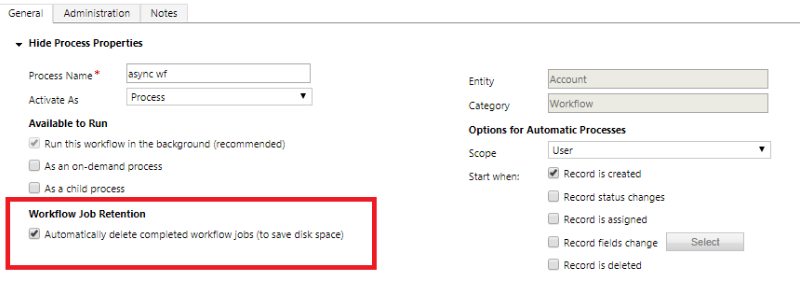
Pro asynchronní pracovní postupy doporučujeme v editoru pracovního postupu vybrat možnost Automaticky odstraňovat dokončené úlohy pracovních postupů (pro úsporu místa na disku). Toto nastavení umožňuje systému automaticky odstraňovat protokoly úspěšně dokončených úloh, čímž se šetří prostor úložiště. Protokoly neúspěšných provedení pracovních postupů se však pro účely řešení problémů vždy zachovají.
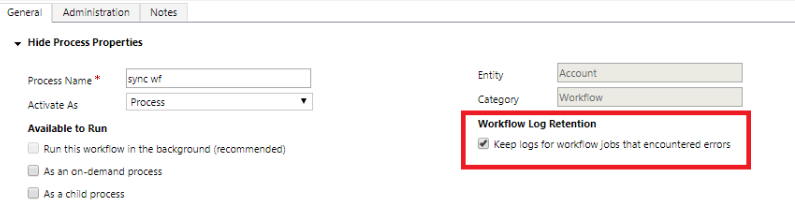
Pro synchronní pracovní postupy doporučujeme aktivovat Uchovávat protokoly pro úlohy pracovního postupu, které zaznamenaly chyby v editoru pracovních postupů. Toto nastavení zajišťuje, že protokoly z neúspěšných spuštění budou uchovávány pro řešení problémů, zatímco protokoly z úspěšného spuštění budou automaticky odstraněny, aby se ušetřilo místo.
Využití kapacity souboru AsyncOperation
Historicky byl celý kontext asynchronních operací serializován přímo ve vlastnosti Data tabulky AsyncOperation, což vede k velmi rychlému růstu velikosti, pokud existují asynchronní registrace modulů plug-in u velkých záznamů (jako je příloha). Od začátku roku 2021 je datová část asynchronních operací přesunuta do souborového úložiště. V důsledku toho se velikost dat asynchronních operací částečně započítává do kapacity databáze a částečně do kapacity souborů. Tento posun pomáhá snižovat náklady (protože kapacita souborů je účtována nižší sazbou než kapacita databáze) a zlepšuje celkový výkon organizace povolením efektivnějších dotazů proti tabulce AsyncOperation.
Note
Soubory související se záznamy AsyncOperation nelze přímo odstranit. Chcete-li znovu získat kapacitu souborů, prostudujte si zásady uchovávání a čištění záznamů AsyncOperation popsané v tomto článku. Když jsou záznamy AsyncOperation odstraněny, budou odstraněny také jejich odpovídající soubory.
Další informace o modelu úložiště Dataverse a vytváření sestav najdete v tématu Nová kapacita úložiště Microsoft Dataverse.
Související obsah
Redukce úložiště databáze
Odstranění velkého množství konkrétních cílených dat pomocí hromadného odstranění
Pracovní postupy v reálném čase Microsoft Dataverse
Klasické pracovní postupy Dataverse běžící na pozadí
Automatické odstranění dokončených úloh pracovních postupů na pozadí
Asynchronní služba