Poznámka:
Přístup k této stránce vyžaduje autorizaci. Můžete se zkusit přihlásit nebo změnit adresáře.
Přístup k této stránce vyžaduje autorizaci. Můžete zkusit změnit adresáře.
Můžete snížit využitý prostor úložiště odebráním nebo odstraněním dat z aplikací Dynamics 365, například:
- Dynamics 365 Sales
- Zákaznická podpora Dynamics 365
- Terénní služba Dynamics 365
- Dynamics 365 Marketing
- Automatizace služeb Dynamics 365 Project
- Dynamics 365 Finance and Operations
Tento článek popisuje 15 metod, které vám pomůžou efektivněji spravovat úložiště.
K řízení celkového využití úložiště dat použijte jednu nebo více z těchto metod. Podle potřeby můžete odstranit kategorie dat nebo nastavit úlohy hromadného odstranění, které se budou opakovat v naplánovaných intervalech. Můžete například odstranit poznámky, přílohy, historii importu a další data.
Výstraha
Jakmile data odstraníte, nemůžete je obnovit. Místo toho, abyste snížili prostor úložiště používaný při odstranění, můžete zvýšit velikost úložného prostoru ve vašem předplatném Microsoft Dynamics 365.
Předpoklady
Potřebujete roli správce zabezpečení. Všechny metody s výjimkou metod 3 a 5 vyžadují tuto roli, například správce systému. Role správce vám dává oprávnění k hromadnému odstraňování záznamů a odstraňování systémových úloh.
Pochopte, jak funguje úložiště
- Spotřeba úložiště přímo neodpovídá velikosti hlášené v Microsoft Dataverse pro aplikace. Spotřeba zahrnuje další úložiště pro metadata a šifrování. Například odebrání 10 MB dat nemusí nutně snížit využití úložiště o 10 MB.
- Některé operace platformy vyžadují, abyste počkali 24-36 hodin pro potvrzení změn velikosti dat. Mezi tyto operace patří upgrady na novější verze a vytváření nových pracovních postupů. Během této doby se může dočasně zvýšit využití úložiště.
Uvolnění úložiště pro Dataverse
Note
Aktualizace informací o úložišti může systému trvat až 72 hodin. Doporučujeme počkat až 72 hodin a monitorovat úložiště.
Pomocí následujících metod uvolněte úložiště pro každý typ kapacity.
Redukce úložiště souborů
Metoda 1: Odebrání e-mailových příloh pomocí rozšířeného hledání
Výstraha
Při odstranění těchto dat nejsou v aplikacích pro zapojení zákazníků nadále dostupné. Pokud jste ale uložili přílohy v Office Outlook, pořád tam jsou.
Přihlaste se do Centra pro správu Power Platform.
V navigačním podokně vyberte Spravovat.
V podokně Spravovat vyberte Prostředí.
Ze seznamu vyberte prostředí a pak vyberte Otevřít.
V pravém horním rohu vyberte Rozšířené hledání (
 ).
).V seznamu Hledat klepněte na položku E-mailové zprávy.
Do oblasti kritérií hledání přidejte kritéria. Příklad:
Přílohy (položka)
Velikost souboru (v bajtech) – Je větší než – Do textového pole zadejte hodnotu v bajtech, například 1 048 576 (1 MB v binárním formátu).
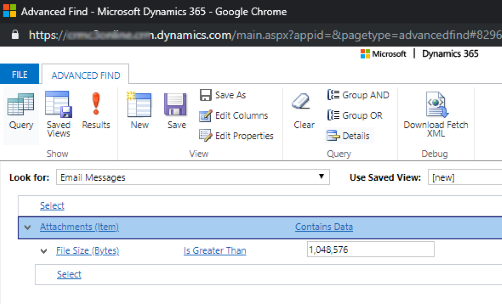
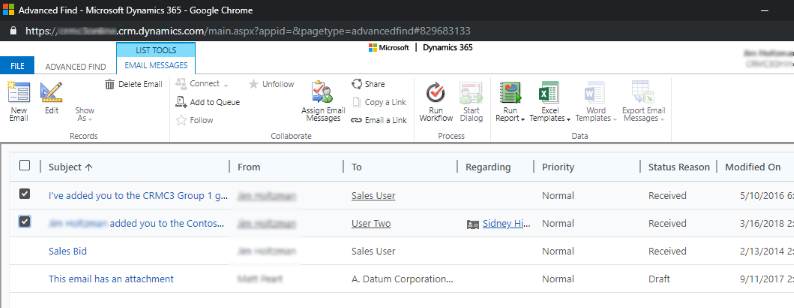
Vyberte Výsledky
Zkontrolujte seznam e-mailových zpráv, které obsahují přílohy větší než zadaná velikost, a podle potřeby přílohy odstraňte.
Metoda 2: Odebrání e-mailových zpráv s přílohami pomocí úlohy hromadného odstranění
Výstraha
Při odstranění těchto dat nejsou v aplikacích pro zapojení zákazníků nadále dostupné. Pokud jste ale uložili přílohy v Office Outlook, pořád tam jsou.
Přihlaste se do Centra pro správu Power Platform.
V navigačním podokně vyberte Spravovat.
V podokně Správa vyberte Prostředí a pak vyberte prostředí.
Vyberte Nastavení>Správa dat>Hromadné odstranění. V řádku nabídek vyberte Nový. Tím spustíte Průvodce hromadným odstraněním.
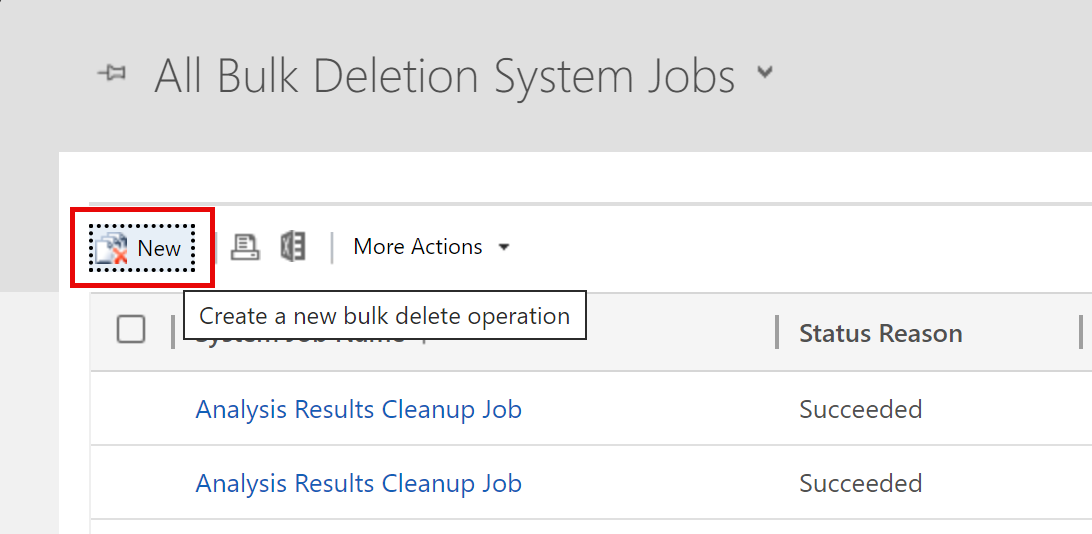
Vyberte Další.
V seznamu Hledat klepněte na položku E-mailové zprávy.
Do oblasti kritérií hledání přidejte kritéria. Příklad:
Důvod stavu – Rovná se – Odesláno nebo Přijato
Skutečné ukončení – Starší než X měsíců – 1
Přílohy (položka)
Velikost souboru (v bajtech) – Je větší než – Do textového pole zadejte hodnotu v bajtech, například 1 048 576 (1 MB v binárním formátu).
Seskupte první dva řádky kritérií:
Vyberte šipku vedle každého řádku a pak vyberte Vybrat řádek.
Jakmile jsou vybrány oba řádky, klepněte na položku Skupina A.
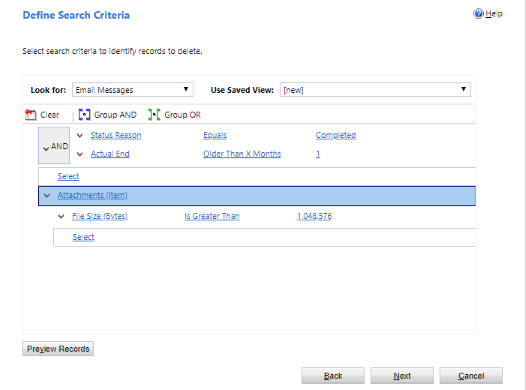
Vyberte Další.
Do textového pole Název zadejte název úlohy hromadného odstranění.
Vyberte počáteční datum a čas, nejlépe když uživatelé nepracují v aplikacích pro práci se zákazníky.
Vyberte zaškrtávací políčko Spustit tuto úlohu každých a pak v seznamu Dny zvolte frekvenci, s jakou se má úloha spouštět.
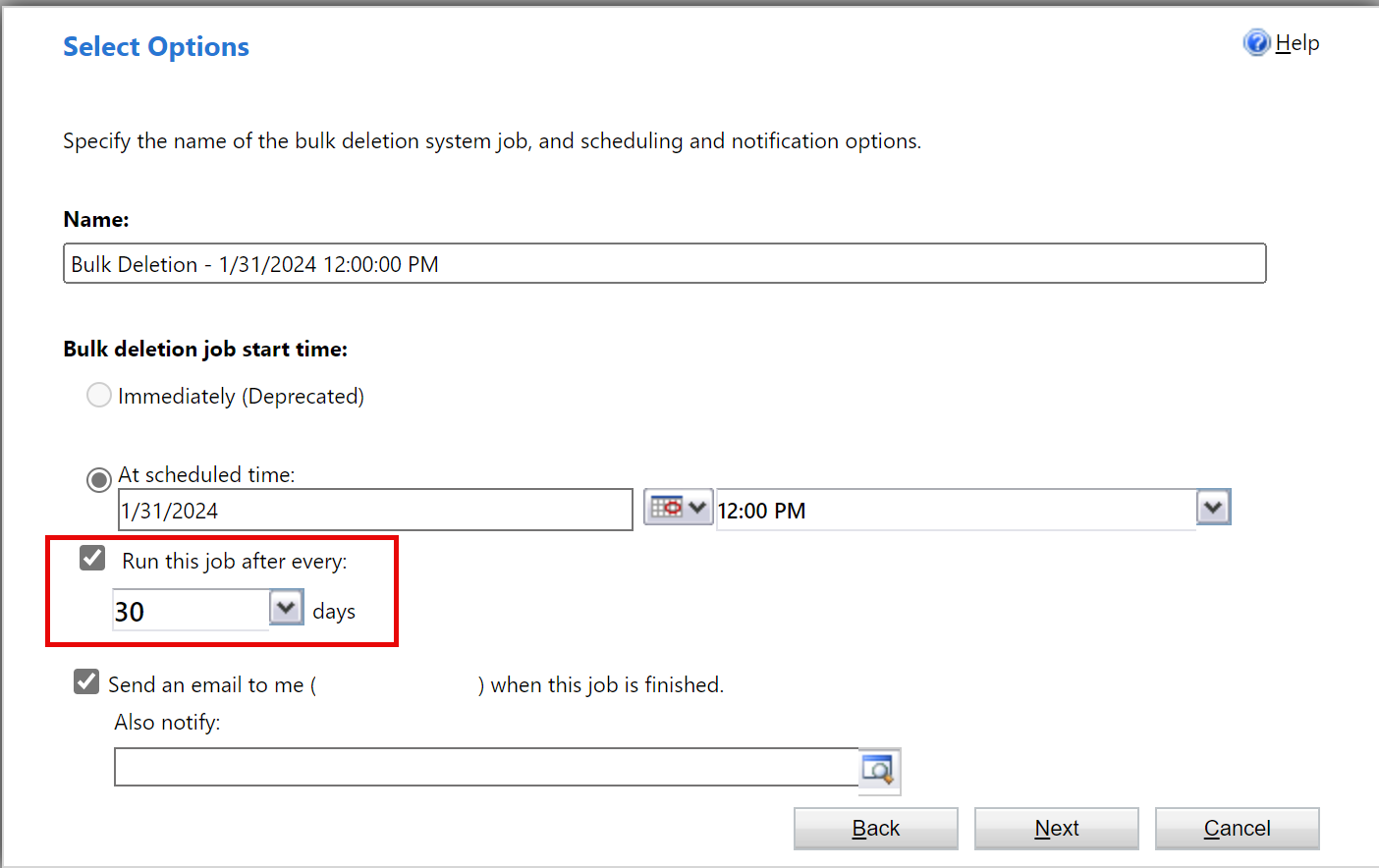
Pokud chcete dostávat oznámení, vyberte Poslat mi e-mail (myemail@domain.com) po dokončení této úlohy.
Vyberte Další, zkontrolujte úlohu hromadného odstranění a pak zvolte Odeslat a vytvořte opakovanou úlohu.
Metoda 3: Odebrání poznámek s přílohami pomocí rozšířeného hledání
Výstraha
Při odstranění těchto dat nejsou poznámky a k nim připojené přílohy v aplikacích pro zapojení zákazníků nadále dostupné.
Přihlaste se do Centra pro správu Power Platform.
V navigačním podokně vyberte Spravovat.
V podokně Spravovat vyberte Prostředí.
Ze seznamu vyberte prostředí a pak vyberte Otevřít.
V pravém horním rohu vyberte Rozšířené hledání (
).V seznamu Hledat vyberte položku Poznámky.
Do oblasti kritérií hledání přidejte kritéria. Příklad:
- Velikost souboru (v bajtech) – Je větší než – Do textového pole zadejte hodnotu v bajtech, například 1048576.
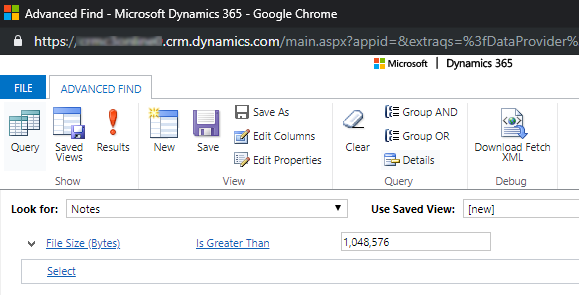
Vyberte Výsledky
Zkontrolujte seznam příloh, které překračují zadanou velikost.
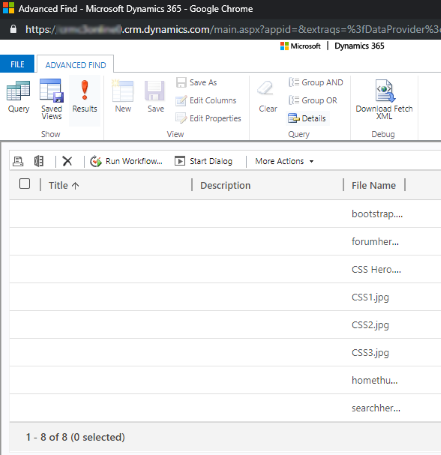
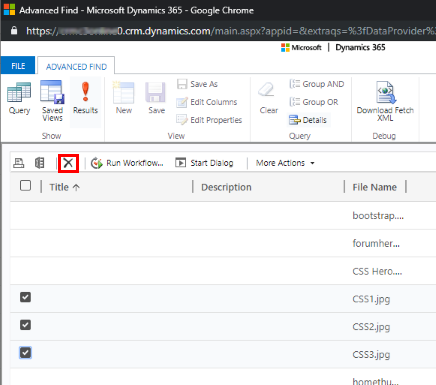
Vyberte jednotlivé nebo více příloh a pak vyberte Odstranit (X).
Metoda 4: Odebrání poznámek s přílohami pomocí úlohy hromadného odstranění
Výstraha
Při odstranění těchto dat nejsou poznámky a k nim připojené přílohy v aplikacích pro zapojení zákazníků nadále dostupné.
Přihlaste se do Centra pro správu Power Platform.
V navigačním podokně vyberte Spravovat.
V podokně Správa vyberte Prostředí a pak vyberte prostředí.
Vyberte Nastavení>Správa dat>Hromadné odstranění. V řádku nabídek vyberte Nový. Tím spustíte Průvodce hromadným odstraněním.
Zvolte Další.
V seznamu Hledat vyberte položku Poznámky.
Do oblasti kritérií hledání přidejte kritéria. Příklad:
Velikost souboru (v bajtech) – Je větší než – Do textového pole zadejte hodnotu v bajtech, například 1048576.
Vytvořeno – Starší než X měsíců – 1
Seskupte dva řádky kritérií:
Vyberte šipku vedle každého řádku a pak vyberte Vybrat řádek.
Jakmile jsou vybrány oba řádky, klepněte na položku Skupina A.
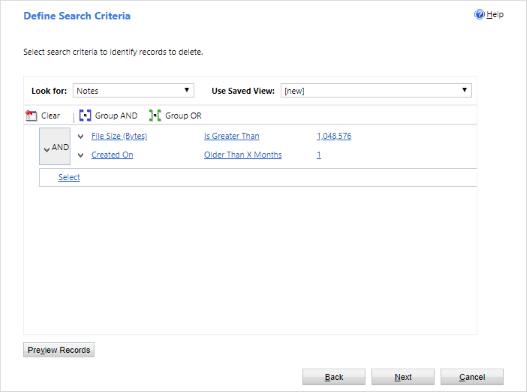
Vyberte Další.
Do pole Název zadejte název úlohy hromadného odstranění.
Vyberte počáteční datum a čas, nejlépe když uživatelé nepracují v aplikacích pro práci se zákazníky.
Vyberte zaškrtávací políčko Spustit tuto úlohu každých a pak v seznamu Dny zvolte frekvenci, s jakou se má úloha spouštět.
Pokud chcete dostávat e-mail s oznámením, zaškrtněte políčko Odeslat mi e-mail (myemail@domain.com) po dokončení této úlohy .
Vyberte Další, zkontrolujte úlohu hromadného odstranění a pak zvolte Odeslat a vytvořte opakovanou úlohu.
Metoda 5: Odstranění protokolů auditu (starší verze procesu)
Při povoleném auditování vytvoří aplikace pro zapojení zákazníků protokoly auditu, do kterých se ukládá historie auditu záznamů. Pokud protokoly auditu již nepotřebujete, můžete jejich odstraněním uvolnit místo.
Výstraha
Při odstranění protokolu auditu nebude možné zobrazit historii auditu za období, které tento protokol auditu pokrývá.
Přihlaste se do Centra pro správu Power Platform.
V navigačním podokně vyberte Spravovat.
V podokně Spravovat vyberte Prostředí.
Ze seznamu vyberte prostředí a pak vyberte Otevřít.
V pravém horním rohu aplikace vyberte Nastavení (
 ) >Rozšířená nastavení>Nastavení>Auditování.
V oblasti Audit vyberte Správa protokolu auditování.
Vyberte nejstarší protokol auditu a pak vyberte Odstranit protokoly.
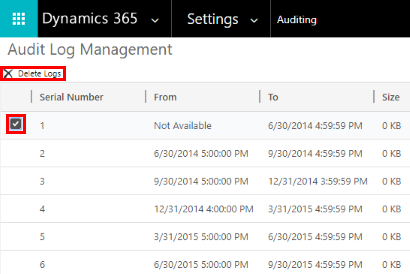
V potvrzovací zprávě vyberte OK.
Note
Odstranit lze pouze nejstarší protokol auditu v systému. Chcete-li odstranit více než jeden protokol auditu, je třeba opakovaně odstranit nejstarší dostupný protokol auditu, dokud není odstraněno dostatek protokolů.
Metoda 6: Odstranění protokolů auditu (nový proces)
Note
Systému může trvat až 72 hodin, než aktualizuje informace o úložišti pro odstranění protokolů auditu. Po smazání protokolů auditu doporučujeme počkat až 72 hodin a sledovat úložiště, abyste viděli dostupnou kapacitu protokolů.
Microsoft migruje protokoly auditu do nového umístění úložiště. Prostředí, které dokončí migraci dat, mohou používat nové možnosti odstranění auditního protokolu.
Při povoleném auditování vytvoří aplikace pro zapojení zákazníků protokoly auditu, do kterých se ukládá historie auditu záznamů. Pokud protokoly auditu již nepotřebujete, můžete jejich odstraněním uvolnit místo.
Výstraha
Po odstranění protokolu auditu už nemůžete zobrazit historii auditu pro období, na které se vztahuje tento protokol auditu.
Přihlaste se do Centra pro správu Power Platform.
V navigačním podokně vyberte Spravovat.
V podokně Správa vyberte Prostředí a pak vyberte prostředí.
V části Auditování, Uvolnit kapacitu vyberte Odstranit protokoly auditu.
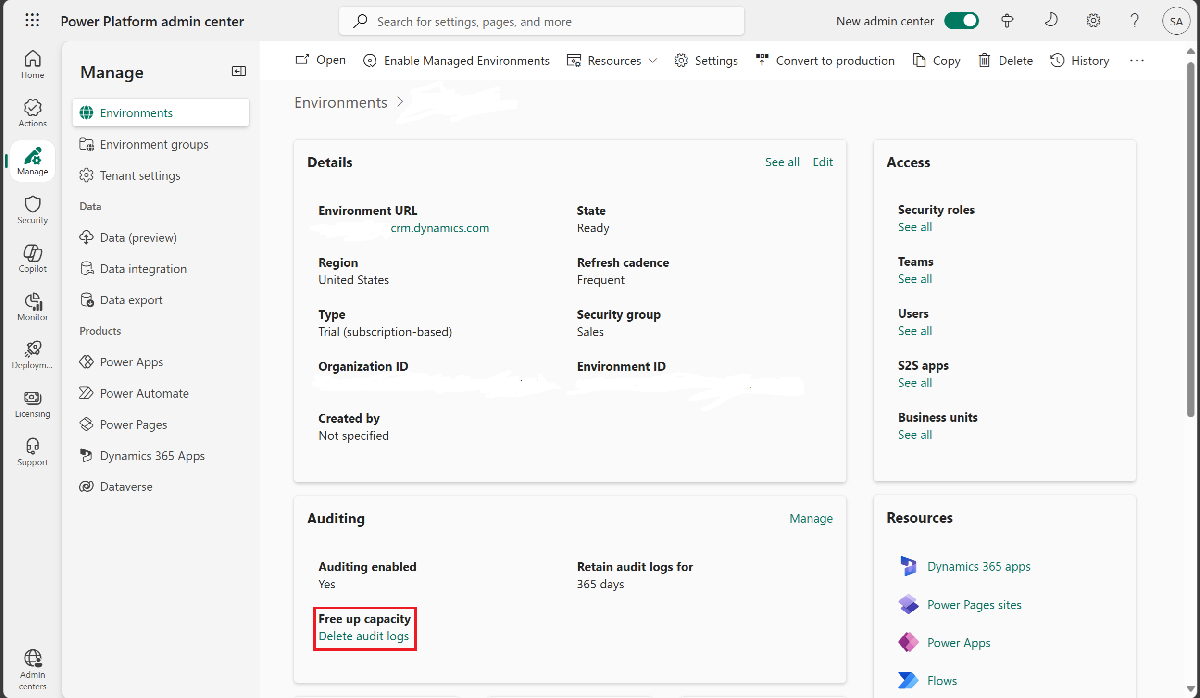
Zvolte, jak odstranit protokoly podle tabulky, typu přístupu nebo data.
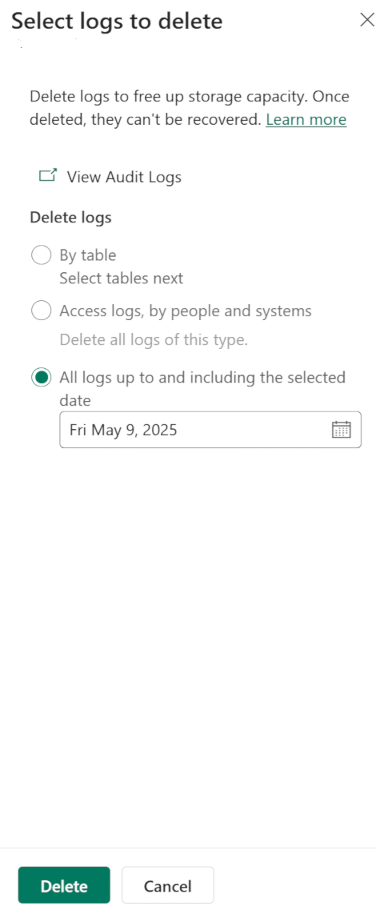
Setting Description Název systémové úlohy Odstranění protokolů podle tabulky Odstraní protokoly auditu pro vybrané tabulky. Standardně jsou zobrazeny všechny tabulky v prostředí, ať už obsahují data auditu, nebo ne. Odstranit protokoly pro [počet] tabulek. Odstranění protokolů přístupu podle osob a systémů Odstraní všechny protokoly přístupu pro uživatele a systémy. Odstranit protokoly přístupu. Odstranění všech protokolů do vybraného data včetně Odstraní všechny protokoly k vybranému datu. Odstranit všechny protokoly před [časové razítko]. Vyberte Odstranit a potvrďte odstranění.
Všechny protokoly auditu odstraní asynchronní systémová úloha, která může trvat až 72 hodin.
Chcete-li sledovat stav úloh odstranění auditu, přejděte do další sekce.
Monitorování stavu úloh odstranění auditu v centru pro správu Power Platform
Přihlaste se do Centra pro správu Power Platform.
V navigačním podokně vyberte Spravovat.
V podokně Spravovat vyberte Prostředí a pak ze seznamu vyberte spravované prostředí.
Vyberte Nastavení>Správa dat>Hromadné odstranění.
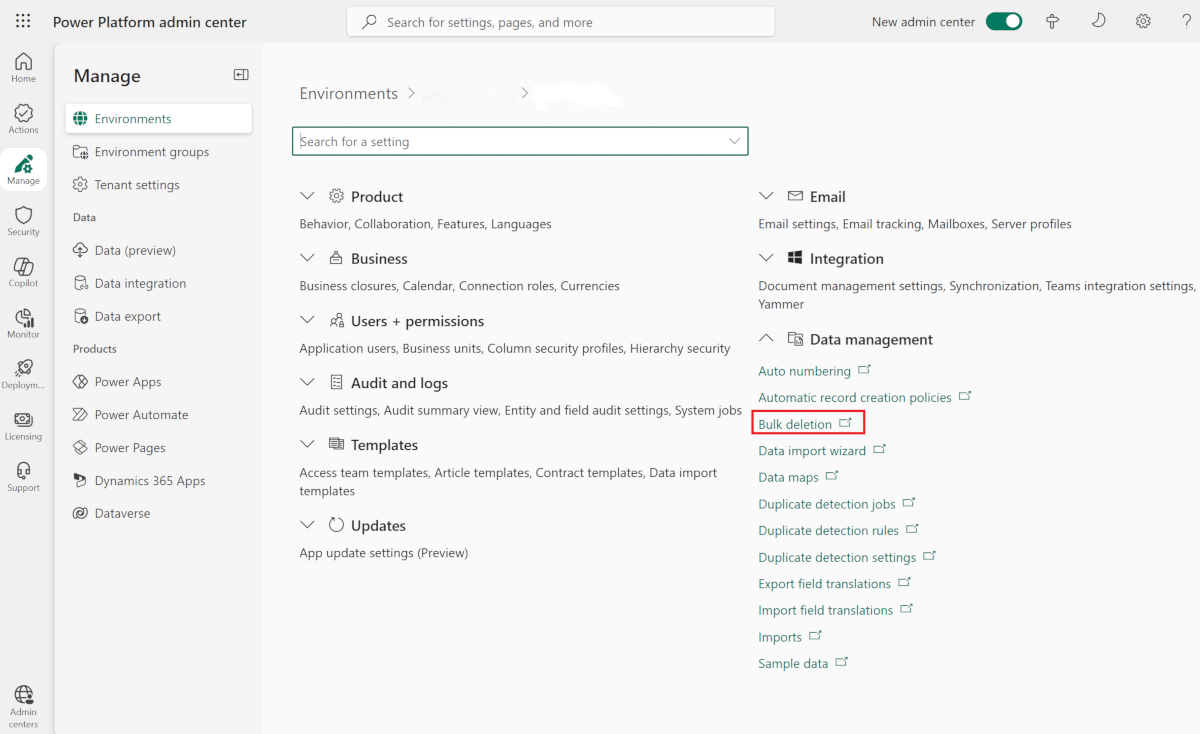
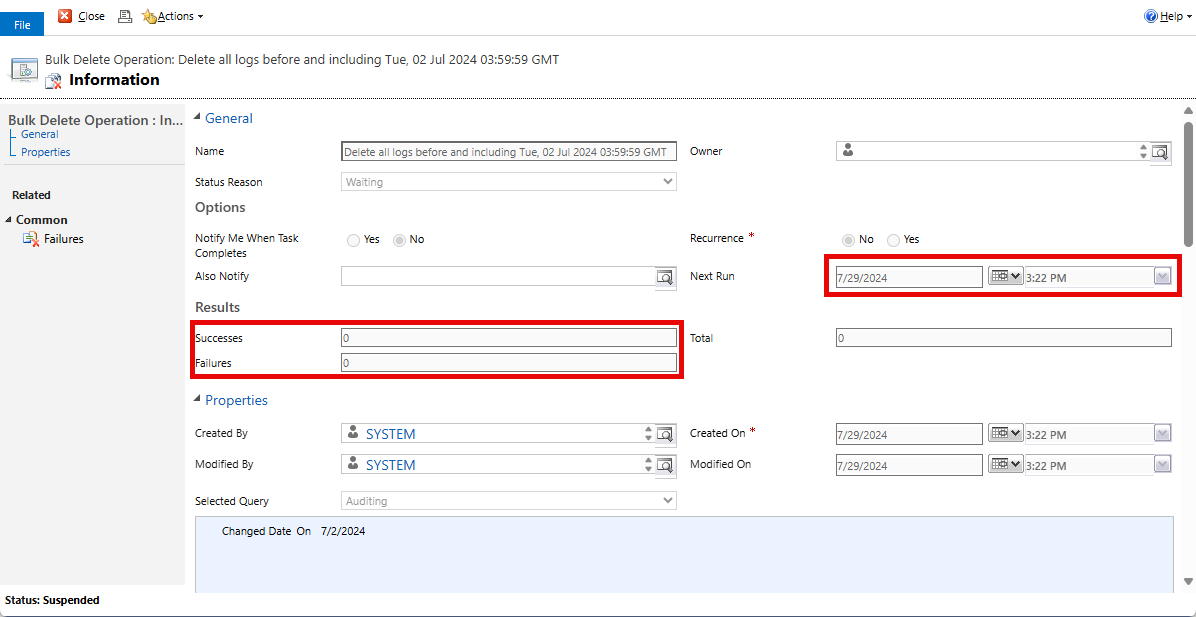
Zkontrolujte systémovou úlohu a sloupec Důvod stavu .

Výběrem úlohy zobrazíte podrobnosti.
Redukce úložiště databáze
Metoda 1: Odstranění instancí hromadných e-mailů a pracovních postupů pomocí úlohy hromadného odstranění
Výstraha
Při odstranění těchto dat nemůžete už určit, zda byl e-mail odeslán prostřednictvím hromadného e-mailu nebo zda bylo vůči záznamu spuštěno pravidlo pracovního postupu. Odeslané e-maily a akce, které se spustily jako součást pracovního postupu, zůstanou.
Přihlaste se do Centra pro správu Power Platform.
V navigačním podokně vyberte Spravovat.
V podokně Spravovat vyberte Prostředí a pak ze seznamu vyberte spravované prostředí.
Vyberte Nastavení>Správa dat>Hromadné odstranění. V řádku nabídek vyberte Nový. Tím spustíte Průvodce hromadným odstraněním.
Vyberte Další.
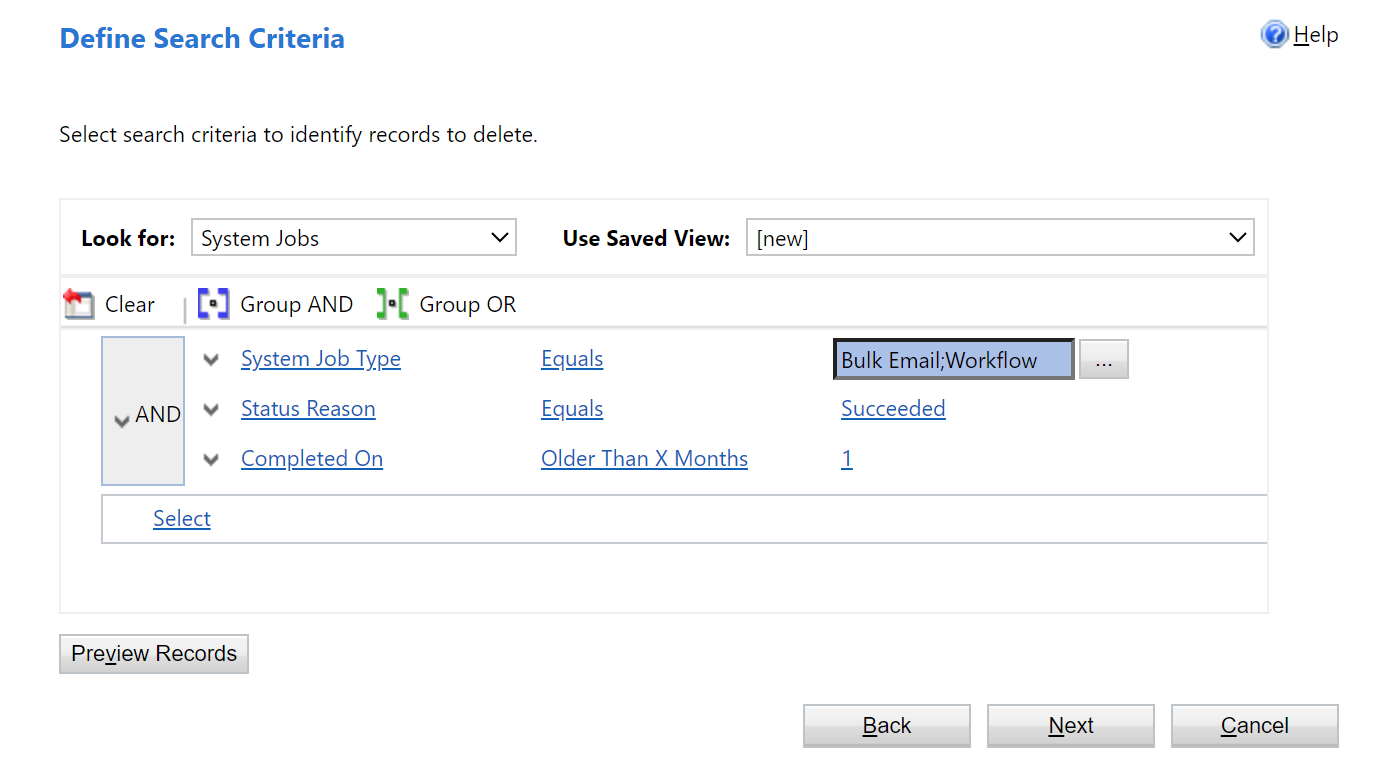
V seznamu Hledat vyberte položku Systémové úlohy.
Do oblasti kritérií hledání přidejte kritéria podobná následujícím:
Typ systémové úlohy – Se rovná – Hromadný E-mail; Pracovní postup;
Důvod stavu – Se rovná – Úspěch
Dokončeno – Starší než X měsíců – 1
Seskupte tyto tři řádky kritérií:
Vyberte šipku vedle každého řádku kritérií a pak vyberte Vybrat řádek.
Pokud jsou vybrány všechny tři řádky, zvolte Group AND.
Vyberte Další.
Do textového pole Název zadejte název úlohy hromadného odstranění.
Vyberte počáteční datum a čas úlohy. Zvolte čas, kdy uživatelé nefungují v aplikacích pro zapojení zákazníků.
Vyberte zaškrtávací políčko Spustit tuto úlohu každých a pak v seznamu Dny zvolte frekvenci, s jakou se má úloha spouštět.
Pokud chcete dostávat oznámení, zaškrtněte políčko Odeslat mi e-mail (myemail@domain.com) po dokončení této úlohy .
Vyberte Další, zkontrolujte podrobnosti o úloze hromadného odstranění a pak výběrem možnosti Odeslat vytvořte opakovanou úlohu.
Metoda 2: Vyhodnocení a odstranění pozastavených pracovních postupů
Některé pracovní postupy vstupují do pozastaveného stavu, protože existuje podmínka, která nemůže být splněna, nebo z jiného důvodu, který neumožňuje pokračování.
Výstraha
Některé pracovní postupy jsou záměrně pozastavené, protože podmínka, která se má splnit, nebo jiný problém brání tomu, aby pracovní postup pokračoval.
Přihlaste se do Centra pro správu Power Platform.
V navigačním podokně vyberte Spravovat.
V podokně Spravovat vyberte Prostředí.
Ze seznamu vyberte prostředí a pak vyberte Otevřít.
V pravém horním rohu vyberte Rozšířené hledání (
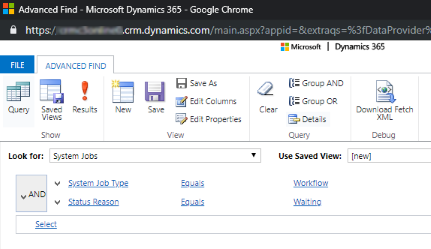
).V seznamu Hledat vyberte položku Systémové úlohy.
Do oblasti kritérií hledání přidejte kritéria podobná následujícím:
Typ systémové úlohy – Se rovná – Pracovní postup
Důvod stavu – Se rovná – Čekání
Seskupte dva řádky kritérií:
Vyberte šipku vedle každého řádku kritérií a pak vyberte Vybrat řádek.
Pokud jsou vybrány oba řádky, zvolte Group AND.
Vyberte Výsledky
V seznamu výsledků otevřete každý pracovní postup položky a určete, jestli se dá bezpečně odstranit.
Metoda 3: Odebrání úloh hromadného zjišťování duplicit a přidružených kopií duplicitních záznamů
Pokaždé, když se spustí úloha detekce duplicit, systém uloží kopii každého zjištěného duplicitního záznamu jako součást této úlohy.
Například pokud existuje 100 duplicitních záznamů, každá úloha detekce duplicit je identifikuje, ať už manuálně nebo v rámci opakujícího se procesu, a těchto 100 duplicitních záznamů je uloženo do databáze pod instancí této duplicitní úlohy. Tyto záznamy zůstanou, dokud sloučíte nebo neodstraníte duplicity nebo neodstraníte instanci úlohy detekce duplicit.
Přihlaste se do Centra pro správu Power Platform.
V navigačním podokně vyberte Spravovat.
V podokně Správa vyberte Prostředí a pak vyberte prostředí.
Vyberte Nastavení>Správa dat>Úlohy vyhledávání duplicit.
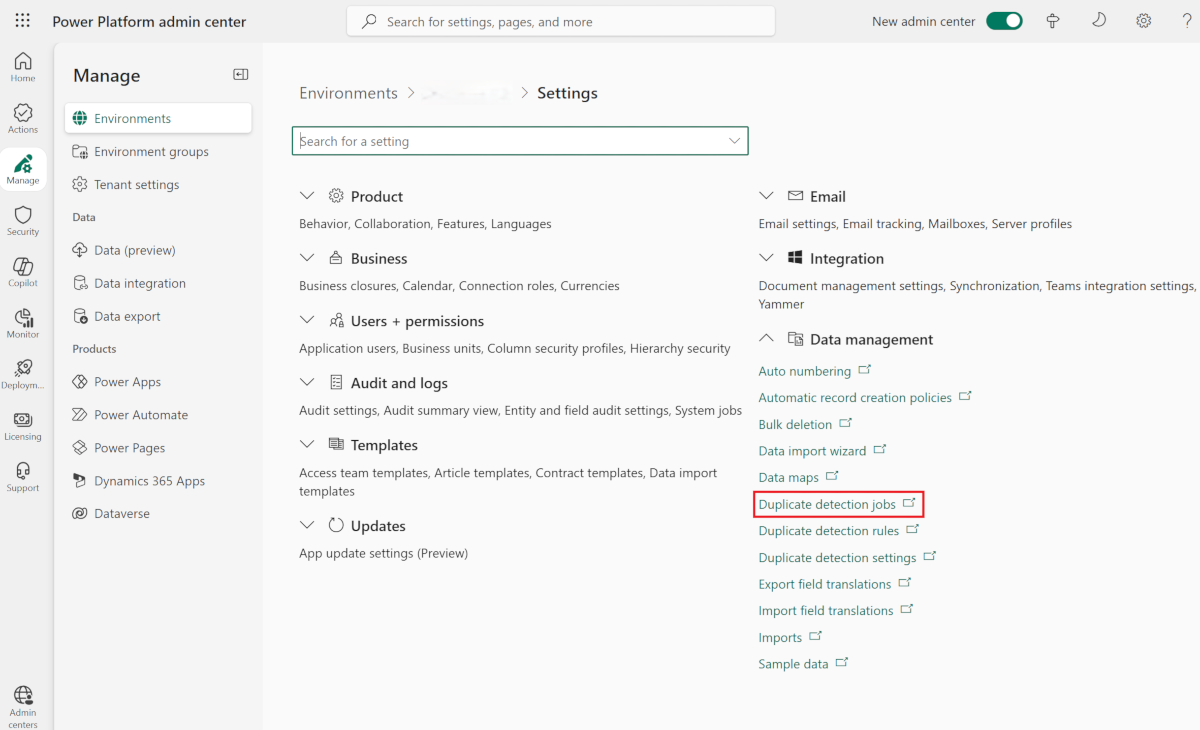
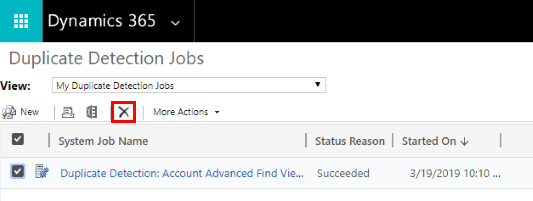
Vyberte instance úloh detekce duplicit, které chcete odstranit, a pak vyberte Odstranit (X).
Pokud se chcete vyhnout zbytečné spotřebě úložiště, vyřešte duplicitní záznamy okamžitě, aby se nezoznamenaly ve více úlohách detekce duplicit.
Metoda 4: Odstranění instancí hromadného importu pomocí úlohy hromadného odstranění
Pokaždé, když spustíte hromadný import, systém vytvoří odpovídající systémovou úlohu přidruženou k danému importu. Podrobnosti o systémové úloze ukazují, které záznamy byly úspěšně importovány a které záznamy selhaly.
Výstraha
Po odstranění úloh hromadného importu nemůžete importovat importovaná data a nemůžete import vrátit zpět.
Přihlaste se do Centra pro správu Power Platform.
V navigačním podokně vyberte Spravovat.
V podokně Spravovat vyberte Prostředí a pak ze seznamu vyberte spravované prostředí.
Vyberte Nastavení>Správa dat>Hromadné odstranění. Na panelu nabídek vyberte Nový. Tím spustíte Průvodce hromadným odstraněním.
Vyberte Další.
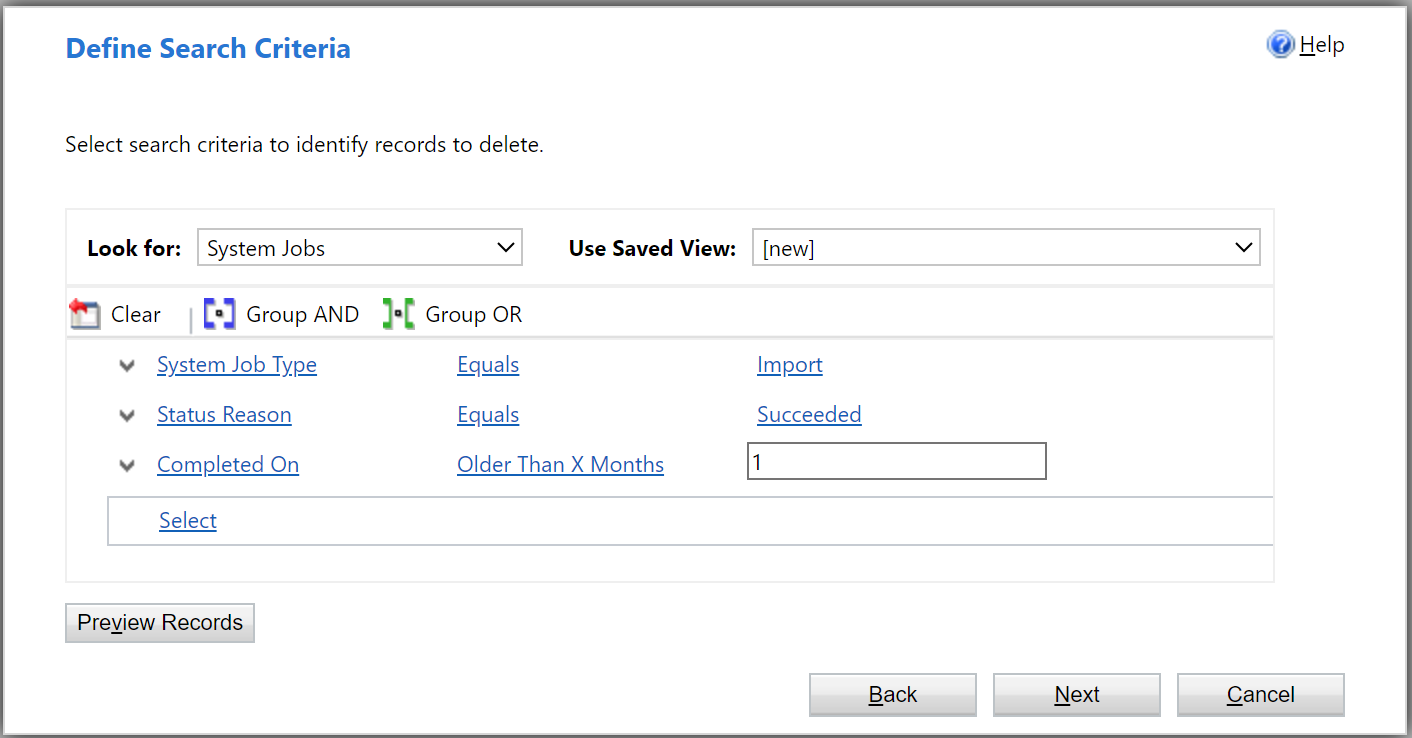
V seznamu Hledat vyberte položku Systémové úlohy.
Do oblasti kritérií hledání přidejte kritéria podobná následujícím:
Typ systémové úlohy – Se rovná – Import
Důvod stavu – Se rovná – Úspěch
Dokončeno – Starší než X měsíců – 1
Seskupte tyto tři řádky kritérií:
Vyberte šipku vedle každého řádku kritérií a pak vyberte Vybrat řádek.
Se všemi třemi vybranými řádky vyberte Group AND.
Vyberte Další.
Do textového pole Název zadejte název úlohy hromadného odstranění.
Vyberte počáteční datum a čas pro úlohu, nejlépe když uživatelé nepracují v aplikacích pro zapojení zákazníků.
Vyberte zaškrtávací políčko Spustit tuto úlohu každých a pak v seznamu Dny zvolte frekvenci, s jakou se má úloha spouštět.
Pokud chcete odeslat e-mailové oznámení, zaškrtněte políčko Po dokončení úlohy mi odeslat e-mail (myemail@domain.com).
Zvolte Další, zkontrolujte podrobnosti o úloze a pak výběrem možnosti Odeslat vytvořte opakovanou úlohu.
Metoda 5: Odstranění instancí úloh hromadného odstranění pomocí úlohy hromadného odstranění
Když odstraníte hromadná data, systém vytvoří úlohu hromadného odstranění v systému. Tyto úlohy můžete odstranit, když už nejsou potřeba.
Výstraha
Po odstranění těchto úloh ztratíte historii dříve spuštěných úloh hromadného odstranění.
Přihlaste se do [Centra pro správu Power Platform (https://admin.powerplatform.microsoft.com).
V navigačním podokně vyberte Spravovat.
V podokně Spravovat vyberte Prostředí a pak ze seznamu vyberte spravované prostředí.
Vyberte Nastavení>Správa dat>Hromadné odstranění. V řádku nabídek vyberte Nový. Tím spustíte Průvodce hromadným odstraněním.
Vyberte Další.
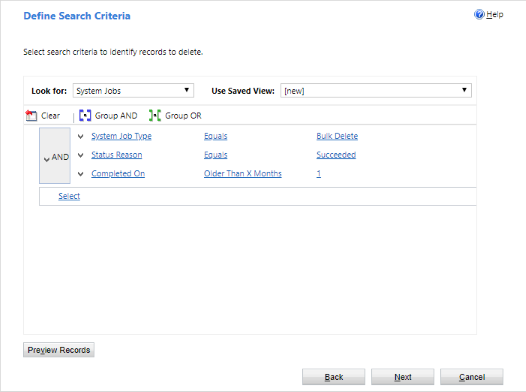
V seznamu Hledat vyberte položku Systémové úlohy.
Do oblasti kritérií hledání přidejte kritéria podobná následujícím:
Typ systémové úlohy – Se rovná – Hromadné odstranění
Důvod stavu – Se rovná – Úspěch
Dokončeno – Starší než X měsíců – 1
Note
Můžete také odstranit úlohy, které selhaly nebo byly zrušeny.
Seskupte tyto tři řádky kritérií:
Vyberte šipku vedle každého řádku kritérií a pak zvolte Vybrat řádek.
Se všemi třemi vybranými řádky vyberte Group AND.
Vyberte Další.
Do textového pole Název zadejte název úlohy hromadného odstranění.
Vyberte počáteční datum a čas pro úlohu, nejlépe když uživatelé nepracují v aplikacích pro zapojení zákazníků.
Vyberte zaškrtávací políčko Spustit tuto úlohu každých a pak v seznamu Dny zvolte frekvenci, s jakou se má úloha spouštět.
Pokud chcete odeslat e-mailové oznámení, zaškrtněte políčko Po dokončení úlohy mi odeslat e-mail (myemail@domain.com).
Vyberte Další, zkontrolujte podrobnosti o úloze a pak výběrem možnosti Odeslat vytvořte opakovanou úlohu.
Metoda 6: Odebrání nevyžádaných tabulek a sloupců z vyhledávání Dataverse
Tabulky a pole tabulek povolená pro vyhledávání Dataverse ovlivňují kapacitu úložiště databáze.
- Pokud chcete aktualizovat seznam tabulek vybraných pro výsledky hledání Dataverse, přečtěte si informace o výběru tabulek pro globální vyhledávání Dataverse.
- Pokud chcete upravit seznam polí vybraných pro každou tabulku pro výsledky hledání Dataverse, přečtěte si článek Výběr prohledávatelných polí a filtrů pro každou tabulku pro globální vyhledávání.
Metoda 7: Odeberte nepožadovaná data z tabulek aktivit
Tabulky aktivit ukládají záznamy pro aktivity , jako jsou e-maily, události, úkoly, hovory atd. Další informace o datech, která tyto tabulky obsahují, najdete v datovém modelu a úložišti aktivit.
Metoda 8: Odstranění nežádoucích záznamů Informačních kanálů o aktivitách
V těchto tabulkách jsou uloženy záznamy související s poštou pro Informační kanály o aktivitách. Pokud chcete uvolnit místo v úložišti, můžete odstranit všechny záznamy Post, které už nejsou potřeba.
Metoda 9: Úprava nastavení monitorování na úrovni položek
Tabulka ExchangeSyncIdMappingBase ukládá odkazy mezi záznamy Dynamics 365 a jejich odpovídajícími záznamy v Microsoft Exchange. funkce synchronizace Server-Side používá tuto tabulku k synchronizaci e-mailů, událostí, kontaktů a úkolů mezi Dynamics 365 a Microsoft Exchange.
Systém ukládá další řádky, které pomáhají řešit potíže se synchronizací konkrétních položek. Další informace najdete v tématu Řešení potíží s úrovní položek Server-Side Problémy se synchronizací v Microsoft Dynamics 365. Tento článek obsahuje podrobnosti týkající se snížení výchozí doby uchovávání informací (tři dny) pro řešení potíží se záznamy nebo úplné zakázání funkce. Řádky nesouvisející s touto funkcí nelze odstranit a jsou vyžadovány pro synchronizaci schůzek, kontaktů a úkolů.
Metoda 10: Odebrání nepotřebných upozornění (protokoly trasování)
Funkce Server-Side synchronizace zaznamenává výstrahy, když dojde k událostem, jako jsou chyby poštovní schránky nebo výstrahy. Systém také protokoluje informační výstrahy, když povolíte poštovní schránku. Tato upozornění můžete zobrazit při zobrazení profilu poštovní schránky nebo e-mailového serveru v oblasti Konfigurace e-mailu v části Upřesnit nastavení. I když se tyto záznamy objevují na kartě s názvem Upozornění, ve skutečnosti se jedná o záznamy sledování.
Pokud chcete uvolnit místo v úložišti, odstraňte záznamy trasování, které už nejsou potřeba. Tyto záznamy můžete odstranit na kartě Upozornění v záznamu profilu e-mailového serveru nebo poštovní schránky nebo pomocí funkce Rozšířené hledání nebo úlohy Hromadné odstranění.
Můžete také nakonfigurovat, které úrovně systém zaznamenává. Další informace najdete na kartě E-mail v nastavení systému.
Uvolnění úložiště používaného při schvalování toku
Podívejte se do části Odstranění historie schválení z Power Automate.
Uvolněte úložiště používané tabulkou SubscriptionTrackingDeletedObject
Zobrazit tabulku odstraněných objektů sledování předplatného