Poznámka:
Přístup k této stránce vyžaduje autorizaci. Můžete se zkusit přihlásit nebo změnit adresáře.
Přístup k této stránce vyžaduje autorizaci. Můžete zkusit změnit adresáře.
K kopírování dat mezi prostředími můžete použít možnost Copy v Centru pro správu Microsoft Power Platform. Můžete vybrat dvě úrovně kopírování: Vše nebo Jen vlastní nastavení a schémata.
Note
- Cílové prostředí bude uvedeno v rozevíracím seznamu Vyberte prostředí, které se má přepsat. Pokud prostředí nevidíte, znamená to, že jej nemůžete přepsat. Nemůžete například přepsat produkční prostředí, takže neuvidíte žádná prostředí produkčního typu.
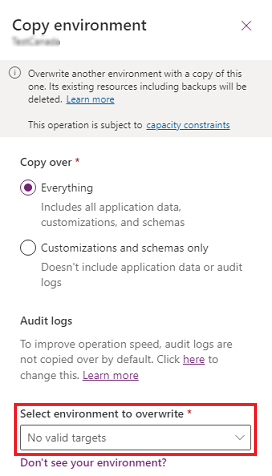
- Můžete kopírovat pouze do prostředí ve stejném klientovi a oblasti.
- Pokud je prostředí povoleno pro podporu Virtual Network, můžete kopírovat jenom do prostředí ve stejné firemní zásadě.
- Komponenty, které nebyly přidány do řešení (včetně aplikací plátna, toků, vlastních konektorů a připojení), nemusí být součástí kopie. Po kopírování byste měli ověřit kopie aplikací.
- Pro každou aplikaci plátna bude zkopírováno maximálně 20 nejnovějších revizí.
- Můžete také kopírovat z výchozího nebo zkušebního typu prostředí nebo do něj.
- Operace kopírování a obnovy mohou trvat až 8 hodin, pokud není potřeba zkopírovat nebo obnovit velké množství dat, včetně dat auditu, v takovém případě to může trvat až 24 hodin.
Kopírování s volbou Vše
Při kopírování všeho se zahrnou všechna data aplikací, uživatelů, vlastní nastavení a schémata ze zdrojového prostředí a hodí se pro:
- Testování přijetí uživateli
- Testování upgradu
- Náhled v produkci (TAP/EA)
- Školení
Ukázkový scénář
Isaac, vývojář obchodních aplikací, přijal požadavek od prodejního oddělení ke konfiguraci a nasazení řešení integrace sociálních médií od jiného dodavatele. Isaac nikdy neinstaloval řešení od tohoto dodavatele a není si jist, jaký dopad by mohlo mít na provozní aplikaci. Isaac by rád importoval řešení do prostředí, které je téměř shodné s produkčním, avšak je od něj oddělené, aby se dozvěděl více informací o řešení a provedl příslušné změny konfigurace. Isaac odešle požadavek Thomasovi, IT manažerovi společnosti Contoso, aby pro Isaaca vytvořil kopii celého sandboxového prostředí.
Po dokončení kopie všeho Isaac obdrží e-mail od Thomase, že sandboxové prostředí je připraveno. Isaac se přihlásí do sandboxového prostředí a provede potřebné změny, aby se ujistil, že provozní externí služby nebudou sandboxovým prostředím ovlivněny. Po dokončení změn Isaac vypne režim správy a povolí služby na pozadí. Isaac je schopen pomocí úplné kopie sandboxového prostředí otestovat a později ručně importovat řešení do produkce.
Kopírování jen vlastních nastavení a schémat
Kopie vlastního nastavení a schémat obsahuje pouze uživatele, vlastní nastavení a schéma ze zdrojového prostředí a je vhodná pro:
- Iterativní vývoj týmu
- Partnerská/ISV řešení
- Ověření konceptu
Ukázkový scénář
Isaac příští týden začíná s velkým vývojářským projektem pro prodejní oddělení. Isaacův tým vývojářů je připraven začít pracovat na projektu, přičemž někteří z nich jsou interní zaměstnanci společnosti Contoso a někteří jsou externí dodavatelé. Prodejní aplikace Contoso obsahuje osobní údaje, které, jak manažer prodeje uvedl, nesmějí být zpřístupněny žádné externí straně z důvodů právní odpovědnosti a ochrany osobních údajů. Isaac požaduje kopii sandboxového prostředí pouze s vlastním nastavením a schématy, která neobsahuje žádná data o produkci ani uživatele. Kromě toho Isaac vytvoří skupinu zabezpečení Microsoft 365, která vývojovému týmu poskytne přístup k prostředí sandboxu.
Po úpravě a povolení některých zásuvných modulů fungují vývojářské funkce sandboxového prostředí stejně a jsou izolovány od produkční aplikace. Vývojový tým v tomto případě pracuje na jejich změnách několik týdnů. Své změny zapracují do řešení a pomocí exportu/importu je nasadí do úplné kopie sandboxového prostředí. Po úspěšném kole testování a schvalování jsou změny ručně zavedeny do výroby.
Tabulky zkrácené při kopírování pouze vlastních nastavení a schémat
Následující tabulky jsou zkráceny, když provedete jedinou kopii vlastních nastavení a schémat:
| Tables | ||
|---|---|---|
| Účet | InterProcessLock | SocialActivity |
| AccountLeads | Invoice | SocialInsightsConfiguration |
| ActivityMimeAttachment | InvoiceDetail | SocialProfile |
| ActivityParty | KnowledgeArticle | SqlEncryptionAudit |
| ActivityPointer | KnowledgeArticlesCategories | Subscription |
| AdvancedSimilarityRule | KbArticle | SubscriptionClients |
| Annotation | KbArticleComment | SubscriptionManuallyTrackedObject |
| AnnualFiscalCalendar | KnowledgeSearchModel | SubscriptionStatisticsOffline |
| Schůzka | olovo | SubscriptionStatisticsOutlook |
| Příloha | LeadAddress | SubscriptionSyncEntryOffline |
| Audit | LeadCompetitors | SubscriptionSyncEntryOutlook |
| AzureServiceConnection | LeadProduct | SubscriptionSyncInfo |
| BulkDeleteFailure | Písmeno | SystemApplicationMetadata |
| BulkOperation | License | SystemUserBusinessUnitEntityMap |
| BulkOperationLog | List | SystemUserLicenses |
| BusinessProcessFlowInstance | ListMember | Úkol |
| BusinessUnitNewsArticle | MailboxStatistics | TeamProfiles |
| Kampaň | MonthlyFiscalCalendar | TeamRoles |
| CampaignActivity | Notification | Území |
| CampaignActivityItem | Příležitost | TimeZoneLocalizedName |
| CampaignItem | OpportunityClose | Téma |
| CampaignResponse | OpportunityCompetitors | TopicHistory |
| Konkurent | OpportunityProduct | TopicModel |
| ChannelAccessProfile | OrderClose | TopicModelConfiguration |
| Konkurentní adresa | OrganizationUI | TopicModelExecutionHistory |
| CompetitorProduct | OwnerMapping | TraceAssociation |
| CompetitorSalesLiterature | PhoneCall | TraceLog |
| Připojení | PluginTypeStatistic | TraceRegarding |
| Kontakt | PluginTraceLog | UnresolvedAddress |
| ContactInvoices | Zaúčtovat | UntrackedEmail |
| ContactLeads | PostComment | UserApplicationMetadata |
| ContactOrders | PostFollow | UserEntityInstanceData |
| ContactQuotes | PostLike | UserEntityUISettings |
| Smlouva | PostRegarding | UserFiscalCalendar |
| ContractDetail | PostRole | UserForm |
| CustomerAddress | PriceLevel | Vizualizace dotazu uživatele |
| CustomerOpportunityRole | PrincipalObjectAccess | WizardAccessPrivilege |
| CustomerRelationship | PrincipalObjectAttributeAccess | WorkflowLog |
| DelveActionHub | ProcessSession | WorkflowWaitSubscription |
| Sleva | Produkt | BusinessDataLocalizedLabel |
| TypSlevy | ProductAssociation | DynamicProperty |
| DocumentIndex | ÚroveňCenyProduktu | ChannelPropertyGroup |
| DuplicateRecord | ProductSalesLiterature | DynamicPropertyAssociation |
| ProductSubstitute | DynamicPropertyInstance | |
| EmailHash | QueueItem | Pozice |
| EmailSearch | Citát | ChannelProperty |
| Entitlement | QuoteClose | RollupJob |
| EntitlementChannel | QuoteDetail | SLAKPIInstance |
| EntitlementContacts | PravidloOpakování | SystemUserManagerMap |
| EntitlementProducts | TextAnalyticsEntityMapping | SystemUserSyncMappingProfiles |
| EntitlementTemplate | RecurringAppointmentMaster | OfficeGraphDocument |
| EntitlementTemplateChannel | RelationshipRole | SimilarityRule |
| EntitlementTemplateProducts | RelationshipRoleMap | BookableResource |
| ExchangeSyncIdMapping | ReplicationBacklog | BookableResourceGroup |
| BookableResourceBookingExchangeSyncIdMapping | SalesLiterature | BookableResourceBooking |
| ExternalParty | SalesLiteratureItem | BookableResourceBookingHeader |
| ExternalPartyItem | SalesOrder | BookableResourceCategory |
| Fax | SalesOrderDetail | BookableResourceCharacteristic |
| FixedMonthlyFiscalCalendar | SdkMessageProcessingStepSecureConfig | 333333333333333333333333333333333333333333333333333333333333333333333333333333333333333333333333333333333333333333333,BookableResourceCategoryAssn |
| Cíl | SemiAnnualFiscalCalendar | Characteristic |
| GoalRollupQuery | Service | Hodnotící hodnota |
| Dovoz | ServiceAppointment | RatingModel |
| ImportData | ServiceContractContacts | BookingStatus |
| ImportFile | SharePointData | RecommendedDocument |
| ImportLog | Dokument služby SharePoint | EmailSignature |
| Incident | SharePointDocumentLocation | UserSearchFacet |
| Řešení incidentů | SharePointSite | GlobalSearchConfiguration |
| IntegrationStatus | SLA |
Jak zkopírovat prostředí
Přejděte do centra pro správu Power Platform a přihlaste se pomocí přihlašovacích údajů správce prostředí nebo správce systému.
Note
Správci prostředí nebo správci systému mohou kopírovat všechna dostupná prostředí. Správci systému mohou kopírovat prostředí, ke kterým mají roli správce prostředí nebo správce systému.
V navigačním podokně vyberte Spravovat.
V podokně Správa vyberte Prostředí a pak vyberte zdrojové prostředí, které chcete zkopírovat.
V řádku nabídek nahoře vyberte položku Kopírovat.
Vyberte požadovaný způsob kopírování.

Pokud jste ke kopírování vybrali Vše, vyberte, zda chcete zkopírovat protokoly auditu. Viz sekce Jak kopírovat protokoly auditu.
Vyberte cílové prostředí.
Cílovým prostředím může být prostředí Sandbox nebo Preview, ne provozní prostředí. Prostředí sandbox nebo Preview lze povýšit na typ provozního prostředí později po operaci kopírování prostředí. Pokud kopírujete prostředí typu Zkušební verze (na základě předplatného), budete moci vidět a vybrat cílová prostředí stejného typu, tedy Zkušební verze (na základě předplatného).
Výstraha
Data, komponenty a vlastní nastavení v cílovém prostředí je odstraněno a nahrazeno kopií dat, komponent a vlastních nastavení ze zdrojového prostředí. Žádná odstraněná data nebudete moci obnovit.
Chcete-li omezit přístup k prostředí lidem ve skupině zabezpečení, vyberte Upravit (
 ).
).Upravte podrobnosti kopírovaného prostředí a poté vyberte Kopírovat.

Volbou Potvrdit přepíšete cílové prostředí.
Spustí se proces přepsání.
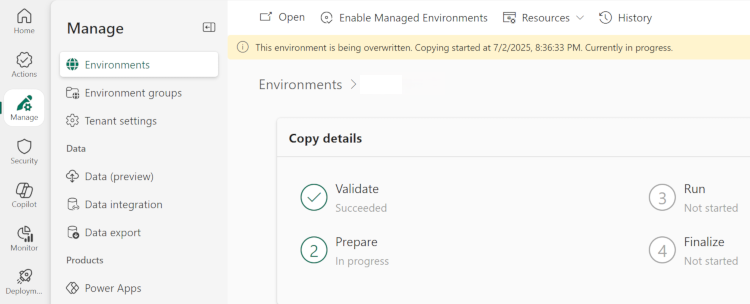
Po dokončení procesu kopírování se cílové prostředí umístí do režimu správy a operace na pozadí se deaktivují. Následující část popisuje doporučené akce správce pro nově vytvořené kopie (cílového) prostředí.
Proces kopírování, zejména pro prostředí s velkým množstvím dat, je složitá back-endová operace. Pokud operace kopírování selže, cílové prostředí zůstane v zakázaném stavu. Pokud chcete operaci kopírování zopakovat, musí být neúspěšné prostředí cílovým prostředím operace. Počkejte 30 minut a zkuste operaci zopakovat. Další akce, které můžete provést pro zakázané cílové prostředí, zahrnují resetování, odstranění nebo obnovení.
Jak kopírovat protokoly auditu
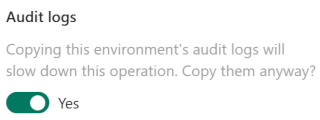
Kopírování protokolů auditu může výrazně prodloužit čas potřebný ke kopírování prostředí a ve výchozím nastavení kopírovány nejsou. Pokud chcete do kopie prostředí zahrnout protokoly auditu, proveďte tyto kroky.
Proveďte kroky 1 až 6 v části Jak zkopírovat prostředí.
V části Protokoly auditu vyberte Změnit.
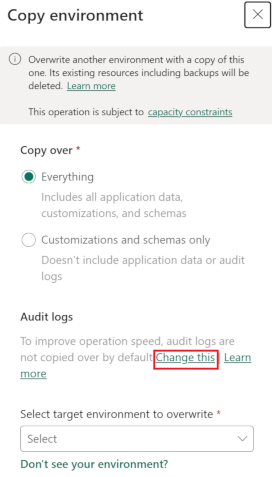
Povolte kopírování protokolů auditu.
Pokračujte kroky 7 až 10 v části Jak zkopírovat prostředí.
Další kroky po zkopírování prostředí
Chcete-li zajistit, aby nově vytvořená kopie (cílového) prostředí neměla vliv na vaše produkční prostředí, měly by po dokončení operace kopírování nastat dvě věci:
Kopie nově vytvořeného prostředí musí být umístěna do režimu správy. Pouze uživatelé s rolí zabezpečení správce systému se mohou přihlásit a spravovat kopii prostředí. Běžní uživatelé se nemohou přihlásit a použít příkaz kopírovat prostředí.
Operace na pozadí jsou v kopii prostředí zakázány. Zakázané operace zahrnují pracovní postupy a synchronizaci s Microsoft Exchange.
Kontrola součástí
Měli byste zkontrolovat stav součástí aplikace v kopii prostředí s externími připojeními, jako jsou například Yammer, e-mailové moduly plug-in, vlastní aktivity pracovního postupu atd. Zkontrolujte tyto položky a zvažte, která akce má být provedena:
- Zakažte součást.
- Přesměrujte komponentu do jiného prostředí služby, jako je například jeden se systémem Exchange nebo SharePoint.
- Neprováděje žádnou akci – ponechejte součást v kopii prostředí tak, jak je. Můžete se například rozhodnout povolit ve službě Yammer publikování jak kopie prostředí, tak i provozního prostředí.
Zde jsou některé součásti aplikace v kopii prostředí, které by mohly mít externí připojení, a proto mohou mít vliv na služby se stejnými připojeními v provozním prostředí.
Poštovní schránku nelze synchronizovat se dvěma různými prostředími. V případě úplné kopie prostředí je nutné poštovní schránky uživatele v kopírovaném prostředí zakázat, aby se poštovní schránky nepokoušely odeslat nebo přijmout e-mail nebo sledovat schůzky, kontakty nebo úkoly. Nastavte synchronizaci těchto položek na možnost Žádná.
Příchozí e-mail
Odchozí e-mail
Schůzky, kontakty, úkoly
Další informace: Nastavení způsobu doručení příchozích a odchozích e-mailů
Služba SharePoint
Deaktivujte nebo přesměrujte SharePoint do prostředí SharePoint sandboxu, abyste zabránili ovlivnění dokumentů spravovaných SharePoint. Přejděte na Settings>Documentation Management>SharePoint Sites. Vyberte svůj web a poté Deaktivovat.
Yammer
Zakažte službu Yammer nebo ji přesměrujte, abyste službu Yammer oddělili a zabránili konfliktům příspěvků publikovaných v kopii prostředí s příspěvky publikovanými v provozním prostředí. Přejděte na Nastavení>Správa>Konfigurace pro Yammer.
Po vytvoření nového sandboxového prostředí mohou pracovní postupy a systémové úlohy čekat na spuštění. Kromě těchto úloh, pokud jste připojili Yammer k aplikacím pro zapojení zákazníků, budou toky aktivit služby Yammer publikovány z aplikací pro zapojení zákazníků do služby Yammer asynchronně. Takové toky aktivit nejsou viditelné prostřednictvím systémových úloh. Pokud se zde nacházely nějaké nevyřízené toky aktivit služby Yammer předtím, než byla možnost Zakázat proces na pozadí zapnuta, toky aktivit budou publikovány do aktuální konfigurace služby Yammer, jakmile bude možnost Zakázat proces na pozadí znovu vypnuta. V případě sandboxového prostředí, pokud je aktuální konfigurace služby Yammer připojena ke stejné síti služby Yammer jako vaše provozní prostředí, můžete vidět duplicitní toky aktivit. Chcete-li zabránit duplicitním tokům aktivit služby Yammer, přesměrujte sandboxové prostředí do jiné sítě služby Yammer (případně proveďte test sítě) před opětovným povolením procesů na pozadí.
Rozšiřitelnost platformy
Zvažte zakázání čehokoli, co může být spuštěno v kopii prostředí a může mít vliv na součásti externí služby:
- Moduly plug-in na straně serveru.
- Vlastní aktivita pracovního postupu.
Rozšiřitelnost klienta
Recenze:
- JavaScript na straně klienta. Prohlédněte si JavaScript a webové prostředky HTML pro operace čtení a zápisu, které mohou mít vliv na externí služby.
- IFRAMES. Ověřte, zda je cílový web prvku IFRAME provozním prostředím.
Hledání Dataverse
Potvrďte, že vyhledávání vrací očekávané výsledky. Pokud výsledky nejsou přesné, můžete vypnout vyhledávání Dataverse na dobu 12 hodin a poté vyhledávání Dataverse opět zapněte a obnovte index. Pokud máte stále problémy, můžete kontaktovat podporu společnosti Microsoft.
Flows
- V cílovém prostředí budou stávající toky řešení odstraněny, ale stávající toky mimo řešení zůstanou.
- Toky jsou zpočátku zakázány.
- Pokud při povolení toku dojde k chybě, otevřete tok v návrháři a prohlédněte si chyby a varování nástroje pro kontrolu toků. Podle potřeby tok upravte a znovu uložte.
- Historie běhu toku nebude zkopírována do cílového prostředí.
- Toky s triggerem „Při přijetí požadavku HTTP“ mají novou HTTP URL.
- Pokud bylo zdrojové prostředí výchozím prostředím, integrace služeb, jako jsou SharePoint, Excel, Teams, Power BI a OneDrive, budou nadále ukazovat na veškeré související toky ve zdrojovém prostředí. Zvažte, zda tyto toky integrace mohou zůstat ve zdrojovém výchozím prostředí. Z cílového prostředí, které zůstávají ve zdrojovém výchozím prostředí, odeberte veškeré toky integrace.
Položky akcí:
- Zkontrolujte toky v cílovém prostředí a ujistěte se, že triggery a akce směřují do správných umístění.
- Zkontrolujte toky, které používají vlastní konektory, abyste se ujistili, že ukazují na nový vlastní konektor v cílovém prostředí. Další podrobnosti viz Vlastní konektory níže.
- Před povolením toků v cílovém prostředí zvažte, zda by měly být odpovídající toky zakázány ve zdrojovém prostředí, a pokud je to vhodné, pak tyto toky deaktivujte. Před deaktivací toků se ujistěte, že byly dokončeny jejich běhy.
- Podle potřeby povolte toky. Než je možné povolit nadřazené toky, musí být povoleny všechny podřízené toky.
- U všech toků používajících trigger „Při přijetí požadavku HTTP“ upravte všechny závislé toky nebo aplikace tak, aby volaly novou adresu URL HTTP. Pokud jsou toky ve zdrojovém prostředí zakázány, bude jednodušší otestovat, zda byly závislé aplikace správně přesměrovány.
Odkazy na připojení
Informace o připojení vyžadují nová připojení. Chcete-li si prohlédnout úplný seznam informací o připojení:
- Otevřete Řešení.
- Vyhledejte výchozí řešení.
- Vyberte filtr objektů pro Reference na připojení a vyberte každý z nich pro zobrazení jeho vlastností a připojení.
Položka akce:
Vytvořte nebo nastavte připojení pro všechny informace o připojení. Ujistěte se, že připojení vytvořil příslušný uživatel.
Vlastní konektory
- Vlastní konektory mají v cílovém prostředí nový identifikátor a jeví se jako nový konektor, takže toky je třeba upravit tak, aby ukazovaly na nový vlastní konektor.
Položka akce:
Zkontrolujte všechny vlastní konektory na stránce vlastních konektorů a ujistěte se, že byly správně publikovány.
Vyčištění zdrojového prostředí po kopírování
Jakmile cílové prostředí správně běží s kopií prostředí ze zdrojového prostředí, zvažte, zda by zdrojové prostředí mělo zůstat spuštěné. V některých případech je žádoucí duplicitní prostředí, ale v jiných případech lze zdrojové prostředí nyní odstranit. Před odstraněním zdrojového prostředí se ujistěte, že všechny komponenty v cílovém prostředí fungují správně. V případě potřeby lze provést zálohu zdrojového prostředí.
Položky akcí:
- Odstraňte duplicitní položky.
- V případě potřeby odstraňte zdrojové prostředí.
Viz také
Co je nového ohledně úložiště
Nová kapacita úložiště Microsoft Dataverse
Staré úložiště kapacity