Poznámka:
Přístup k této stránce vyžaduje autorizaci. Můžete se zkusit přihlásit nebo změnit adresáře.
Přístup k této stránce vyžaduje autorizaci. Můžete zkusit změnit adresáře.
Tabulka AsyncOperationBase se používá k ukládání systémových úloh. Systémové úlohy představují asynchronní rozšíření, jako například:
- Asynchronní pracovní postupy a moduly plug-in.
- Operace na pozadí, jako jsou hromadné operace, úlohy mazání, hromadné importy a kumulativní operace.
Seznam asynchronních typů operací naleznete v části Volby/možnosti typu operace.
Jakmile dojde k události a jsou provedena všechna okamžitá rozšíření, systém převede kontextová data pro všechna asynchronní rozšíření do strukturovaného formátu uloženého v záznamu AsyncOperation.
Příkladem asynchronního registrovaného pracovního postupu může být proces, který automaticky odešle e-mail zákazníkovi po zadání objednávky. Po odeslání objednávky následuje pracovní postup dalším e-mailem. V takovém asynchronním registrovaném pracovním postupu platforma uloží kontext asynchronního pracovního postupu jako záznam v tabulce AsyncOperationBase. Protokol procesů WorkflowLog je zaznamenán v tabulce WorkflowLogBase udržování protokolů pro provádění pracovního postupu.
Tyto záznamy budou obsahovat informace, jako například:
ID pracovního postupu
ID modulu plug-in spouštějícího pracovní postup
Stav spuštění pracovního postupu
Tato tabulka obsahuje všechny výchozí sloupce aktivit, jako je název, popis, typ, typ operace a další.
Úplný seznam sloupců v této tabulce najdete v části Odkaz na tabulku/entitu systémové úlohy (AsyncOperation).
Od roku 2021 se datová část asynchronních operací přesunula z ukládání v Dataverse databázové kapacitě na Dataverse kapacitu souborů. V důsledku toho se velikost dat asynchronních operací částečně započítává do kapacity databáze Dataverse a částečně do kapacity souborů Dataverse. Přechodem na kapacitu Dataverse souborů jsou náklady sníženy, protože kapacita Dataverse souborů je účtována nižší sazbou než kapacita Dataverse databáze. Kapacita Dataverse souborů navíc zlepšuje celkový výkon, protože dotazy na tabulku Asynchronní operace jsou výkonnější.
Příčiny růstu
Růst tabulky AsyncOperationBase přímo závisí na počtu přizpůsobení, na které spoléhá prostředí zákazníka. Větší množství asynchronních pracovních postupů a modulů plug-in ukládá více záznamů do tabulky AsyncOperationBase pro sledování provádění těchto operací.
Pokud vaše organizace intenzivně využívá pracovní postupy nebo moduly plug-in, můžete očekávat, že tabulka AsyncOperationBase bude jedním z největších spotřebitelů datové kapacity.
Pokud velikost AsyncOperationBase v průběhu času stále roste, ověřte, zda je nastavena možnost automatického mazání u asynchronních registrací (jak nastavit tuto možnost pro pracovní postupy a zásuvné moduly, naleznete v příloze). To má za následek, že všechny úspěšně dokončené úlohy jsou odstraněny, jakmile jsou dokončeny, a udržuje velikost tabulky pod kontrolou.
Některé společné faktory, které přispívají k růstu tabulky AsyncOperationBase v Dynamics 365, zahrnují:
Intenzivní využívání pracovních postupů nebo toků obchodních procesů: Pokud vaše organizace intenzivně využívá pracovní postupy nebo toky obchodních procesů, tabulka AsyncOperationBase se časem rozroste a nakonec se tak zvětší, že to způsobí problémy s výkonem.
Asynchronní registrace modulů plug-in pro velké entity: Pokud existují asynchronní registrace modulů plug-in u velkých entit, jako jsou přílohy, může datová část asynchronních operací rychle narůstat, což způsobí nárůst velikosti tabulky AsyncOperationBase.
Velikost datové části asynchronních operací : Velikost datové části asynchronních operací může také přispět k růstu tabulky AsyncOperationBase.
Vyčištění tabulky
Tyto akce odstranění musíte nejprve otestovat v sandboxovém prostředí. Chcete-li zmírnit tlak na provozní kapacity, může být vhodnější zvětšit úložný prostor, který máte v rámci předplatného Microsoft Dynamics 365 namísto snížení využitého úložného prostoru.
Upozorňující
Chcete-li snížit spotřebu kapacity tabulkou AsyncOperationBase, odstraňte vlastní metadata související s asynchronními úlohami. Když jsou entity AsyncOperation odstraněny, jsou odstraněny také odpovídající záznamy souborů.
Po vyčerpání nejsou tyto záznamy dostupné. Při provádění operací hromadného mazání postupujte opatrně.
Než smažete jakákoli data v této tabulce:
Zkontrolujte svá vlastní nastavení v pracovních postupech a modulech plug-in spuštěných při operacích odstranění.
Zkontrolujte chování kaskádového mazání, abyste se ujistili, že během procesu nebudou neúmyslně smazána žádná data.
Než budete pokračovat v závěrečné operaci odstranění, otestujte tyto akce v prostředí sandbox.
Všechna prostředí jsou nakonfigurována s předem připravenými úlohami hromadného odstranění pro odstraňování úspěšně dokončených systémových úloh pracovního postupu starších než 30 dnů.
Chcete-li snížit dodatečnou kapacitu spojenou s tabulkou AsyncOperationBase, zvažte konfiguraci systémových úloh pracovního postupu starších než 7 dní k odstranění pomocí úloh hromadného odstranění.
Diagnostické dotazy
Použijte Diagnostické dotazy k diagnostice problémových úloh souvisejících s AsyncOperationBase.
Pomocí následujících dotazů diagnostikujte problémy související s úložištěm souborů AsyncOperationBase.
Stav systémových úloh
Pro přístup na stránku Systémové úlohy použijte následující kroky.
- Přihlaste se k centru pro správu Power Platform.
- V navigačním podokně vyberte Spravovat.
- V podokně Spravovat vyberte Prostředí.
- Vyberte své prostředí.
- Na panelu příkazů vyberte Nastavení .
- Vyberte Audit a protokoly>Systémové úlohy.
Systémové úlohy mají následující stav:
Dokončeno – Úloha již neprovádí žádný krok a poskytuje tři možné důvody stavu:
Úspěch – Úloha splnila to, co se očekávalo.
Selhání – Při zpracování úlohy došlo k chybě.
Zrušeno – Úloha nebude provedena.
Spuštěno – Úloha se zpracovává nebo provádí nebo probíhá akce a existují tři možné hodnoty důvod stavu:
Probíhá – Úloha právě probíhá.
Pozastaveno – Byla spuštěna operace pozastavení.
Rušení – Správce spustil možnost zrušení.
Čeká: – Když systémová úloha nesplňuje podmínky pro automatické spuštění nebo došlo k chybě při vyhodnocování podmínek. Existují dva důvody stavu čekajícího scénáře:
Čekání – Označuje, že systémová úloha je ve stavu čekání.
Čekání na zdroje – Označuje, že systémová úloha čeká na zdroj.
Poznámka:
Úlohy, které jsou spuštěné nebo čekající na vyřízení, by se neměly automaticky čistit. Místo toho by měla být spuštěna ruční akce ke zrušení.
Zákazníci mohou nakonfigurovat další úlohy hromadného odstranění k odstranění záznamů AsyncOperationBase.
Nastavení úloh hromadného odstranění
Chcete-li nastavit úlohy hromadného mazání, prohlédněte si následující seznamy.
Odstraňte dokončené systémové úlohy, které jsou starší než sedm dní
Přihlaste se k centru pro správu Power Platform.
V navigačním podokně vyberte Spravovat.
V podokně Spravovat vyberte Prostředí.
Vyberte své prostředí.
Na panelu příkazů vyberte Nastavení .
Vyberte Správa dat>Hromadné odstraňování>Nové.
Zobrazí se Průvodce hromadným odstraněním. Vyberte Další.
Zobrazí se stránka Definujte kritéria vyhledávání. Chcete-li hromadně odstranit záznamy AsyncOperationBase, proveďte následující kroky:
V poli Hledat vyberte Systémové úlohy.
Zadejte následující kritéria:
Seskupit Nastavení Kritéria Vybrané hodnoty A Status Rovná se Dokončeno A Dokončeno Starší než X dnů 7
Vždy začněte s úzkou podmínkou, která omezuje smazané záznamy (starší než 3 roky), poté přejděte na postupně širší kritéria pro smazání (starší než 3 měsíce) a poté na širší kritéria odstranění (starší než 7 dní).A Typ systémové úlohy není rovno Hromadný e-mail
Analýza souboru importu
Workflow
Vyberte Náhled záznamů, chcete-li zobrazit záznamy, které budou odstraněny ze zadaných kritérií vyhledávání, abyste se ujistili, že během procesu nebudou neúmyslně smazána žádná data. Pak vyberte Další.
Na stránce Vybrat možnosti vyberte možnost Spustit tuto úlohu vždy po a poté vyberte 7 dní. Pak vyberte Další.
Na stránce Zkontrolovat a odeslat podrobnosti o hromadném odstranění vyberte Odeslat.
Další informace o konfiguraci úloh hromadného odstraňování pro tabulku AsyncOperationBase naleznete v části Vyčištění záznamů z tabulky AsyncOperationBase / WorkflowLogBase.
Odstraňte dokončené systémové úlohy, které jsou určeny pro pracovní postupy
Přihlaste se k centru pro správu Power Platform.
V navigačním podokně vyberte Spravovat.
V podokně Spravovat vyberte Prostředí.
Vyberte své prostředí.
Na panelu příkazů vyberte Nastavení .
Vyberte Správa dat>Hromadné odstraňování>Nové.
Zobrazí se Průvodce hromadným odstraněním. Vyberte Další.
Zobrazí se stránka Definujte kritéria vyhledávání. Chcete-li hromadně odstranit záznamy AsyncOperationBase, proveďte následující kroky:
V poli Hledat vyberte Systémové úlohy.
Zadejte následující kritéria:
Seskupit Nastavení Kritéria Vybrané hodnoty A Důvod stavu Rovná se Úspěšně A Status Rovná se Dokončeno A Typ systémové úlohy Rovná se Workflow
Vyberte Náhled záznamů, chcete-li zobrazit záznamy, které budou odstraněny ze zadaných kritérií vyhledávání, abyste se ujistili, že během procesu nebudou neúmyslně smazána žádná data. Pak vyberte Další.
Na stránce Vybrat možnosti vyberte možnost Spustit tuto úlohu vždy po a poté vyberte 7 dní. Pak vyberte Další.
Na stránce Zkontrolovat a odeslat podrobnosti o hromadném odstranění vyberte Odeslat.
Příloha
Další informace o tom, jak nastavit pracovní postup a úlohy zásuvných modulů, naleznete v následujících částech.
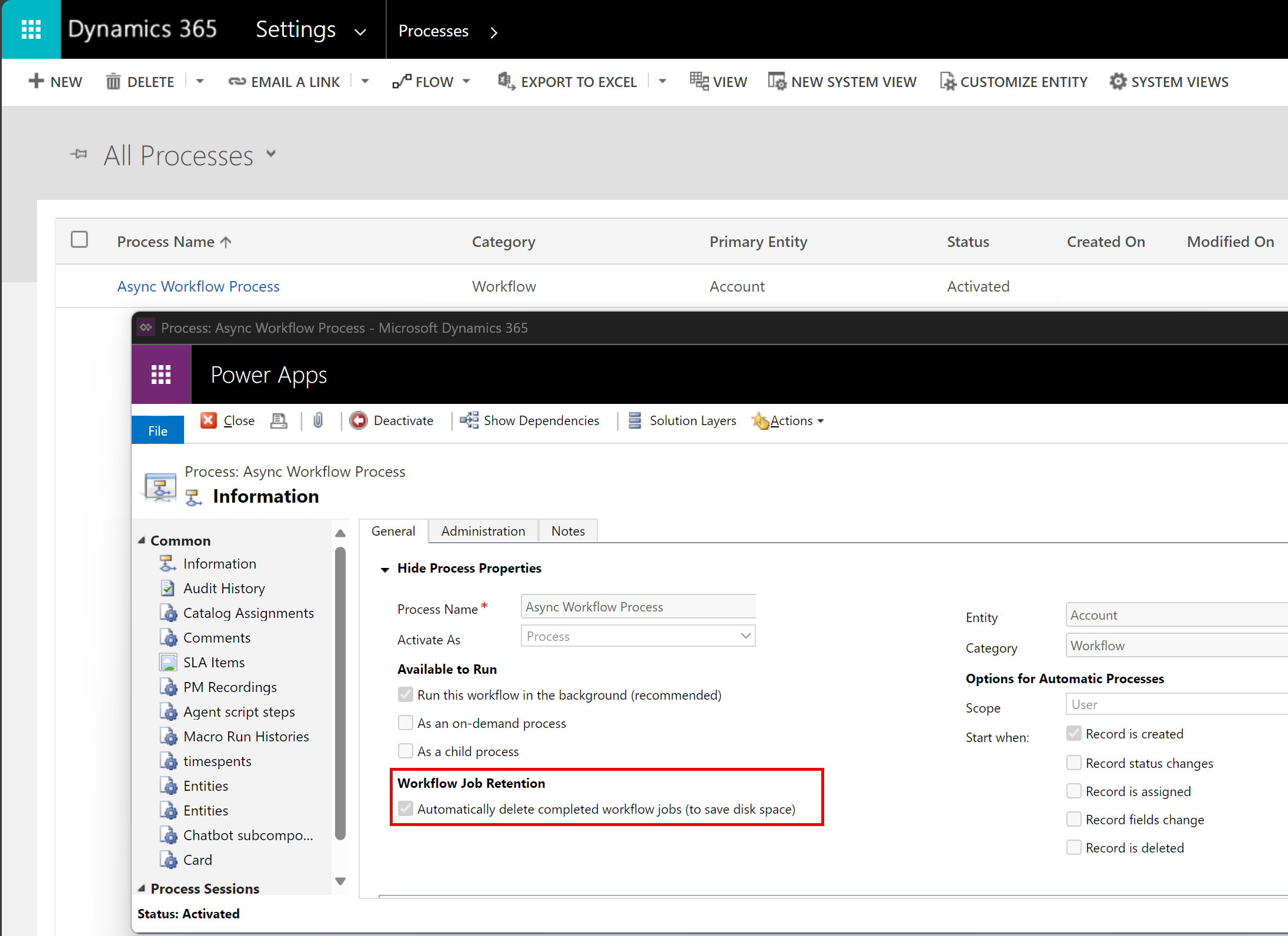
Nastavte možnost odstranit úspěšně dokončené úlohy asynchronního pracovního postupu
Pro asynchronní pracovní postupy doporučujeme v editoru pracovního postupu vybrat možnost Automaticky odstraňovat dokončené úlohy pracovních postupů (pro úsporu místa na disku). Tím umožníte systému odstranit protokoly pracovního postupu o úspěšném provedení, čímž se šetří místo na disku.
Nastavte možnost odstranit úspěšně dokončené úlohy asynchronního modulu plug-in
Pro vlastní Moduly plug-in vyberte Zaregistrovat nový krok. Zobrazí se obrazovka Registrace nového kroku.
Proveďte následující kroky:
- V oblasti Fáze profilace události vyberte Po operaci.
- V oblasti Režim provádění vyberte Asynchronní.
- Vyberte možnost Odstranit asynchronní operaci, pokud stavový kód = úspěch.
