Poznámka:
Přístup k této stránce vyžaduje autorizaci. Můžete se zkusit přihlásit nebo změnit adresáře.
Přístup k této stránce vyžaduje autorizaci. Můžete zkusit změnit adresáře.
V tomto návodu se naučíte, jak:
- Vytvořit nové úložiště GitHubu
- Vytvoření dvou pracovních postupů GitHub pomocí GitHub Actions pro Microsoft Power Platform
Pracovní postupy mohou automaticky exportovat vaši aplikaci (jako neřízené řešení) z vývojového prostředí, vygenerovat artefakt sestavení (řízené řešení) a nasadit aplikaci do provozního prostředí. Tento kurz používá řešení ALMLab, které jste sestavili, a prostředí, která jste vytvořili v předchozích kurzech.
Související kurzy: Začínáme a Vytvoření modelem řízené aplikace.
Vytvoření účtu GitHubu
Přejděte na https://github.commožnost Registrace nebo Spusťte bezplatnou zkušební verzi (nebo se přihlaste, pokud máte existující účet).
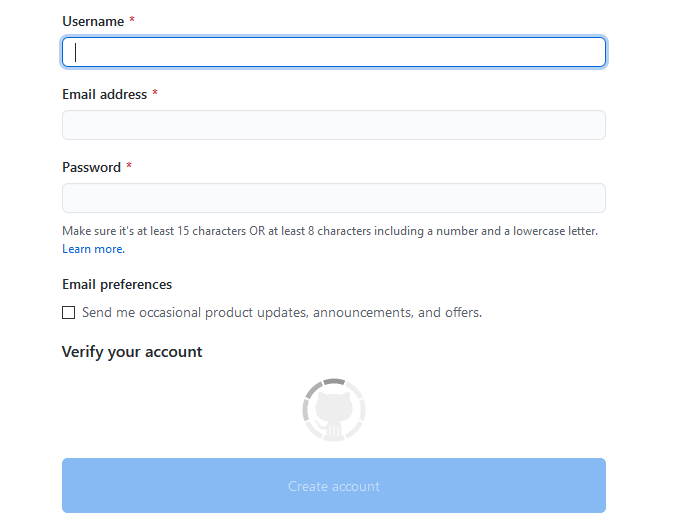
Po vytvoření účtu vytvořte úložiště výběrem možnosti Vytvořit úložiště nebo Nový.
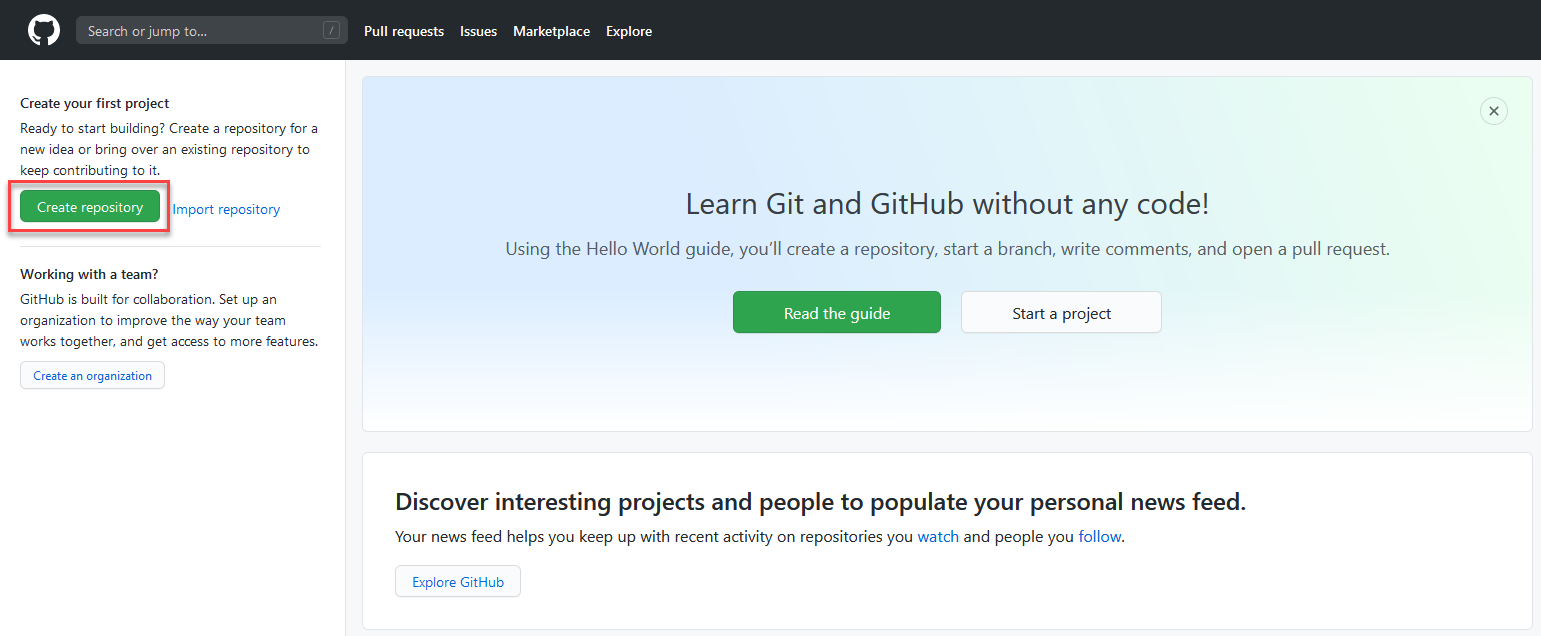
Zobrazí se následující alternativní cílová obrazovka:
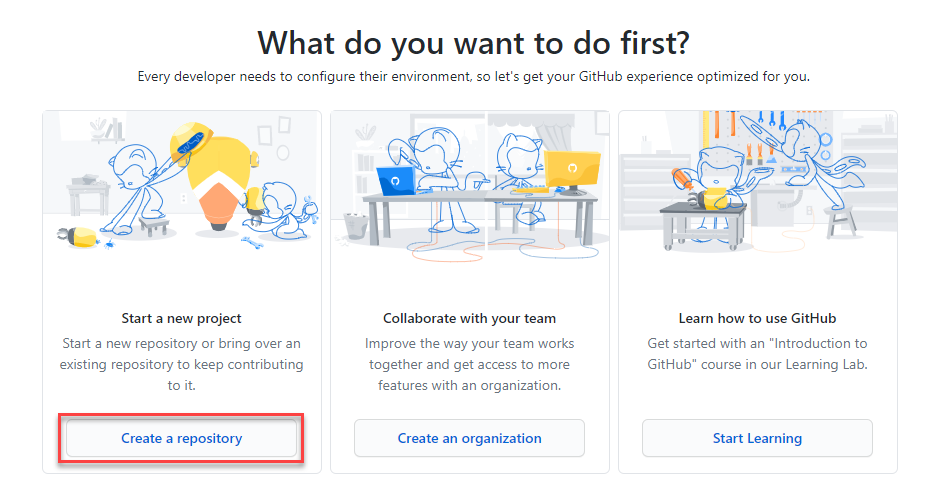
Vytvořte nové úložiště a pojmenujte ho
poweractionslab. Ujistěte se, že jste vybrali Přidat soubor README, aby se inicializovalo úložiště, a zvolte Vytvořit úložiště.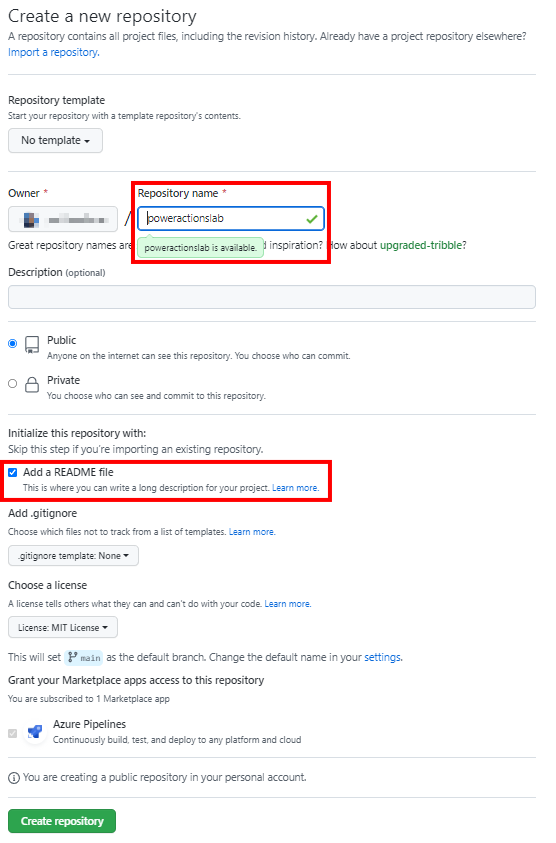
Vytvoření nového tajného klíče pro ověřování instančního objektu služby
Přejděte do úložiště a vyberte Nastavení. Rozbalte Secrets a pak vyberte Akce.
Na stránce Tajné údaje pojmenujte tajný údaj
PowerPlatformSPN. Do pole Hodnota zadejte tajný klíč klienta z registrace aplikace, kterou jste vytvořili v Microsoft Entra, a pak vyberte Přidat tajný klíč. Na tajný klíč klienta se odkázáte v souborech YML, které definují pracovní postupy GitHubu, dále v tomto kurzu.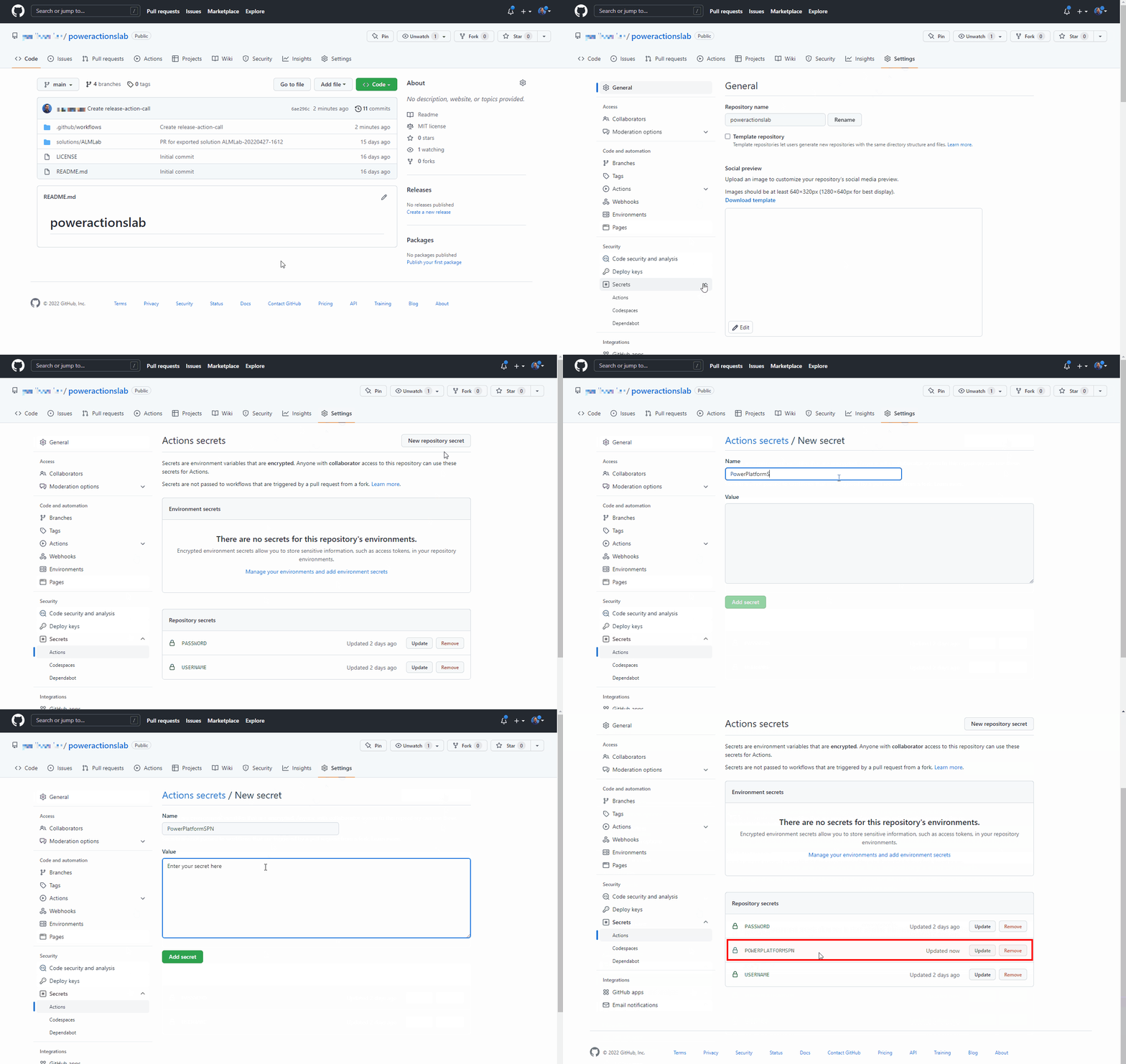
Tajný klíč klienta je nyní bezpečně uložen jako GitHub secret.
Vytvořte pracovní postup pro export a rozbalení souboru řešení do nové větve
Vyberte Akce a pak nastavte pracovní postup sami. Nebo v poli Jednoduchý pracovní postup v části Navrhované pro toto úložiště vyberte Konfigurovat.
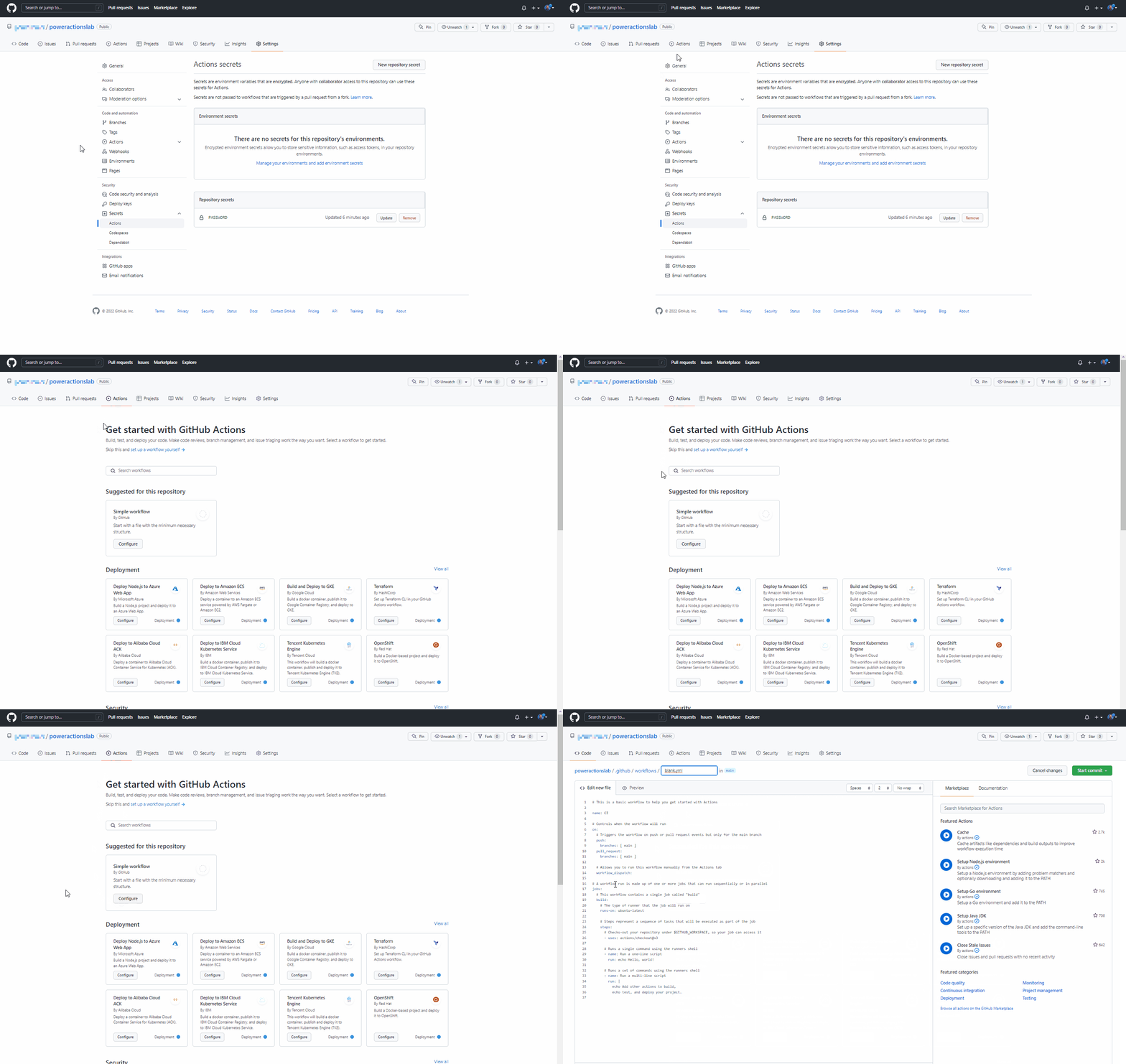
Zobrazí se nový soubor YAML se základním pracovním postupem, který vám pomůže začít s GitHub Actions.
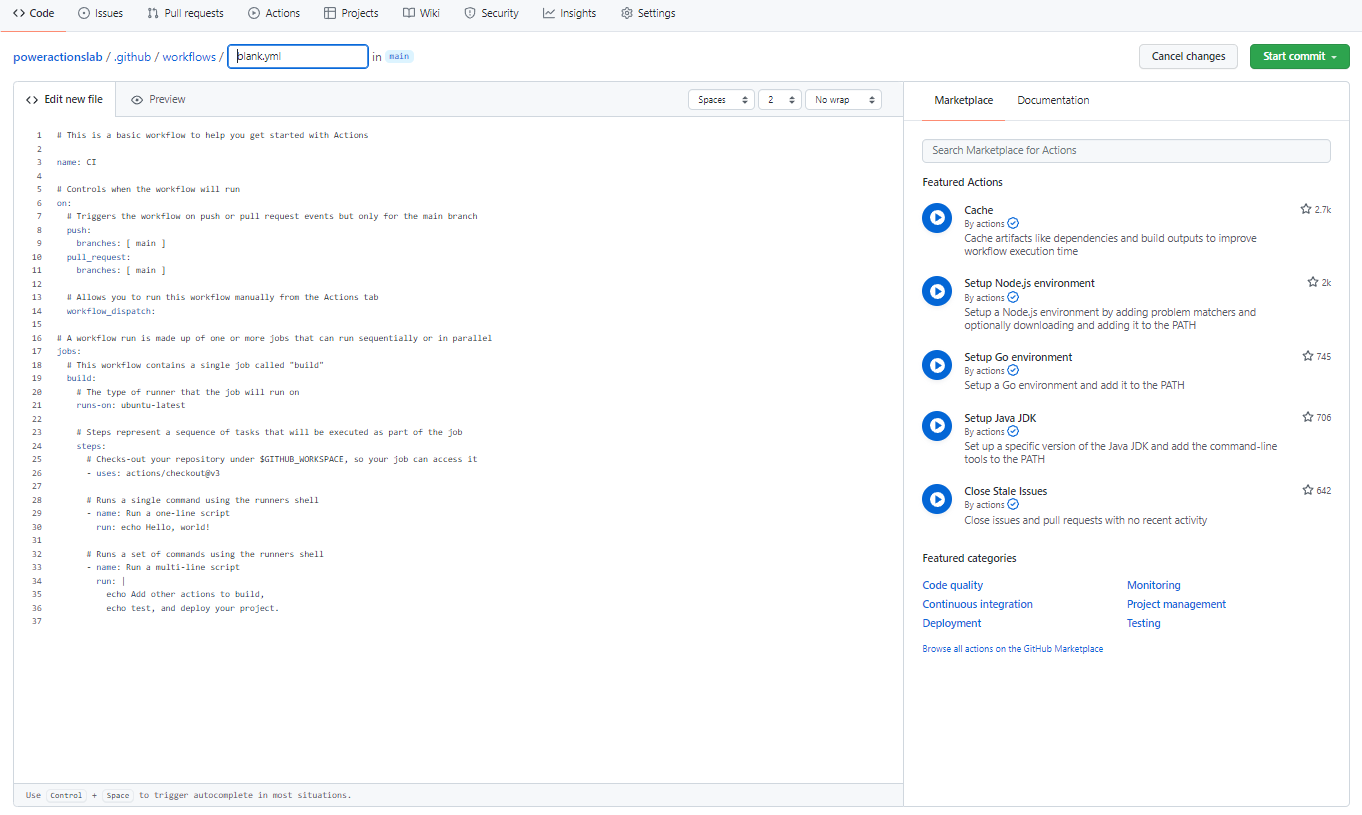
Odstraňte předem vytvořený obsah a potom vložte obsah ze souboru export-and-branch-solution-with-spn-auth.yml. Přejmenujte soubor na
export-and-branch-solution.yml.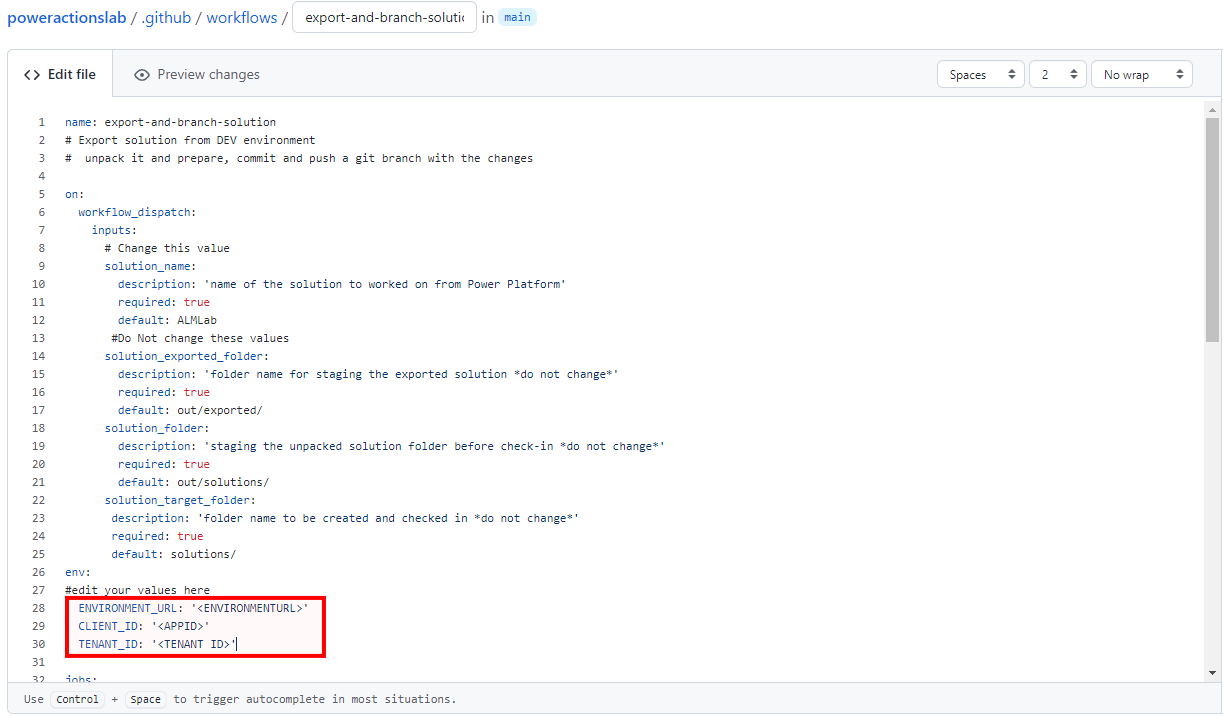
Nahraďte
<ENVIRONMENTURL>adresou URL vývojového prostředí, ze kterého chcete exportovat (například:https://poweractionsdev.crm.dynamics.com).Aktualizujte
<APPID>a<TENANT ID>svými hodnotami.Pokud používáte přihlašovací údaje, vložte obsah souboru export-and-branch-solution.yml místo obsahu souboru export-and-branch-solution-with-spn-auth.yml. Aktualizujte
<USERNAME>pomocí uživatelského jména, které používáte pro připojení k prostředí.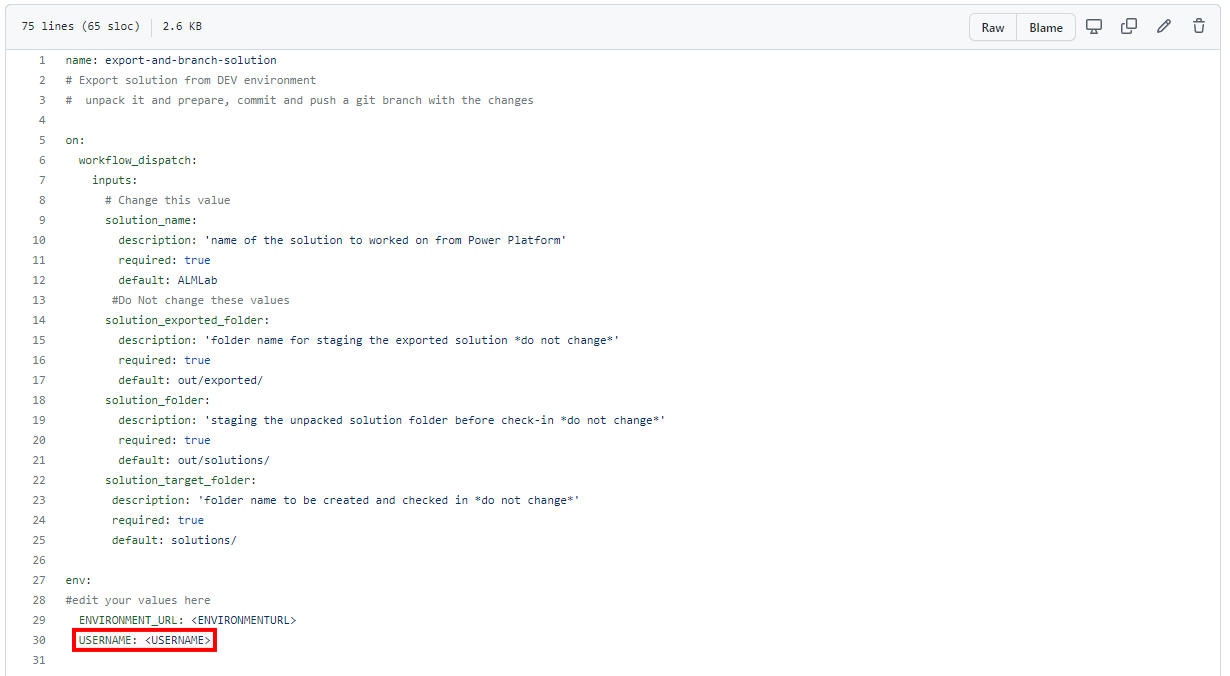
Tip
Pokud GitHub Actions neznáte a chcete se dozvědět více, podívejte se na oficiální dokumentaci na adrese https://docs.github.com/en/actions.
Nyní jste připraveni uložit své změny. Vyberte Spustit potvrzení, zadejte Create export yml do pole názvu a poté přidejte popis (volitelné). Dále vyberte Vytvořit nový soubor.
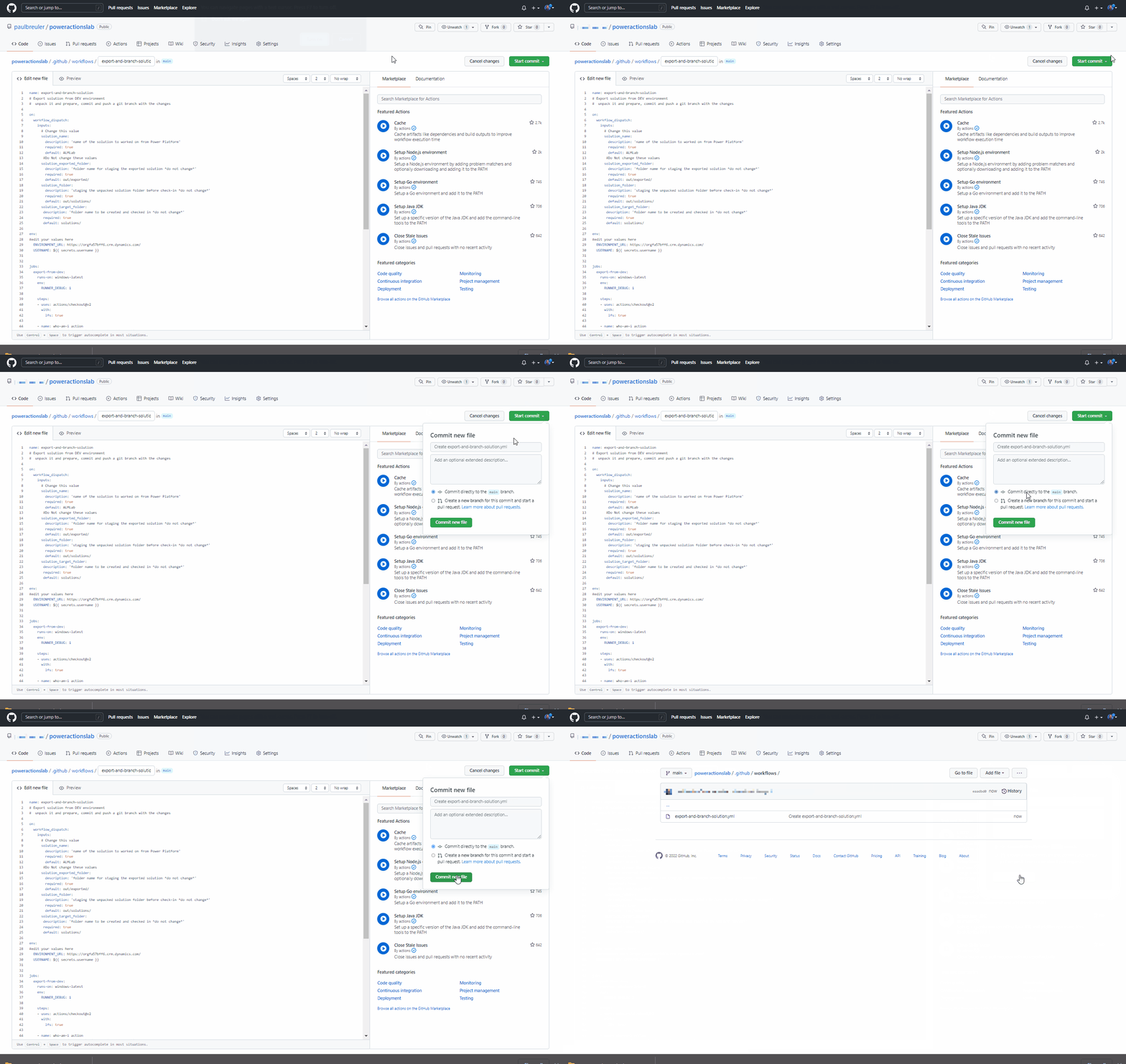
Blahopřejeme, vytvořili jste první pracovní postup GitHub pomocí následujících akcí:
- Kdo jsem já: Ověří, zda se můžete úspěšně připojit k prostředí, ze kterého chcete provést export.
- Export řešení: Exportuje soubor řešení z vývojového prostředí.
- Rozbalení řešení: Soubor řešení, který server exportuje, je komprimovaný soubor (ZIP) s konsolidovanými konfiguračními soubory. Tyto počáteční soubory nejsou vhodné pro správu zdrojového kódu, protože nejsou strukturovány tak, aby systémy pro správu zdrojového kódu mohly správně porovnávat rozdíly v souborech a zaznamenávat změny, které chcete uložit do správy zdrojového kódu. Musíte rozbalit soubory řešení, aby byly vhodné pro ukládání a zpracování v systému správy zdrojového kódu.
- Řešení pobočky: Vytvoří novou větev pro uložení exportovaného řešení.
Otestujte export a rozbalení workflow
Poté otestujte, že pracovní postup běží. Přejděte na Akce, vyberte Spustit pracovní postup a zvolte Spustit pracovní postup. Pokud použijete jiný název řešení než
ALMLab, změňte hodnotu zde, ale ostatní hodnoty ponechte stejné.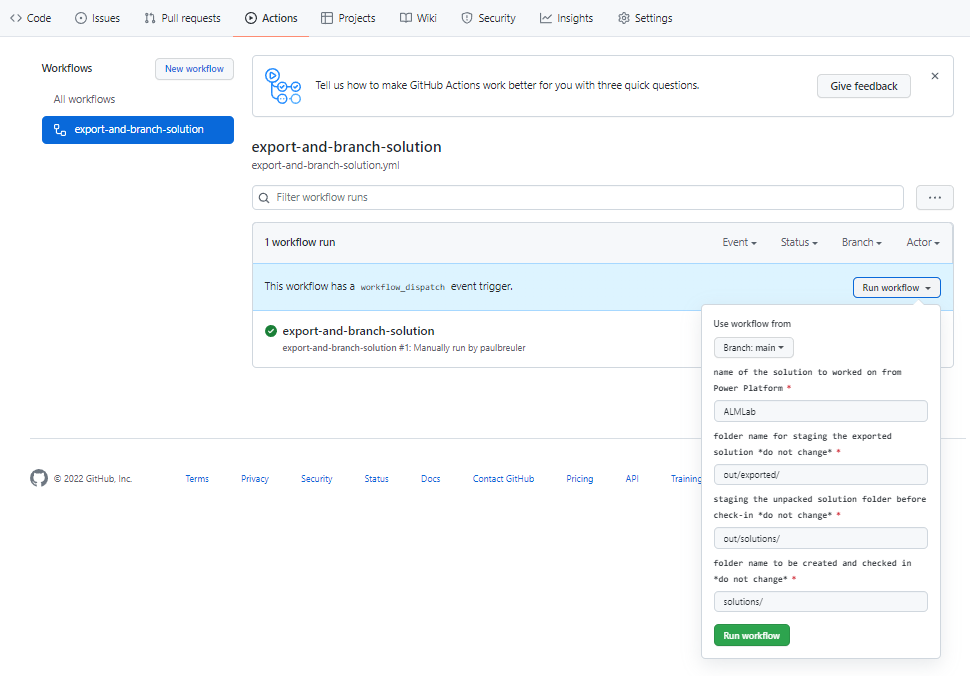
Po 5–10 sekundách se pracovní postup spustí. Můžete vybrat spuštěný pracovní postup pro sledování průběhu.
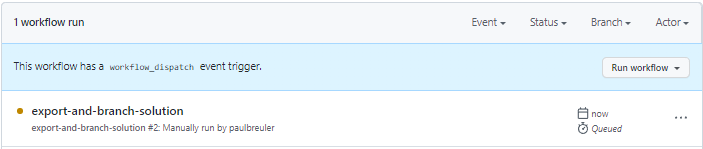
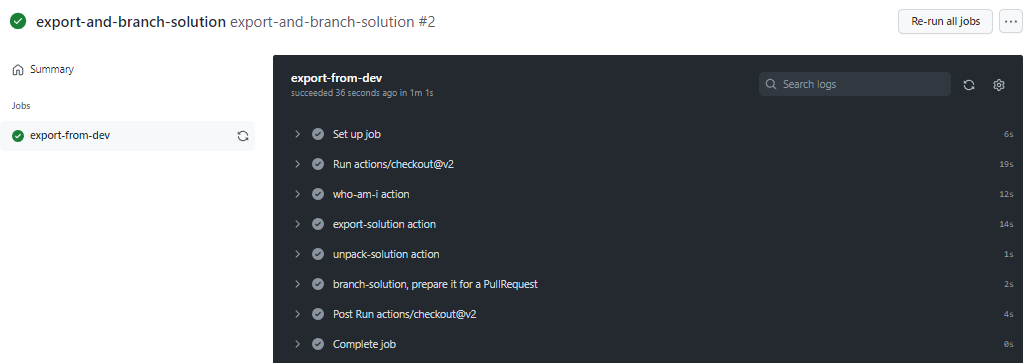
Po dokončení pracovního postupu zkontrolujte, že byla vytvořena nová větev s rozbaleným řešením do
solutions/ALMLabsložky. Přejděte na kartu Code a rozbalte rozevírací seznam větví.Vyberte větev, kterou akce vytvořila.
Zkontrolujte, že je složka
solutions/ALMLabvytvořena v nové větvi. Potom vytvořte pull request pro sloučení změn do hlavní větve. Vyberte Přispět a v informačním rámečku vyberte Otevřít Pull request.Na obrazovce Otevřít pull request přidejte název a popis, pokud chcete, a pak vyberte Vytvořit pull request.
Obrazovka se aktualizuje, aby se zobrazil nový pull request. Když vytvoříte pull request, získáte potvrzení, že vaše větev nemá žádný konflikt s hlavní větví. Toto potvrzení znamená, že změny můžete sloučit do hlavní větve automaticky. Vyberte Sloučit žádost o přetažení a pak vyberte Potvrdit sloučení. Volitelně můžete vybrat Odstranit větev a tím odstranit již neplatnou větev.
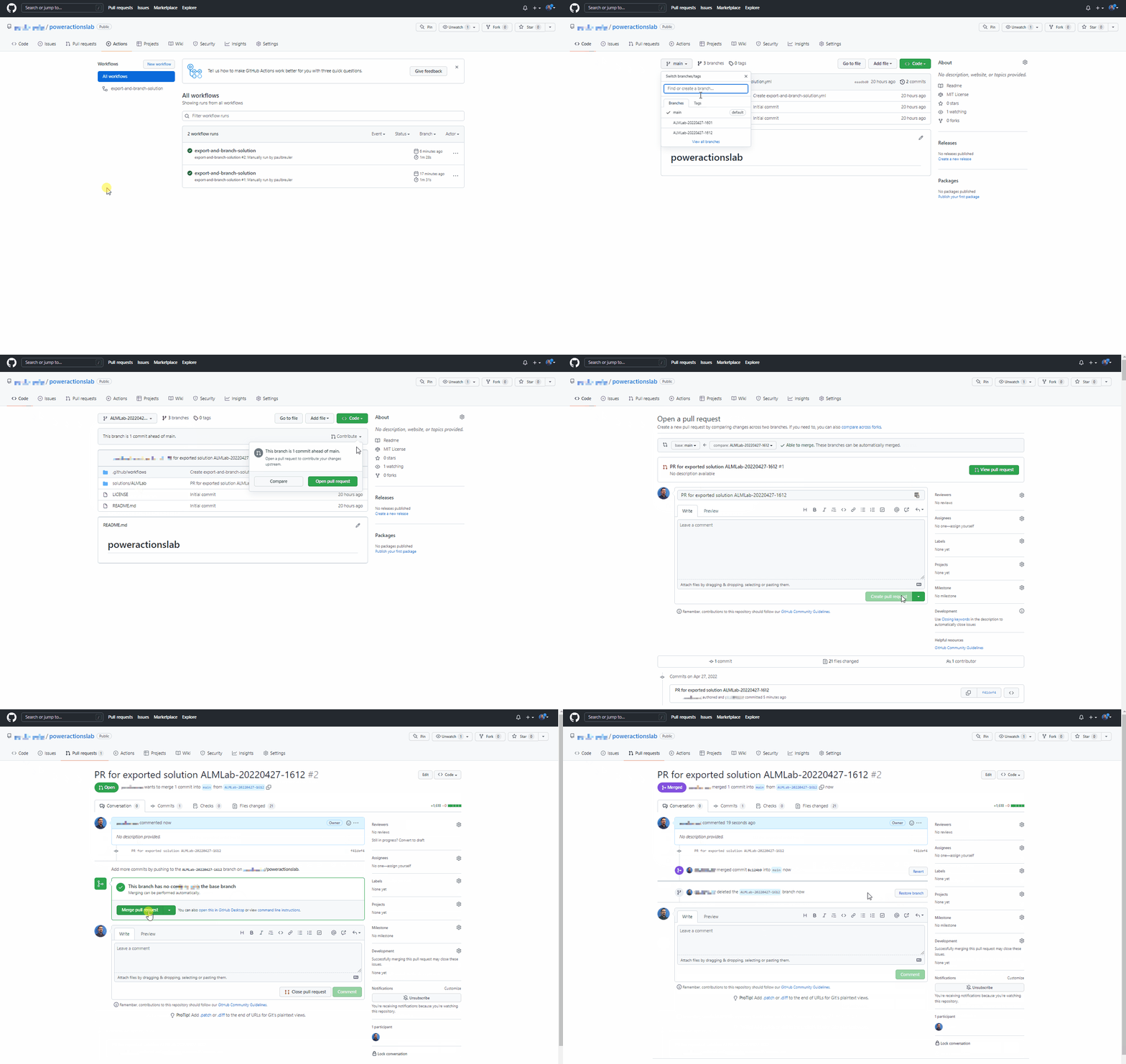
Vraťte se k výchozí (hlavní) větvi a zkontrolujte, jestli je tam řešení k dispozici.
Vytvořte znovu použitelný pracovní postup pro generování artefaktu sestavení a import do produkce
V této části vytvořte další pracovní postup, který:
- Vytvoří spravované řešení a publikuje jej jako artefakt GitHubu
- Importuje artefakt sestavení do provozního prostředí
Přejděte na Akce a vyberte Nový pracovní postup.
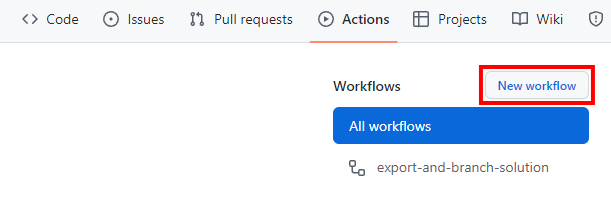
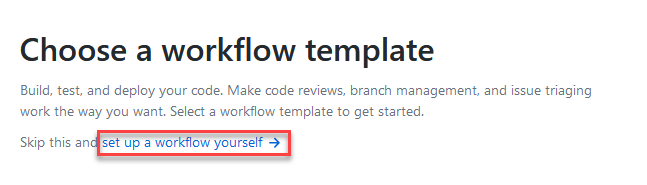
Zvolte možnost nastavit pracovní postup sami.
Změňte název pracovního postupu na
release-solution-to-prod-with-inputs. Zkopírujte obsah ze souboru release-solution-to-prod-with-inputs.yml a vložte ho do obrazovky Upravit nový soubor .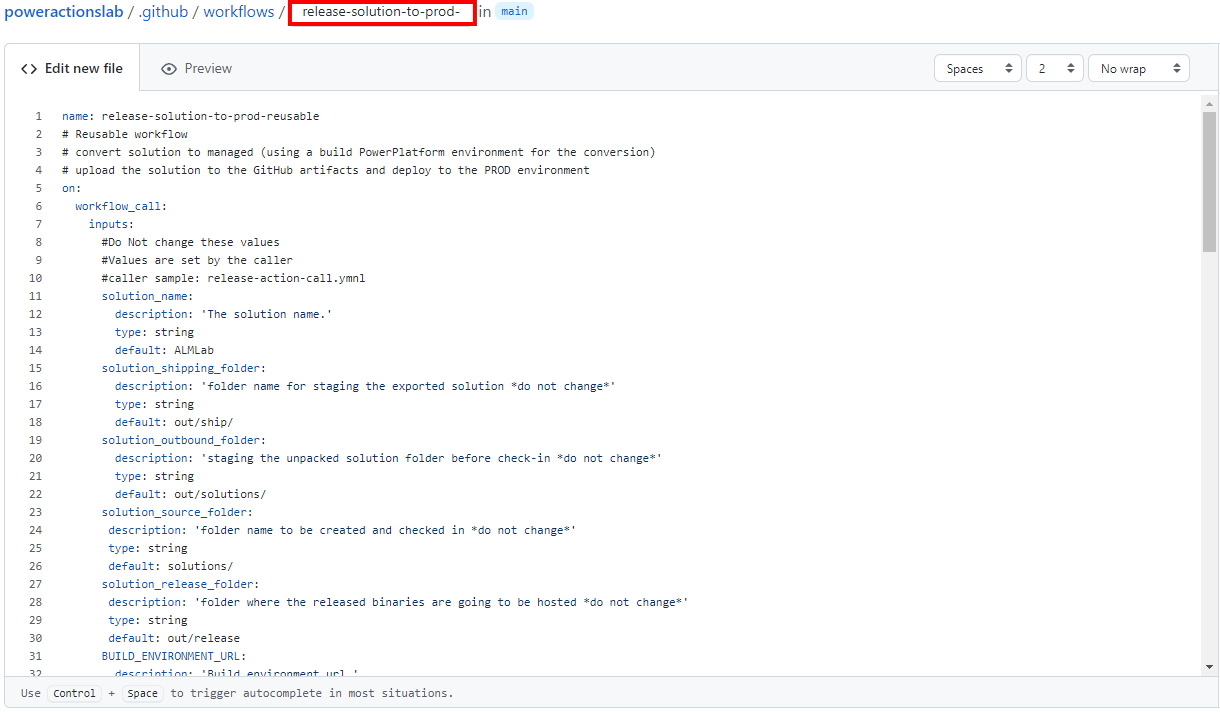
Commitněte změny. Vyberte Spustit commit a poté přidejte název a popis (volitelně). Dále vyberte Potvrdit nové změny.
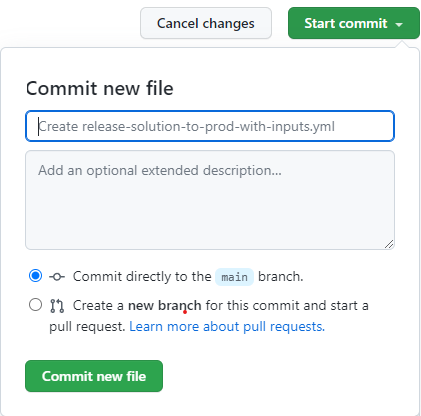
Volejte znovu použitelný workflow při události release
V této části zavoláte opakovaně použitelný pracovní postup při události release.
Přejděte na Akce a vyberte Nový pracovní postup.
Vyberte nastavení pracovního postupu svépomocí.
Přejmenujte titulek pracovního postupu na
release-action-call. Zkopírujte obsah ze souboru release-action-call.yml a vložte ho do obrazovky Upravit nový soubor .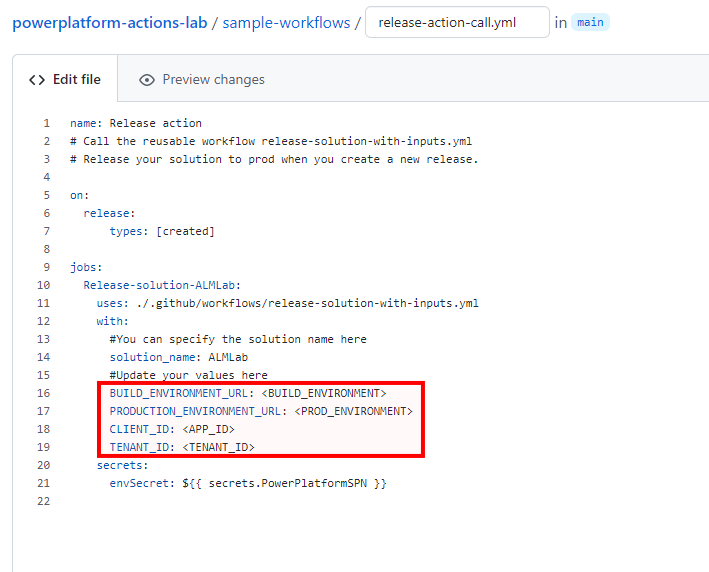
Aktualizujte následující proměnné v novém souboru pracovního postupu:
- Aktualizujte
<BUILD_ENVIRONMENT>pomocí adresy URL pro prostředí sestavení, které používáte k vygenerování spravovaného řešení. Například:https://poweractionsbuild.crm.dynamics.com. - Aktualizujte
<PROD_ENVIRONMENT>adresu URL pro produkční prostředí, do kterého nasazujete. Například:https://poweractionsprod.crm.dynamics.com. - Aktualizujte
<APP_ID>id aplikace (klienta), které najdete v blade Registrace aplikací portálu Microsoft Azure Portal výběrem registrace, kterou jste vytvořili dříve v tomto kurzu. - Aktualizujte
<TENANT_ID>ID adresáře (tenanta), které najdete v okně Registrace aplikací v Microsoft Azure Portal, výběrem registrace, kterou jste vytvořili dříve v tomto kurzu.
- Aktualizujte
Proveďte commit změn. Vyberte Zahájit commit a poté přidejte název (volitelně) a popis (volitelně). Dále vyberte Vytvořit nový soubor.
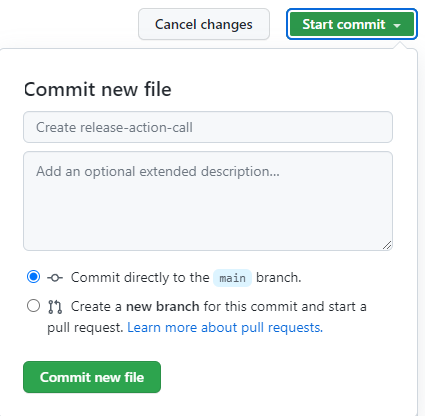
Otestujte pracovní postup pro uvolnění do provozního prostředí
Teď jste připraveni otestovat poslední pracovní postup. Tento pracovní postup se aktivuje při nasazení nové verze do produkčního prostředí.
Přejděte na Verze.
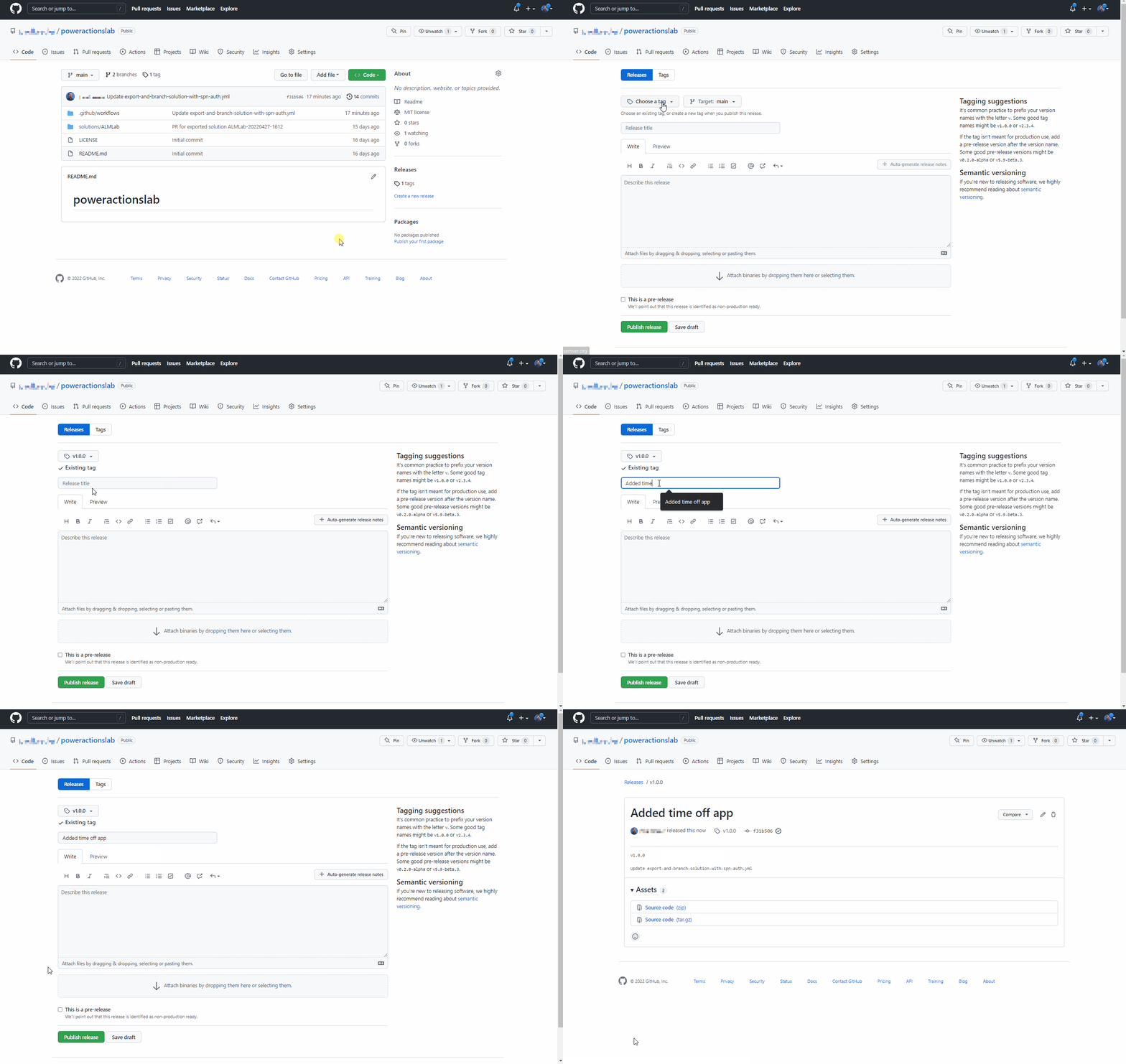
Vyberte Vytvořit nový koncept vydání.
Přidejte značku vydání a název verze a vyberte Publikovat verzi.
Volbou Akce zobrazte spuštěný pracovní postup.
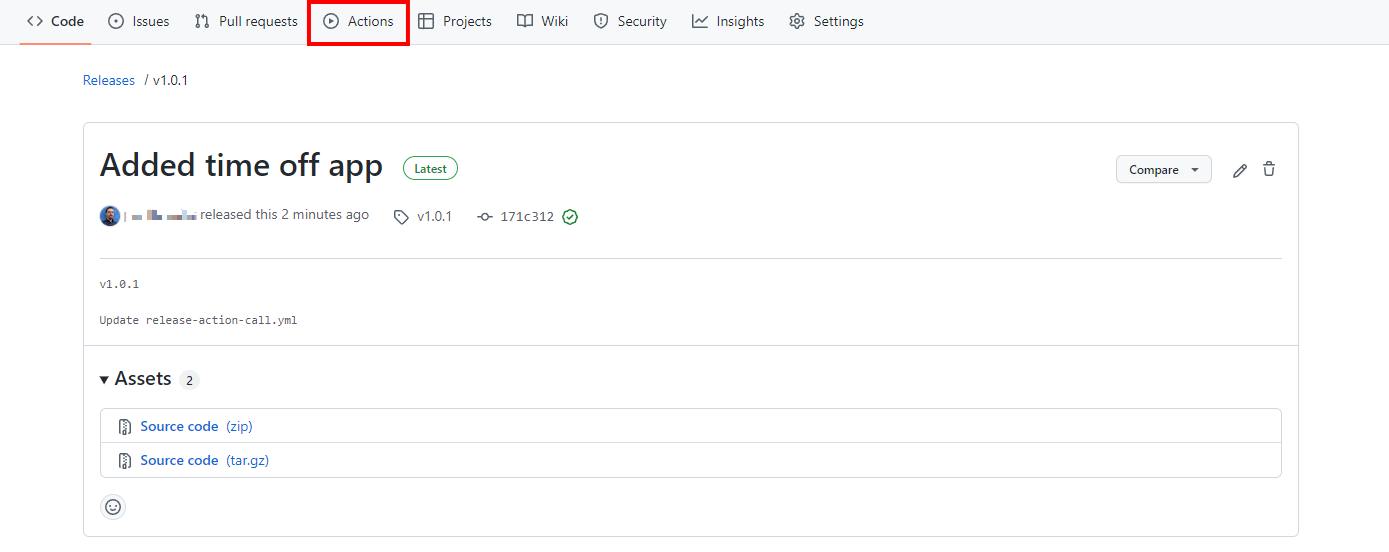
Výběrem spuštěného pracovního postupu zobrazíte akce při jejich spuštění.

Počkejte na dokončení jednotlivých akcí.
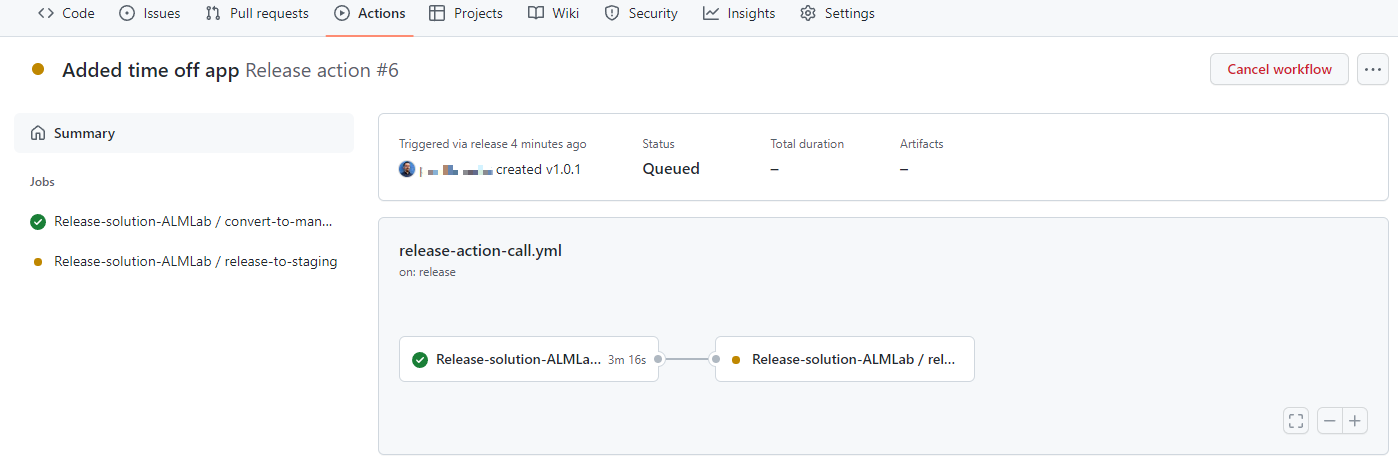
Po dokončení toku pracovního postupu se přihlaste k produkčnímu prostředí a ověřte, že je řešení nasazené jako spravované řešení.
Nasaďte aktualizaci a zkontrolujte změny před uvolněním do provozního prostředí
Otestujte kompletní proces a pak se podívejte, jak můžete zobrazit a ověřit změny aplikace před jejím nasazením do produkčního prostředí.
Přejděte do řešení ALMLab ve vašem vývojovém prostředí a vyberte Upravit nebo vyberte zobrazovaný název solution.
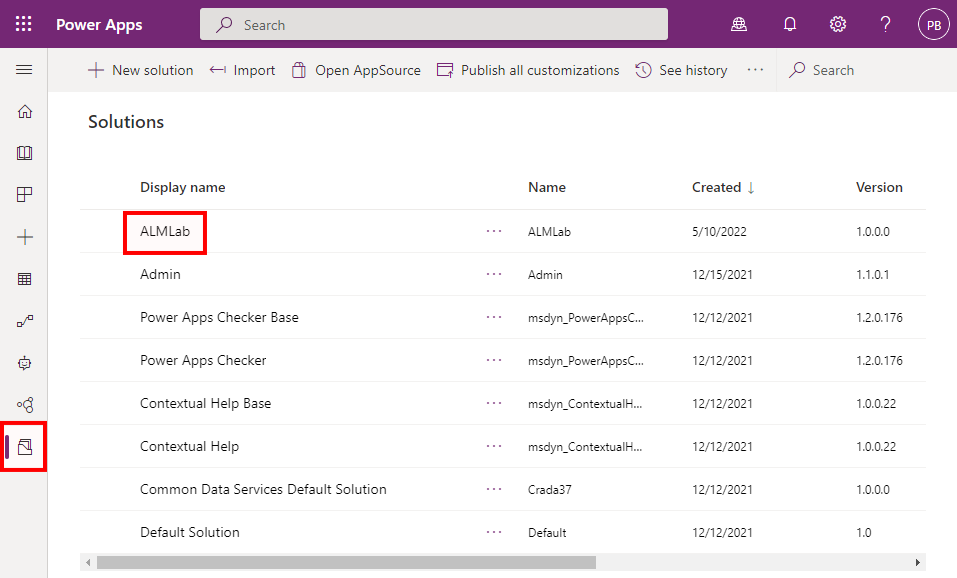
Vyberte a zobrazte tabulku Žádost o volno.
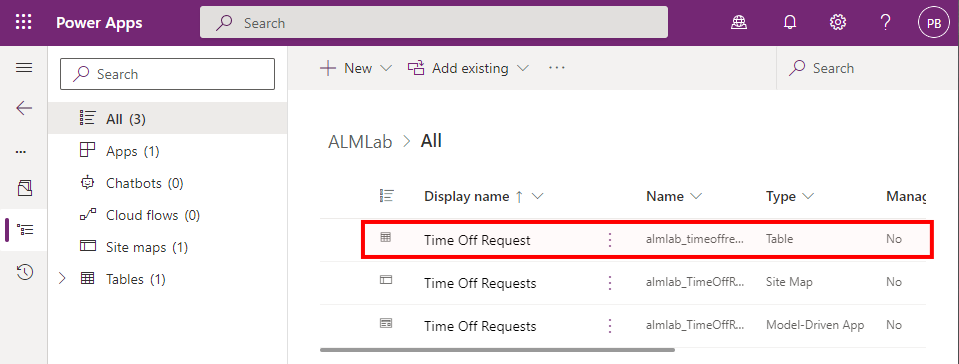
Vyberte + Přidat sloupec a vytvořte nový sloupec, jak je znázorněno na následujícím obrázku.
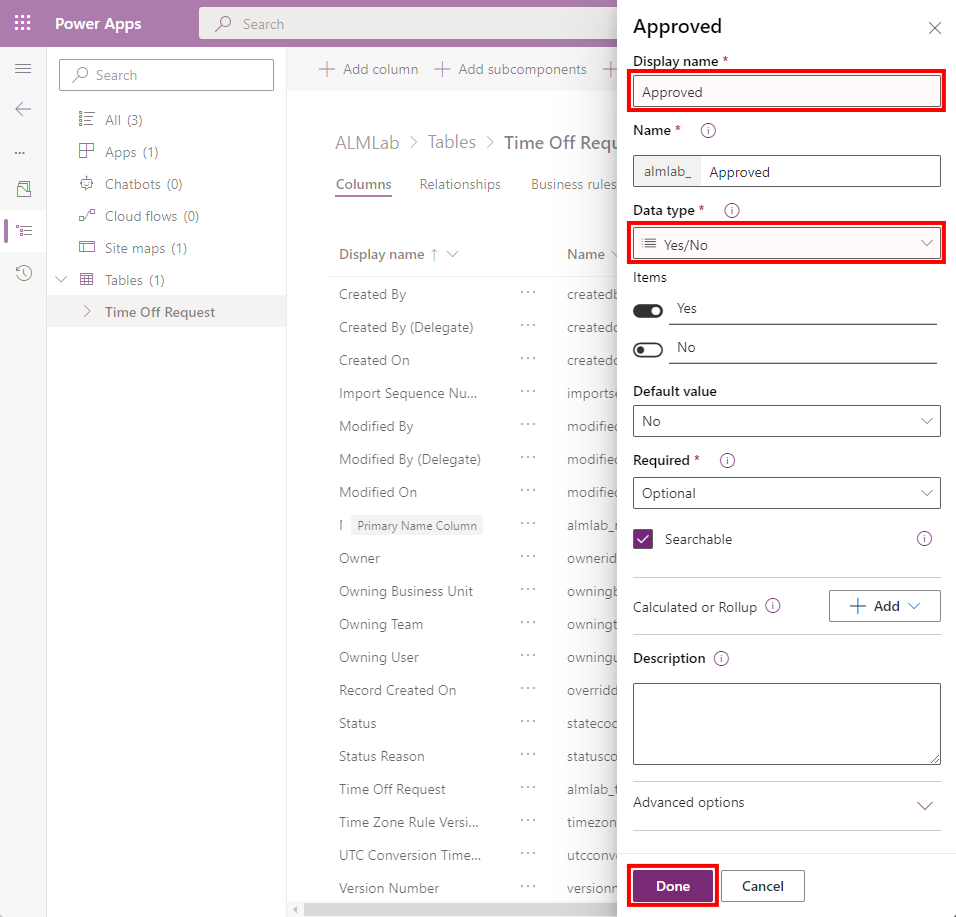
Aktualizované hodnoty polí:**
- Zobrazovaný název: Schváleno
- Typ dat: Ano/Ne
Vyberte Hotovo.
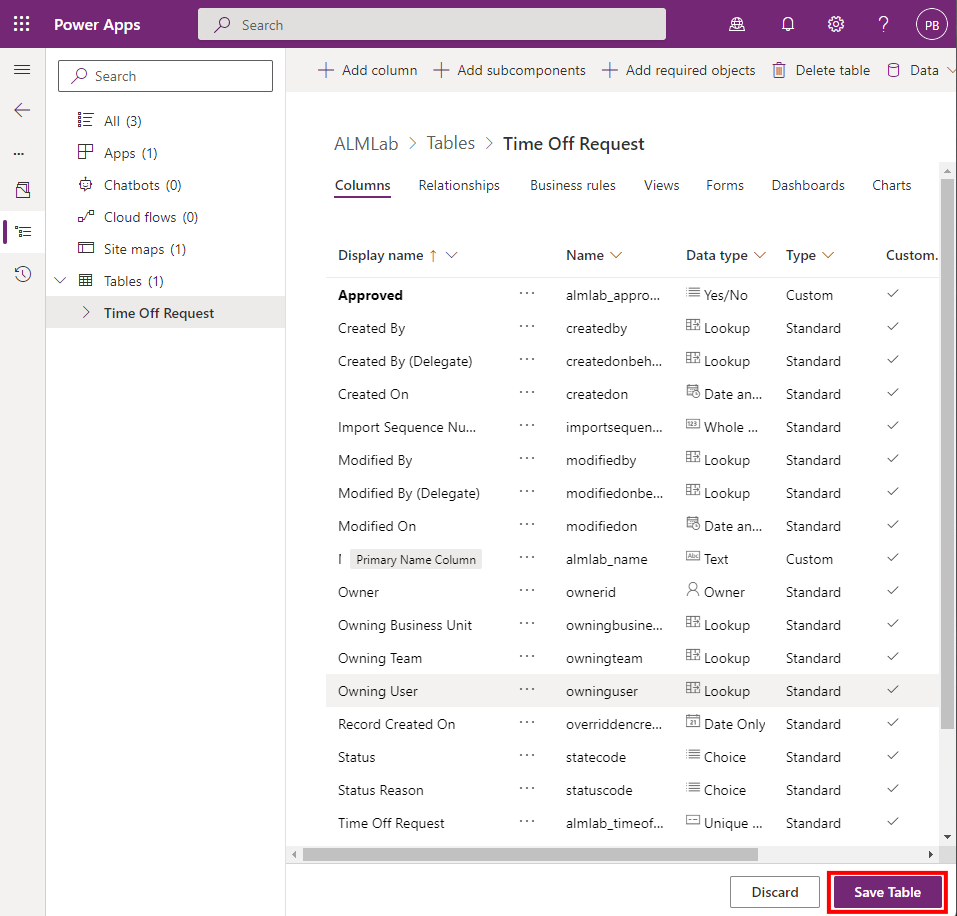
Vyberte Uložit tabulku.
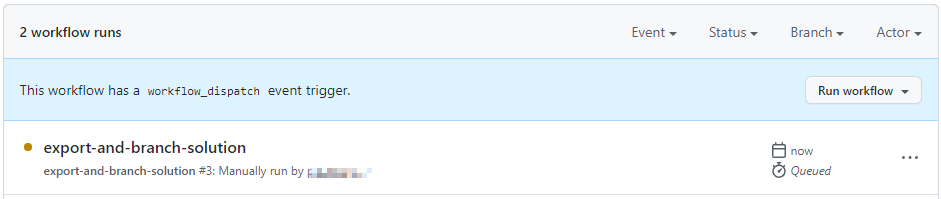
Vraťte se na kartu Actions ve svých úložištích GitHub, vyberte možnost Spustit pracovní postup a potom tlačítko Spustit pracovní postup.
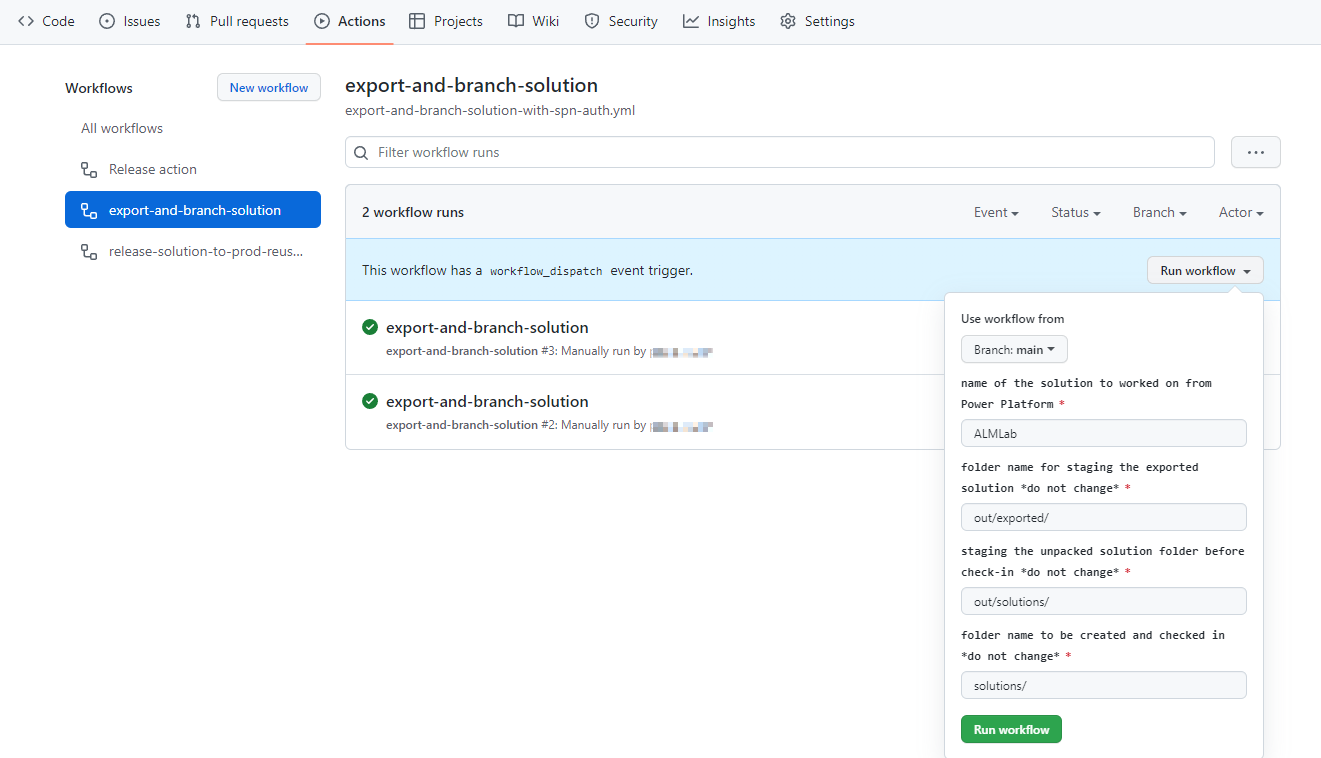
Po 5–10 sekundách se pracovní postup spustí. Vyberte spuštěný pracovní postup pro sledování jeho průběhu.
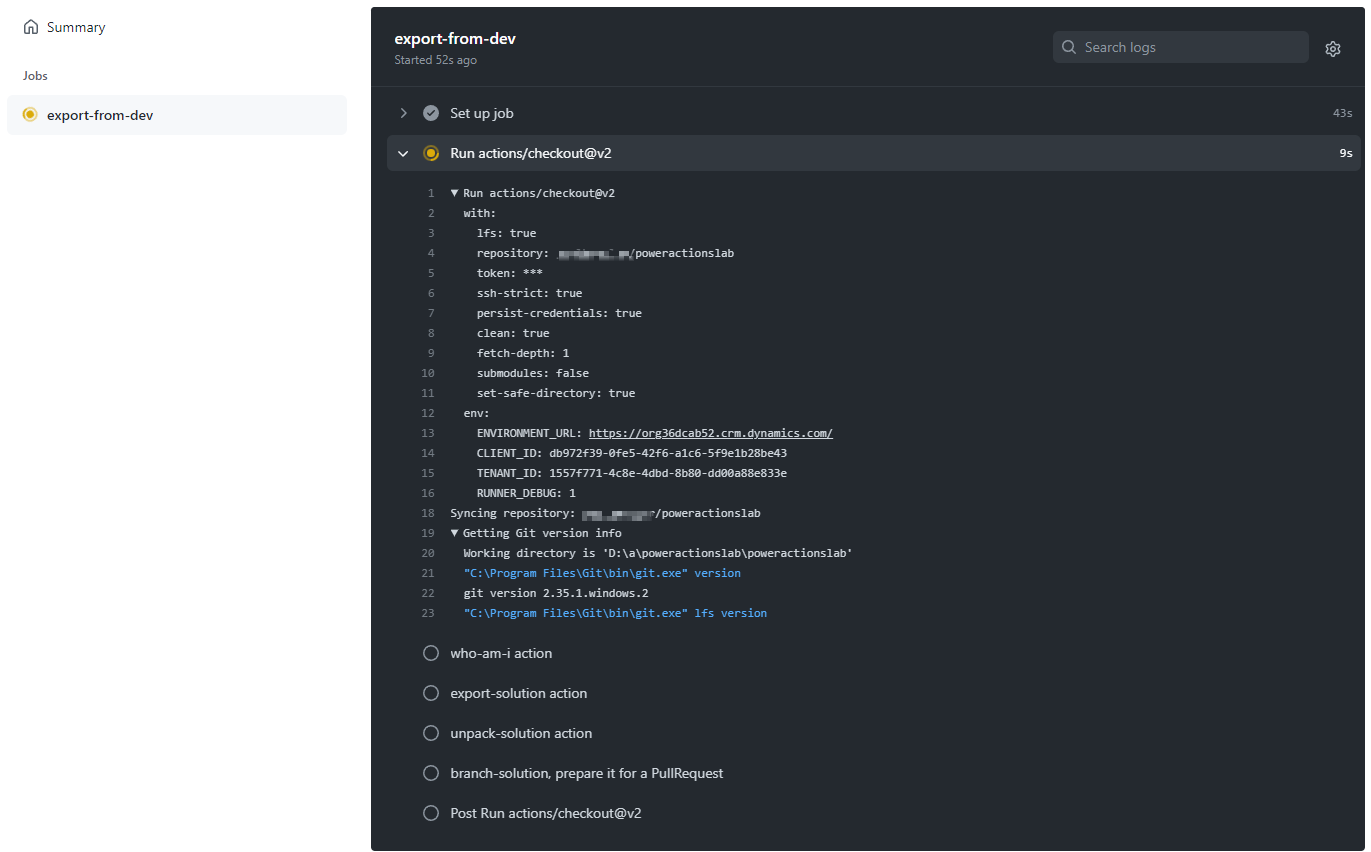
Po dokončení pracovního postupu přejděte do nové větve tak, že vyberete Code a potom Branches.
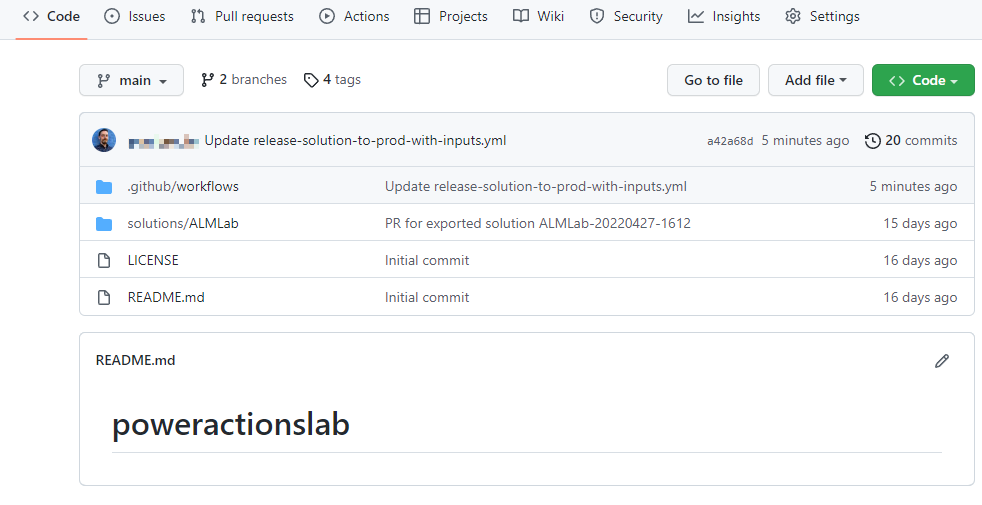
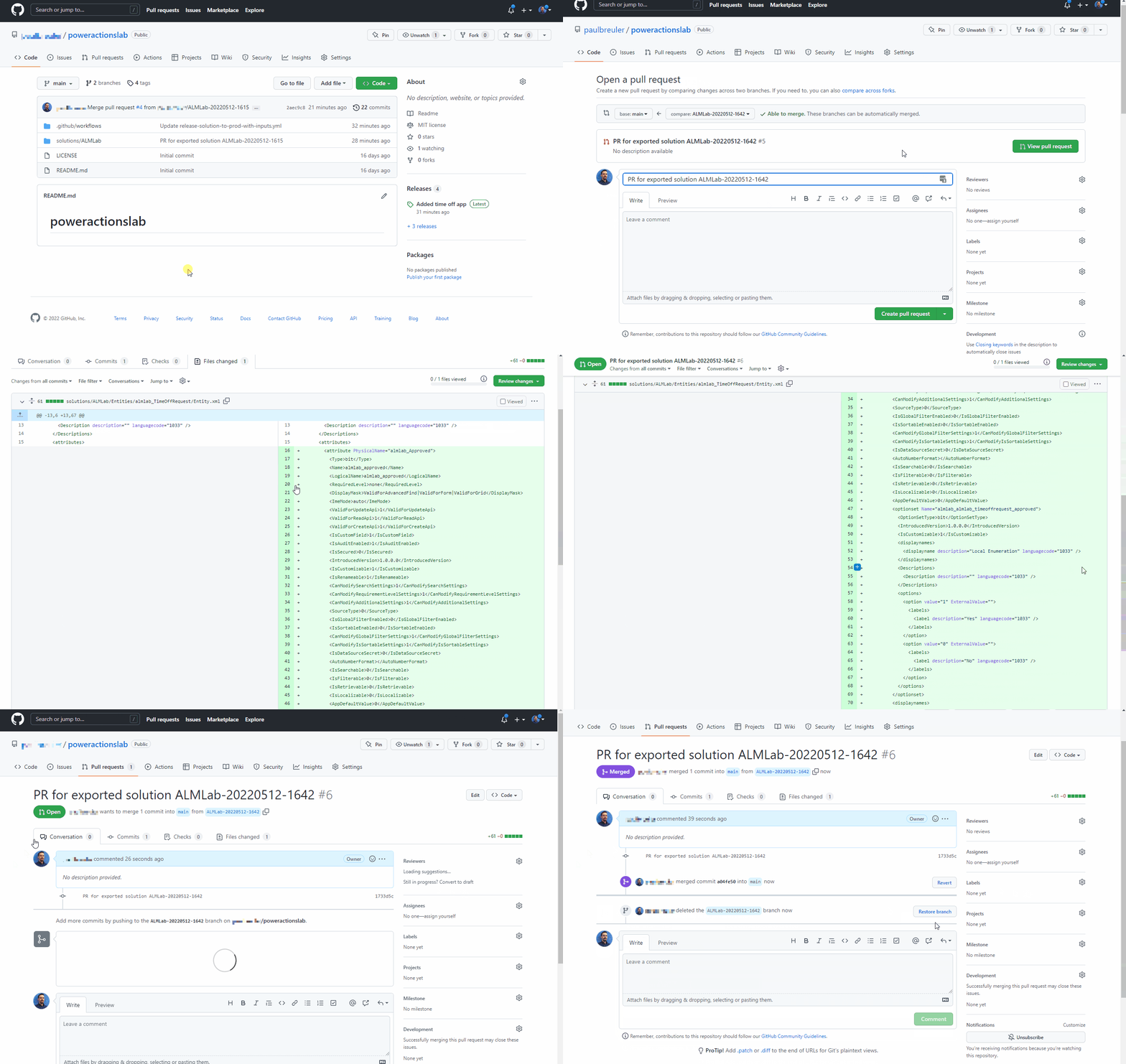
Vyberte větev, kterou jste vytvořili rozbalením contribute a výběrem možnosti Otevřít žádost o přijetí změn.
Přidejte název (volitelné) a pak vyberte Vytvořit pull request.
Po aktualizaci obsahu vyberte kartu Změněné soubory.
Všimněte si, že změny řešení jsou zvýrazněny zeleně, což znamená, že tato část souboru byla přidána ve srovnání se stejným souborem v hlavní větvi.
Vraťte se na kartu Konverzace. Vyberte žádosti o přetažení a pak vyberte žádost o přetažení, kterou jste vytvořili dříve.
Na stránce Pull request vyberte Squash and merge, aby se aktualizovaný soubor řešení sloučil do hlavní větve. Volitelně můžete odstranit ten, který je nyní sloučený do hlavní větve.
Postupujte podle kroků v části Pracovní postup testování vydání do produkce a vytvořte novou verzi a ověřte, že je aktualizované řešení nasazené do produkčního prostředí.
Blahopřejeme, úspěšně jste nastavili ukázkový pracovní postup CI/CD pomocí GitHub Actions!