Poznámka:
Přístup k této stránce vyžaduje autorizaci. Můžete se zkusit přihlásit nebo změnit adresáře.
Přístup k této stránce vyžaduje autorizaci. Můžete zkusit změnit adresáře.
Platí pro: aplikace Canvas
Získejte informace o aktuálně spuštěné aplikaci a určete chování aplikace.
Description
Podobně jako ovládací prvek má objekt aplikace vlastnosti, které identifikují, která obrazovka se zobrazuje, a vyzve vás k uložení změn, abyste je neztratili. Každá aplikace má objekt Aplikace.
Napište vzorce pro některé vlastnosti objektu aplikace . V horní části podokna Stromové zobrazení vyberte objekt Aplikace, jako byste měli jakýkoli jiný ovládací prvek nebo obrazovku. Pokud chcete zobrazit nebo upravit některou z vlastností objektu, vyberte ji v rozevíracím seznamu vlevo od řádku vzorců.
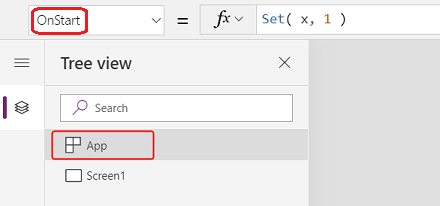
Tento článek se zabývá následujícími vlastnostmi objektu aplikace :
- Aktivní obrazovka – obrazovka, která je aktuálně zobrazená.
- BackEnabled – způsob reakce aplikace na gesto zpět zařízení
- ConfirmExit a ConfirmExitMessage – před zavřením aplikace uživatele varujte.
- Připojovací řetězec – nastavte protokolování Application Insights.
- Vzorce – definují pojmenované vzorce, uživatelem definované funkce a typy definované uživatelem.
- OnError – zpracování chyb globálně
- OnStart – spuštění logiky při spuštění aplikace
- Úvodní obrazovka – nastavte obrazovku, která se při načítání aplikace zobrazí jako první.
- StudioVersion – vrátí verzi Power Apps Studia, která aplikaci publikovala.
Vlastnost ActiveScreen
Vlastnost ActiveScreen identifikuje aktuálně zobrazenou obrazovku.
Tato vlastnost vrací objekt obrazovky. Slouží k odkazování na vlastnosti aktuální obrazovky, například název se vzorcem App.ActiveScreen.Name. Tuto vlastnost můžete také porovnat s jiným objektem obrazovky, například s srovnávacím vzorcem App.ActiveScreen = Screen2 a zkontrolovat, jestli je obrazovka 2 aktuální.
Pomocí funkce Zpět nebo Navigate můžete přepnout zobrazenou obrazovku.
Vlastnost BackEnabled
Vlastnost BackEnabled změní způsob reakce aplikace na gesto zpět zařízení (potáhněte prstem nebo použijte tlačítko zpět hardwaru na zařízeních s Androidem nebo potáhněte prstem zleva na zařízeních s iOSem) při spuštění v Power Apps mobile. Pokud je toto gesto zapnuté, vrátí se zpět na obrazovku, která byla naposledy zobrazena, což se podobá vzorci Zpět . Když je zakázané, gesto pro vrácení zařízení uživatele přejde do seznamu aplikací.
Vlatnosti ConfirmExit
Nikdo nechce přijít o neuložené změny. Před zavřením aplikace použijte vlastnosti ConfirmExit a ConfirmExitMessage .
Note
- ConfirmExit nefunguje v aplikacích vložených například v Power BI a SharePointu.
- Funkce ConfirmExit není na vlastních stránkách podporovaná.
- Tyto vlastnosti teď můžou odkazovat jenom na první obrazovku, pokud je povolená funkce Náhled zpožděného načtení (což je ve výchozím nastavení pro nové aplikace). Pokud odkazujete na jiné obrazovky, Power Apps Studio nezobrazuje chybu, ale publikovaná aplikace se neotevře v Power Apps Mobile ani v prohlížeči. Microsoft pracuje na zrušení tohoto omezení. Do té doby vypněte zpožděné načítání vnadcházejících funkcích> (v části Preview).
ConfirmExit
ConfirmExit je logická vlastnost, která při true otevře potvrzovací dialogové okno před zavření aplikace. Ve výchozím nastavení je tato vlastnost false a nezobrazí se žádné dialogové okno.
Když uživatel může mít neuložené změny v aplikaci, použijte tuto vlastnost k zobrazení potvrzovacího dialogového okna před ukončením aplikace. Použijte vzorec, který kontroluje proměnné a vlastnosti ovládacího prvku (například neuložené vlastnosti ovládacího prvku Formulář pro úpravy ).
Potvrzovací dialogové okno se zobrazí v jakékoli situaci, kdy mohou být ztracena data, například:
- Spusťte funkci Exit .
- Pokud aplikace běží v prohlížeči:
- Zavřete prohlížeč nebo kartu prohlížeče, kde aplikace běží.
- Vyberte tlačítko Zpět prohlížeče.
- Spusťte funkci Launch s funkcí LaunchTargetsebe sama.
- Pokud aplikace běží v Power Apps Mobile (iOS nebo Android):
- Potáhnutím prstem přepněte do jiné aplikace v Power Apps Mobile.
- Na zařízení s Androidem vyberte tlačítko Zpět.
- Spuštěním funkce Launch spusťte jinou aplikaci plátna.
Přesný vzhled potvrzovacího dialogového okna se může lišit v různých zařízeních a verzích Power Apps.
Potvrzovací dialogové okno se v Power Apps Studiu nezobrazuje.
ConfirmExitMessage
Ve výchozím nastavení se v potvrzovacím dialogovém okně zobrazuje obecná zpráva, například „Možná jste neuložili změny.“ v jazyce uživatele.
Použijte ConfirmExitMessage pro zobrazení vlastní zprávy v dialogovém okně pro potvrzení. Pokud je tato vlastnost prázdná, použije se výchozí hodnota. Vlastní zprávy se podle potřeby zkracují tak, aby se vešly do potvrzovacího dialogového okna, takže nechte zprávu maximálně na několik řádků.
V prohlížeči může potvrzovací dialogové okno zobrazit obecnou zprávu z prohlížeče.
Example
Nastavte vlastnost objektu AplikaceConfirmExit na tento výraz:
AccountForm.Unsaved Or ContactForm.UnsavedDialogové okno se zobrazí, pokud uživatel změní data v některém formuláři a pokusí se aplikaci zavřít bez uložení těchto změn.
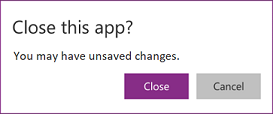
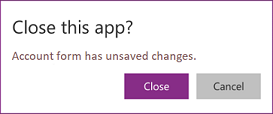
Nastavte vlastnost objektu AplikaceConfirmExitMessage na tento vzorec:
If( AccountForm.Unsaved,
    "Accounts form has unsaved changes.",
    "Contacts form has unsaved changes."
)
Dialogové okno zobrazí zprávu specifickou pro formulář, když uživatel změní data v obou formulářích a pokusí se aplikaci zavřít bez uložení těchto změn.
Vlastnost připojovacího řetězce
K exportu systémem generovaných protokolů aplikace do Application Insights použijte vlastnost Připojovací řetězec.
Nastavení připojovací řetězec:
- Otevřete aplikaci pro úpravy v aplikaci Power Apps Studio.
- Vyberte objekt Aplikace ve stromovém zobrazení v levé navigaci.
- Do podokna vlastností zadejte připojovací řetězec .
Pokud se data neodesílají do Application Insights, obraťte se na správce Power Platform a zkontrolujte, jestli je Služba Application Insights zakázaná na úrovni tenanta.
Vlastnost Formulas
Pomocí vlastnosti Vzorce můžete definovat opakovaně použitelnou logiku v celé aplikaci. Vlastnost Formulas podporuje tři konstrukce:
- Pojmenované vzorce – přiřaďte ke vzorci název a znovu použijte hodnotu v celé aplikaci.
- Uživatelem definované funkce – pojmenované vzorce, které přebírají parametry a vracejí hodnotu.
- Uživatelem definované typy – pojmenované typy můžete opakovaně používat ve vzorcích a podpisech funkcí.
Pojmenované vzorce
Pomocí pojmenovaných vzorců ve vlastnosti Vzorce můžete definovat vzorec, který můžete znovu použít v celé aplikaci.
Vzorce v Power Apps určují hodnotu vlastností ovládacího prvku. Pokud chcete například nastavit barvu pozadí v aplikaci konzistentně, nastavte vlastnost Fill pro každý ovládací prvek na běžný vzorec:
Label1.Fill: ColorValue( Param( "BackgroundColor" ) )
Label2.Fill: ColorValue( Param( "BackgroundColor" ) )
Label3.Fill: ColorValue( Param( "BackgroundColor" ) )
S tolika místy, kde se tento vzorec objeví, se stává zdlouhavým a náchylným k chybám aktualizovat je všechny v případě potřeby změny. Místo toho vytvořte v OnStartu globální proměnnou, která nastaví barvu jednou a pak znovu použijete hodnotu v celé aplikaci:
App.OnStart: Set( BGColor, ColorValue( Param( "BackgroundColor" ) ) )
Label1.Fill: BGColor
Label2.Fill: BGColor
Label3.Fill: BGColor
I když je tato metoda lepší, záleží také na spuštění vlastnosti OnStart před zavedením hodnoty BGColor. Hodnota BGColor může být také zmanipulována v některé části aplikace, o které tvůrce neví, kterou provede někdo jiný a kterou může být těžké vystopovat.
Alternativu poskytují pojmenované vzorce. Stejně jako obvykle píšete control-property = výraz, můžete místo toho napsat název = výraz a pak znovu použít název v celé aplikaci k nahrazení výrazu. Definujte tyto vzorce ve vlastnosti Vzorce :
App.Formulas: BGColor = ColorValue( Param( "BackgroundColor" ) );
Label1.Fill: BGColor
Label2.Fill: BGColor
Label3.Fill: BGColor
Mezi výhody použití pojmenovaných vzorců patří:
- Hodnota vzorce je vždy k dispozici. Neexistuje žádná závislost na čase, není třeba, aby vlastnost OnStart byla spuštěna dříve, než je nastavena hodnota, nestane se, že by kdy byla hodnota vzorce nesprávná. Pojmenované vzorce na sebe mohou odkazovat v libovolném pořadí, pokud nevytvářejí cyklický odkaz. Lze je počítat paralelně.
- Hodnota vzorce je vždy aktuální. Vzorec může provést výpočet, který je závislý na vlastnostech ovládacího prvku nebo záznamech databáze, a když se tyto mění, hodnota vzorce se automaticky aktualizuje. Hodnotu není třeba ručně aktualizovat jako u proměnné. Mimo to se vzorce přepočítávají pouze v případě potřeby.
- Definice vzorce je neměnná. Definice ve vlastnosti Formulas je jediný správný zdroj a hodnotu lze v celé aplikaci změnit jen zde. U proměnných může nějaký kód neočekávaně změnit hodnotu, ale u pojmenovaných vzorců to není možné.
- Výpočet vzorce lze odložit. Protože je jeho hodnota neměnná, lze ji vždy vypočítat, když je potřeba, což znamená, že se nemusí počítat, dokud není potřeba. Hodnoty vzorce, které nejsou použity do chvíle zobrazení obrazovky2 aplikace, se nemusí počítat, dokud je obrazovka2 viditelná. Odložení této práce může zlepšit dobu načítání aplikace. Pojmenované vzorce jsou deklarativní a umožňují systému optimalizovat způsob a čas jejich výpočtu.
- Pojmenované vzorce jsou konceptem aplikace Excel. Power Fx používá koncepty aplikace Excel, kde je to možné, protože mnoho lidí Excel dobře zná. Pojmenované vzorce jsou ekvivalentem pojmenovaných buněk a pojmenovaných vzorců v aplikaci Excel, spravované pomocí Správce názvů. Přepočítávají se automaticky stejně jako buňky v tabulkovém procesoru a vlastnosti ovládacích prvků.
Definujte pojmenované vzorce jeden za druhým ve vlastnosti Vzorce , přičemž každý končí středníkem. Typ vzorce je odvozen z typů prvků ve vzorci a ze způsobu jejich společného použití. Tyto pojmenované vzorce například načítají užitečné informace o aktuálním uživateli z Dataverse:
UserEmail = User().Email;
UserInfo = LookUp( Users, 'Primary Email' = User().Email );
UserTitle = UserInfo.Title;
UserPhone = Switch( UserInfo.'Preferred Phone',
                    'Preferred Phone (Users)'.'Mobile Phone', UserInfo.'Mobile Phone',
                    UserInfo.'Main Phone' );
Pokud je potřeba aktualizovat vzorec pro UserTitle , můžete ho snadno aktualizovat v tomto umístění. Pokud aplikace nevyžaduje UserPhone, pak se tato volání neprovedou pro tabulku Users v Dataverse. Za zahrnutí definice vzorce, který se nepoužije, není žádná penalizace.
Některá omezení pojmenovaných vzorců:
- Nemohou používat funkce chování nebo jinak způsobovat vedlejší účinky v rámci aplikace.
- Nemohou vytvořit cyklický odkaz. Není povoleno, aby aplikace obsahovala jak a = b;, tak b = a;.
Uživatelem definované funkce
Power Fx zahrnuje dlouhý seznam předdefinovaných funkcí jako If, Text a Set. Pomocí uživatelem definovaných funkcí můžete napsat vlastní funkce, které přebírají parametry a vracejí hodnotu, stejně jako předdefinované funkce. Uživatelem definované funkce si můžete představit jako rozšíření pojmenovaných vzorců, které přidávají parametry a podporují vzorce chování.
Můžete například definovat pojmenovaný vzorec, který vrací beletristické knihy z knihovny:
Library = [ { Title: "The Hobbit", Author: "J. R. R. Tolkien", Genre: "Fiction" },
            { Title: "Oxford English Dictionary", Author: "Oxford University", Genre: "Reference" } ];

LibraryFiction = Filter( Library, Genre = "Fiction" );
Bez parametrů je potřeba definovat samostatné pojmenované vzorce pro každý žánr. Místo toho ale parametrizujte pojmenovaný vzorec:
LibraryType := Type( [ { Title: Text, Author: Text, Genre: Text } ] );

LibraryGenre( SelectedGenre: Text ): LibraryType = Filter( Library, Genre = SelectedGenre );
Teď můžete volat LibraryGenre( "Fiction" ), LibraryGenre( "Reference" )nebo filtrovat podle jiných žánrů pomocí jedné uživatelem definované funkce.
Syntaxe je:
NázevFunkce( [ NázevParametru1: TypParametru1 [ , NázevParametru2: TypParametru2 ... ] ] ) : NávratovýTyp = Vzorec;
- NázevFunkce – povinné. Název uživatelem definované funkce.
- ParametrNames – Volitelné. Název parametru funkce.
- TypyParametrů – volitelné. Název typu, buď předdefinovaný název datového typu, název zdroje dat nebo typ definovaný pomocí funkce Typ .
- NávratovýTyp – povinné. Typ návratové hodnoty z funkce.
- Vzorec – Povinný. Vzorec, který vypočítá hodnotu funkce na základě parametrů.
Musíte zadat každý parametr a výstup z uživatelem definované funkce. V tomto příkladu SelectedGenre: Text definuje první parametr funkce, která má být typu Text, a SelectedGenre je název parametru, který se používá v těle operace Filter. Podporované názvy typů najdete v tématu Datové typy.
Funkce Typ slouží k vytvoření agregovaného typu pro knihovnu, abyste mohli vrátit tabulku knih z funkce.
Definujete LibraryType jako tabulku v množném čísle typu záznamů. Pokud chcete funkci předat jednu knihu, můžete pomocí funkce RecordOf extrahovat typ záznamu pro tuto tabulku:
BookType := Type( RecordOf( LibraryType ) );

IsGenre( Book: BookType, SelectedGenre: Text ): Boolean = (Book.Genre = SelectedGenre);
Porovnávání záznamů pro parametry funkce je přísnější než v jiných částech Power Fx. Pole hodnoty záznamu musí být správnou podmnožinou definice typu a nesmí obsahovat další pole. Výsledkem je IsGenre( { Title: "My Book", Published: 2001 }, "Fiction" ) například chyba.
Rekurze ještě není podporována uživatelem definovanými funkcemi.
Chování uživatelem definované funkce
Pojmenované vzorce a většina uživatelem definovaných funkcí nepodporují funkce chování s vedlejšími účinky, například Set nebo Notify. Obecně platí, že pokud je to možné, vyhněte se aktualizaci stavu. Místo toho se spolehněte na vzory funkčního programování a povolte Power Fx automaticky přepočítávat vzorce podle potřeby. Existují však případy, kdy je to nevyhnutelné. Chcete-li zahrnout logiku chování do uživatelem definované funkce, zabalte tělo do složených závorek:
Spend( Amount: Number ) : Void = {
    If( Amount > Savings,
        Error( $"{Amount} is more than available savings" ),
        Set( Savings, Savings - Amount );
        Set( Spent, Spent + Amount)
    );
}
Teď můžete volat Spend( 12 ) , abyste zkontrolovali, jestli máte v úsporách 12, a pokud ano, inkasujte ho do 12 a přidejte 12 do proměnné Strávené. Návratový typ této funkce je Prázdné, protože nevrací hodnotu.
Syntaxe uživatelem definované funkce chování je:
NázevFunkce( [ NázevParametru1: TypParametru1 [ , NázevParametru2: TypParametru2 ... ] ] ) : NávratovýTyp = { Vzorec1 [ ; Vzorec2 ... ] };
- NázevFunkce – povinné. Název uživatelem definované funkce.
- ParametrNames – Volitelné. Název parametru funkce.
- TypyParametrů – volitelné. Název typu, buď vestavěný název datového typu, název zdroje dat nebo typ definovaný funkcí Type.
- NávratovýTyp – povinné. Typ návratové hodnoty z funkce. Použijte Prázdné, pokud funkce nevrací hodnotu.
- Vzorce – Povinné. Vzorec, který vypočítá hodnotu funkce na základě parametrů.
Stejně jako u všech vzorců Power Fx provádění nekončí, když dojde k chybě. Po zavolání funkce Errorzabrání funkce If změnám v části Úspory a Strávené. FunkciIfError lze také použít k zastavení dalšího provádění po chybě. I když vrátí Prázdné, vzorec může stále vrátit chybu, pokud se vyskytne problém.
Uživatelem definované typy
K vytvoření uživatelem definovaných typů použijte pojmenované vzorce s funkcí Typ . Použijte := místo = k definování uživatelem definovaného typu, například Book := Type( { Title: Text, Author: Text } ). Další informace a příklady viz funkce Type.
Vlastnost OnError
Pomocí vlastnosti OnError můžete provést akci, když dojde k chybě kdekoli v aplikaci. Poskytuje globální příležitost zachytit banner chyby před zobrazením koncovému uživateli. Můžete ji také použít k protokolování chyby pomocí funkce Trasování nebo zápisu do databáze nebo webové služby.
V aplikacích plátna je výsledek každého vyhodnocení vzorce kontrolován, zda v něm není chyba. Pokud dojde k chybě, vyhodnocuje se onError se stejnými proměnnými oboru FirstError a AllErrors, které aplikace používá, pokud je celý vzorec zabalený do funkce IfError.
Pokud je Chyba prázdná, zobrazí se výchozí chybová zpráva FirstError.Message chyby. Definování vzorce OnError toto chování přepíše, takže tvůrce může podle potřeby zpracovat hlášení chyb. Výchozí chování v OnError můžete požadovat tak, že chybu znovu zřetězíte pomocí funkce Error. Pokud chcete vyfiltrovat nebo zpracovat některé chyby jinak, použijte přístup k převětvování, ale nechte ostatní projít.
OnError neumí tímto způsobem nahradit chybu ve výpočtech tak, jako IfError. Pokud je vyvolána chyba OnError , už došlo k chybě a je již zpracována pomocí výpočtů vzorců, jako je IfError; OnError řídí pouze hlášení chyb.
Vzorce OnError se vyhodnocují souběžně a je možné, že se jejich vyhodnocení může překrývat se zpracováním jiných chyb. Pokud například nastavíte globální proměnnou v horní části chyby OnError a později ji přečtete ve stejném vzorci, může se hodnota změnit. K vytvoření pojmenované hodnoty, která platí jen v rámci vzorce, použijte funkci With .
I když OnError zpracovává každou chybu jednotlivě, výchozí banner chyby nemusí být zobrazen pro každou chybu jednotlivě. Abyste se vyhnuli příliš velkému počtu zobrazovaných bannerů chyb najednou, nezobrazí se stejný banner chyby znovu, pokud byl naposledy zobrazený.
Example
Dejme tomu, že máme ovládací prvky Label a Slider, které jsou svázány dohromady prostřednictvím vzorce:
Label1.Text = 1/Slider1.Value
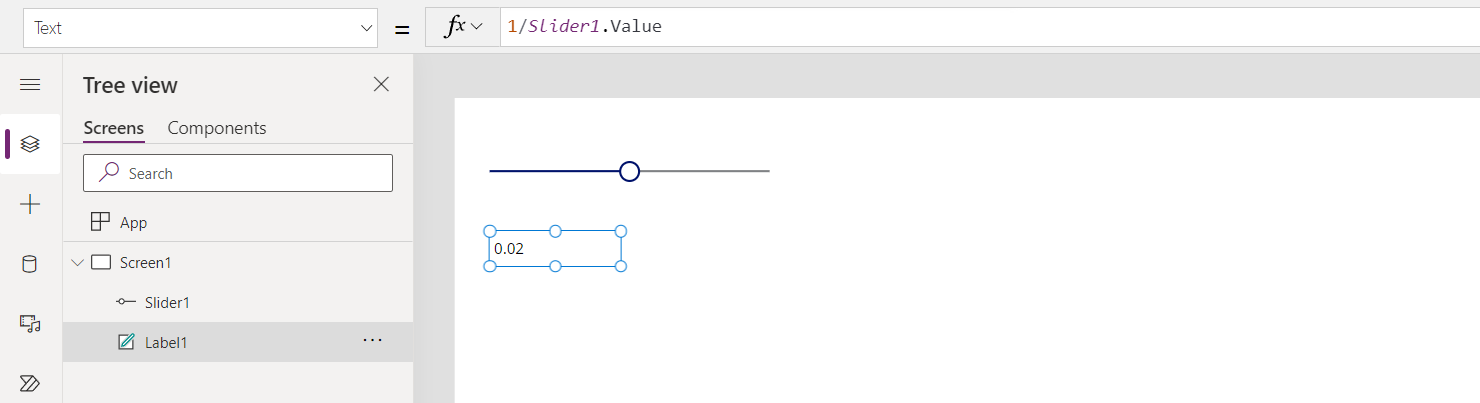
Výchozí hodnota ovládacího prvku Slider je 50. Pokud posuvník přesunete na hodnotu 0, popisek1 nezobrazí žádnou hodnotu a zobrazí se chybová zpráva:
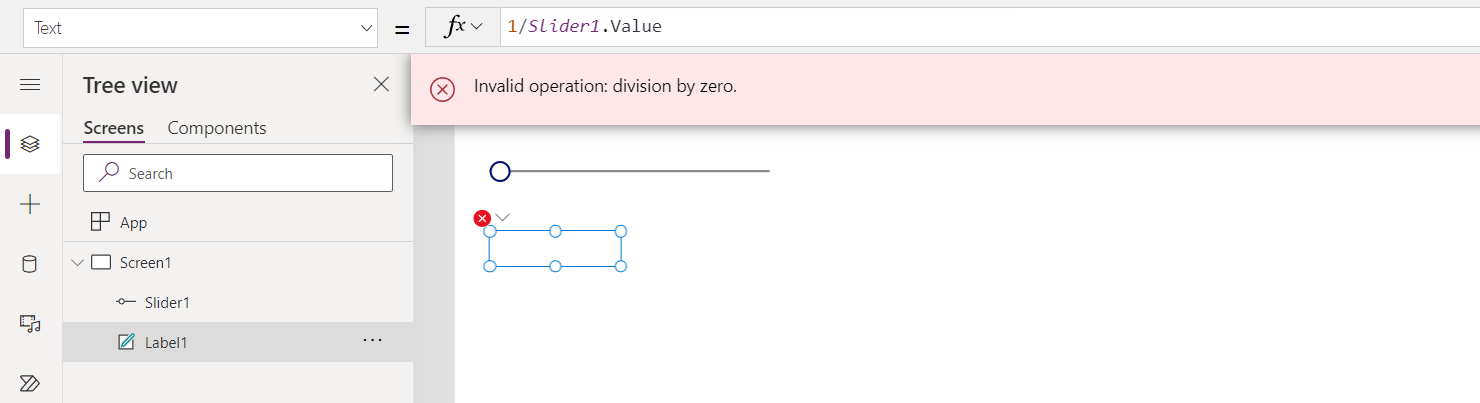
Pojďme se podrobněji podívat na to, co se stane:
- Posuvník přesunete doleva a vlastnost Slider1.Value se změní na hodnotu 0.
- Label1.Text automaticky znovuhodnotí. K dělení nulou dochází, což generuje chybu.
- V tomto vzorci není žádná funkce IfError. Vyhodnocení vzorce vrátí chybu dělení nulou.
- Vlastnost Label1.Text pro tuto chybu nemůže nic zobrazit, takže ukazuje a prázdný stav.
- Je vyvolána vlastnost OnError. Protože neexistuje žádná obslužná rutina, zobrazí se standardní nápis s informacemi o chybě.
V případě potřeby můžete také změnit vzorec na Label1.Text = IfError( 1/Slider1.Value, 0 ). Použití chyby IfError znamená, že se nezobrazí žádná chybová zpráva nebo banner s chybou. Nelze změnit hodnotu chyby z chyby OnError , protože k chybě již došlo – OnError řídí, jak je hlášena.
Pokud přidáte obslužnou rutinu OnError , nebude mít vliv na kroky před krokem 5, ale změní způsob hlášení chyby:
Trace( $"Error {FirstError.Message} in {FirstError.Source}" )
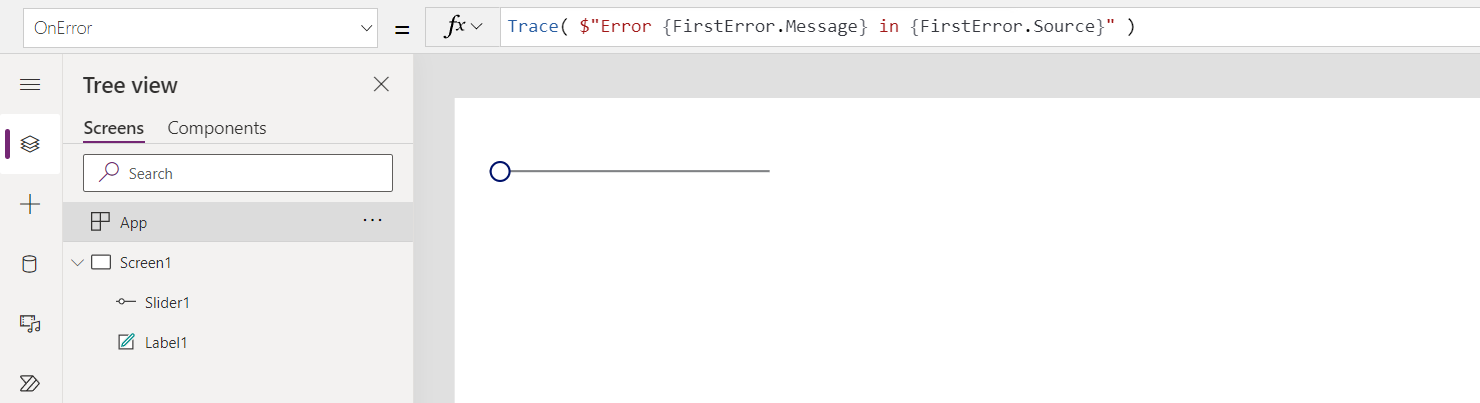
U této obslužné rutiny OnError se uživateli aplikace nezobrazí žádná chyba. Tato chyba se ale přidá do trasování monitorování, včetně zdroje informací o chybě z FirstError:
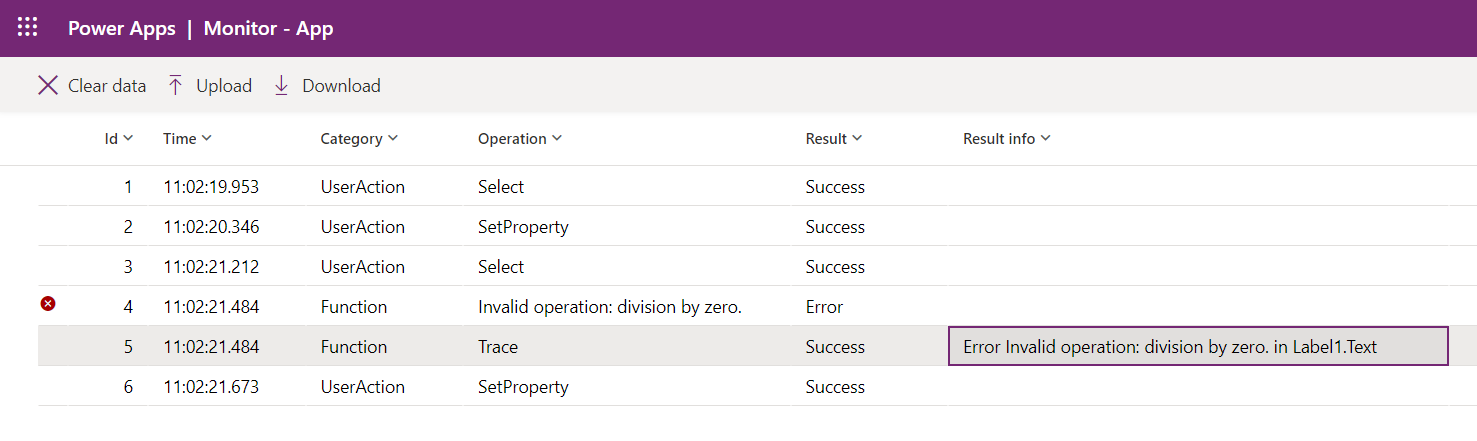
Pokud chcete také zobrazit výchozí banner s chybou spolu s trasováním, znovu ji zvětšte pomocí funkce Error po volání trasování , jako kdyby tam trasování nebylo:
Trace( $"Error {FirstError.Message} in {FirstError.Source}" );
Error( FirstError )
Vlastnost OnStart
Note
Použití vlastnosti OnStart může způsobit problémy s výkonem při načítání aplikace. Před přidáním logiky do OnStartu zvažte tyto alternativy:
- Pokud chcete ukládat data do mezipaměti nebo nastavit globální proměnné, použijte pojmenovaný vzorec ve vlastnosti Vzorce , pokud je to možné.
- Pokud chcete nastavit první obrazovku, která se má zobrazit, použijte místo Navigate vlastnost StartScreen.
- Pokud chcete spustit logiku, když se zobrazí konkrétní obrazovka, použijte vlastnost OnVisible obrazovky.
V závislosti na kontextu může být vlastnost OnStart ve výchozím nastavení zakázaná. Pokud ho nevidíte a potřebujete ho použít, zkontrolujte upřesňující nastavení aplikace, abyste ho povolili.
Pokud je povolené neblokující pravidlo OnStart (výchozí), spustí se OnStart ve stejnou dobu jako ostatní pravidla aplikace. Výsledek:
- Proměnné inicializované v onStartu nemusí být při čtení jiných pravidel aplikace plně inicializovány.
- Obrazovka se může vykreslit a stát se interaktivním před dokončením spuštění App.OnStart nebo Screen.OnVisible , zejména pokud tyto funkce potrvá dlouho.
Vlastnost OnStart se spustí, když uživatel spustí aplikaci. Pomocí této vlastnosti:
- Načtení a ukládání dat do mezipaměti v kolekcích pomocí funkce Collect
- Nastavit globální proměnné pomocí funkce Set.
Tento vzorec se spustí před zobrazením první obrazovky. Žádná obrazovka není načtena, takže nemůžete nastavit kontextové proměnné pomocí funkce UpdateContext. Kontextové proměnné ale můžete předat pomocí funkce Navigate .
Po změně vlastnosti OnStart ji otestujte tak, že najedete myší na objekt aplikace v podokně stromového zobrazení , vyberete tři tečky (...) a pak vyberete Spustit při spuštění. Na rozdíl od prvního načtení aplikace jsou už existující kolekce a proměnné nastavené. Chcete-li začít s prázdnými kolekcemi, použijte funkci ClearCollect namísto funkce Collect.
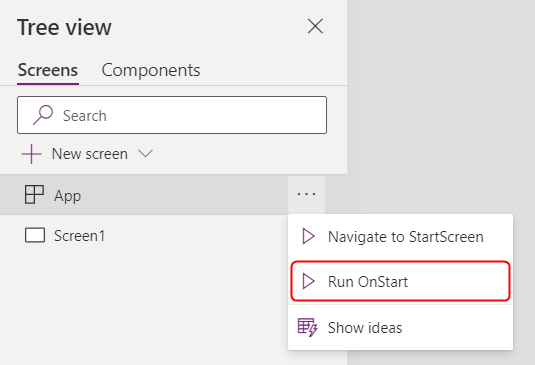
Note
- Použití funkce Navigate ve vlastnosti OnStart je vyřazeno. Stávající aplikace stále fungují. Po omezenou dobu ji můžete povolit v nastavení aplikace (v části Vyřazeno). Použití funkce Navigate tímto způsobem ale může způsobit zpoždění při načítání aplikace, protože systém před zobrazením první obrazovky vynutí dokončení spuštění onStartu . Místo toho použijte vlastnost StartScreen k nastavení první zobrazené obrazovky.
- Vyřazený přepínač je vypnutý pro aplikace vytvořené před březnem 2021, kde jste přidali přechod na OnStart mezi březnem 2021 a teď. Když tyto aplikace upravíte v Power Apps Studiu, zobrazí se chyba. Zapněte přepínač Vyřazeno pro odstranění této chyby.
Vlastnost StartScreen
Vlastnost StartScreen nastaví, která obrazovka se zobrazí jako první. Power Apps tuto vlastnost vyhodnotí jednou, když aplikace načte a vrátí objekt obrazovky, který se má zobrazit. Ve výchozím nastavení je tato vlastnost prázdná a první obrazovka ve stromovém zobrazení studia se zobrazí jako první.
StartScreen je vlastnost toku dat, která nemůže obsahovat funkce chování. K dispozici jsou všechny funkce toku dat. Pomocí těchto funkcí a signálů se můžete rozhodnout, která obrazovka se má zobrazit jako první:
- Funkce Param pro čtení parametrů používaných ke spuštění aplikace.
- Funkce User pro čtení informací o aktuálním uživateli.
- LookUp, Filter, CountRows, Max a další funkce, které čtou ze zdroje dat.
- Volání rozhraní API prostřednictvím konektoru Ujistěte se, že volání vrací rychle.
- Signály jako např. Spojení, Kompas a Aplikace.
Note
Globální proměnné a kolekce, včetně těch vytvořených v OnStartu, nejsou na obrazovce Start k dispozici. K dispozici jsou pojmenované vzorce, které jsou často lepší alternativou pro opakované použití vzorců v celé aplikaci.
Pokud úvodní obrazovka vrátí chybu, zobrazí se první obrazovka ve stromovém zobrazení studia, jako by úvodní obrazovka nebyla nastavena. Pomocí funkce IfError můžete zachytit případné chyby a přesměrovat na obrazovku s chybou.
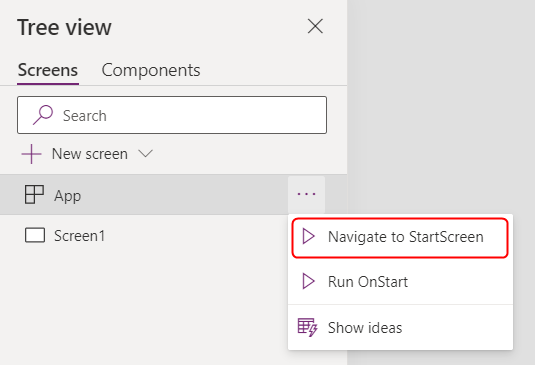
Po změně úvodní obrazovky v sadě Studio ji otestujte tak, že najedete myší na objekt aplikace v podokně stromového zobrazení , vyberete tři tečky (...) a pak vyberete Přejít na úvodní obrazovku. Obrazovka se změní, jako kdyby se aplikace právě načetla.
Examples
Screen9
Screen9 zobrazí se jako první při spuštění aplikace.
If( Param( "admin-mode" ) = 1, HomeScreen, AdminScreen )
Zkontroluje, jestli je nastavený parametr "admin-mode" a použije ho k rozhodnutí, jestli se jako první zobrazí domovská obrazovka nebo obrazovka AdminScreen.
If( LookUp( Attendees, User = User().Email ).Staff, StaffPortal, HomeScreen )
Zkontroluje, jestli je účastník zaměstnancem a nasměruje ho na správnou obrazovku při spuštění.
IfError( If( CustomConnector.APICall() = "Forest",
             ForestScreen,
             OceanScreen
         ),
         ErrorScreen
)
Přesměruje aplikaci na základě volání API na ForestScreen nebo OceanScreen. Pokud se rozhraní API nezdaří, aplikace místo toho použije ErrorScreen .
Vlastnost StudioVersion
Pomocí vlastnosti StudioVersion zobrazte nebo zapíšete verzi Power Apps Studia používanou k publikování aplikace. Tato vlastnost vám pomůže při ladění a kontrole opětovného publikování aplikace pomocí nejnovější verze Power Apps Studia.
StudioVersion vrátí text. Formát tohoto textu se může v průběhu času měnit, takže s ním zachází jako s celku a neextrahujte jednotlivé části.