Poznámka:
Přístup k této stránce vyžaduje autorizaci. Můžete se zkusit přihlásit nebo změnit adresáře.
Přístup k této stránce vyžaduje autorizaci. Můžete zkusit změnit adresáře.
Shrnutí
| Položka | Description |
|---|---|
| Stav uvolnění | Všeobecná dostupnost |
| Products | Excel Power BI (sémantické modely) Power BI (Datové toky) Datová struktura (Dataflow Gen2) Power Apps (datové toky) Dynamics 365 Customer Insights Analysis Services |
| Podporované typy ověřování | Anonymní Windows Účet Microsoft |
| Referenční dokumentace k funkcím |
SharePoint.Contents SharePoint.Files SharePoint.Tables |
Poznámka:
Některé funkce můžou být přítomné v jednom produktu, ale ne v jiných kvůli plánům nasazení a možnostem specifickým pro jednotlivé hostitele.
Poznámka:
Místní datová brána nepodporuje použití Microsoft Entra ID/OAuth pro SharePoint v místním prostředí.
Podporované možnosti
- Adresa URL webu
Určení adresy URL webu
Když se připojujete k sharepointovém webu, zobrazí se výzva k zadání adresy URL webu. Pokud chcete najít adresu URL webu, která obsahuje váš sharepointový seznam, nejprve otevřete stránku v SharePointu. Na stránce v SharePointu můžete obvykle získat adresu webu tak, že v navigačním podokně vyberete Domů nebo ikonu webu v horní části. Zkopírujte adresu z adresního řádku webového prohlížeče a uložte ji na později.
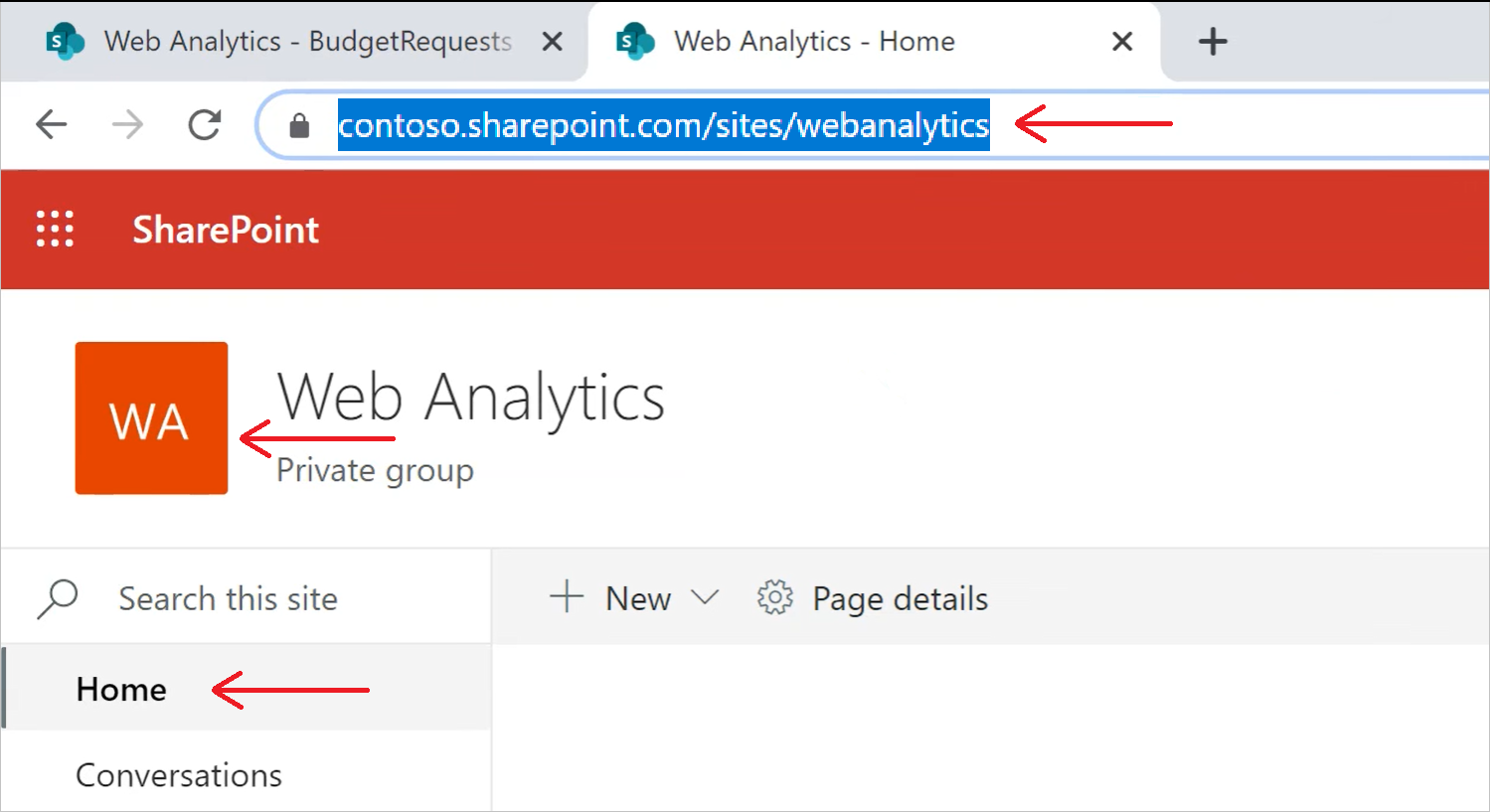
Připojení k sharepointovém seznamu z Power Query Desktopu
Připojit se k seznamu SharePoint:
V Získat data vyberte seznam SharePoint. Další informace najdete v tématu Kde získat data.
Vložte adresu URL sharepointového webu, kterou jste zkopírovali v části Určení adresy URL webu do pole Adresa URL webu v otevřeném dialogovém okně.

Pokud zadaná adresa URL není platná,
 zobrazí se vedle textového pole Adresa URL webu ikona upozornění.
Pokračujte výběrem tlačítka OK.
Pokud tuto adresu webu navštěvujete poprvé, vyberte příslušnou metodu ověřování. Zadejte svoje přihlašovací údaje a zvolte úroveň, na kterou chcete tato nastavení použít. Pak vyberte Připojit.

Další informace o metodách ověřování a nastavení úrovně najdete v tématu Ověřování se zdrojem dat.
V navigátoru můžete vybrat umístění a pak buď transformovat data v editoru Power Query výběrem možnosti Transformovat data, nebo data načíst výběrem možnosti Načíst.


Připojení k seznamu SharePoint z Power Query Online
Chcete-li se připojit k seznamu SharePoint:
Na stránce Zdroje dat vyberte SharePointový seznam. Další informace najdete v tématu Kde získat data.
Vložte adresu URL sharepointového webu, kterou jste zkopírovali v části Určení adresy URL webu do pole Adresa URL webu v otevřeném dialogovém okně.

V případě potřeby zadejte název místní brány dat.
Vyberte typ ověřování a zadejte požadované přihlašovací údaje.
Vyberte Další.
V navigátoru můžete vybrat umístění a pak transformovat data v editoru Power Query výběrem možnosti Další.


Řešení problémů
Použití kořenové adresy SharePointu
Ujistěte se, že zadáte kořenovou adresu sharepointového webu bez podsložek nebo dokumentů. Použijte například odkaz podobný následující adrese: https://contoso.sharepoint.com/teams/ObjectModel/
Nekonzistentní chování u logických dat
Když používáte konektor seznamu SharePointu, logické hodnoty se v Power BI Desktopu a ve službě Power BI zobrazují nekonzistentně jako PRAVDA/NEPRAVDA nebo 1/0. Tato nekonzistence může vést k nesprávným datům, nesprávným filtrům a prázdným vizuálům.
K tomuto problému dochází jenom v případě, že datový typ není explicitně nastavený pro sloupec v zobrazení dotazu v Power BI Desktopu. Můžete poznat, že datový typ není nastavený tím, že se ve sloupci zobrazí obrázek "ABC 123" a na pásu karet je uveden datový typ "Jakýkoli".

Uživatel může vynutit konzistenci interpretace tím, že explicitně nastaví datový typ sloupce prostřednictvím editoru Power Query. Například následující obrázek znázorňuje sloupec s explicitním datovým typem Boolean.

Použití OData pro přístup k sharepointovým seznamům
Pokud pro přístup k sharepointovým seznamům používáte datový kanál OData, existuje přibližně 2100 znaků omezení adresy URL, kterou používáte pro připojení. Další informace najdete v tématu Maximální délka adresy URL.
Ověřování ID Microsoft Entra
Ověřování Microsoft Entra ID není podporováno pro místní sharepointové zdroje.