Poznámka:
Přístup k této stránce vyžaduje autorizaci. Můžete se zkusit přihlásit nebo změnit adresáře.
Přístup k této stránce vyžaduje autorizaci. Můžete zkusit změnit adresáře.
V tomto rychlém startu uvidíte různé přístupy k vytvoření prostředí připraveného pro kontejnery ve Windows a Windows Serveru. Také nainstalujete runtime pro kontejnery.
Kontejnery poskytují jednoduché izolované prostředí, které usnadňuje vývoj, nasazování a správu aplikací. Než budete moct použít kontejner, musíte nastavit odpovídající modul runtime.
Tento rychlý start platí pro Windows Server 2025, Windows Server 2022, Windows Server 2019, Windows Server 2016, Windows 11 a Windows 10.
Požadavky
Prostředí, které potřebujete pro účely tohoto rychlého startu, závisí na vašem operačním systému (OS).
Windows 10 a Windows 11
Ke spouštění kontejnerů ve Windows 10 nebo Windows 11 potřebujete následující prostředí:
- Jeden fyzický počítač s Windows 11 nebo Windows 10 s Anniversary Update (verze 1607) nebo novější
- Edice Professional nebo Enterprise
- Hyper-V povoleno
Kontejnery Windows Serveru používají ve výchozím nastavení izolaci Hyper-V ve Windows 10 a Windows 11, aby vývojářům poskytovaly stejnou verzi jádra a konfiguraci, která se používá v produkčním prostředí. Další informace o izolaci Hyper-V naleznete v tématu Režimy izolace.
Windows Server
Pokud chcete spouštět kontejnery Windows Serveru ve vývojových prostředích, potřebujete fyzický server nebo virtuální počítač s Windows Serverem.
Pro účely testování si můžete stáhnout kopii programu Windows Server 2025 Evaluation nebo Windows Server Insider Program Preview.
Výběr přístupu
Přístup, který provedete při vytváření prostředí připraveného ke kontejneru, závisí na vašem operačním systému. Závisí také na dalších faktorech, jako je složitost a náklady na implementaci.
Windows 10 a Windows 11
V edicích Windows 10 a Windows 11 Professional a Enterprise můžete ke spouštění kontejnerizovaných aplikací použít Docker Desktop. Docker Desktop nabízí způsob, jak spravovat kontejnery, aplikace a image.
Windows Server
U mnoha aplikací a vzorů orchestrace je potřeba vytvořit a nasadit vlastní virtuální počítače. S přechodem podpory modulu runtime kontejneru Windows na Mirantis se už modul runtime kontejneru neposkytuje jako součást nabídky virtuálního počítače marketplace. Zbývající část tohoto průvodce ukazuje, jak sestavit virtuální počítač pro Azure s nainstalovaným modulem runtime kontejneru a připraveným k použití.
Azure i nadále nabízí kompletní a plně spravované kompletní prostředí prostřednictvím služby Azure Kubernetes Service (AKS) v cloudu i v místním prostředí. AKS a Azure Kubernetes Service ve službě Azure Stack HCI jsou plně spravované služby s nižší režií na správu než vlastní nasazení. Podpora modulu runtime kontejneru je součástí služeb AKS a Azure Kubernetes Service ve službách Azure Stack HCI v rámci vašeho předplatného Azure.
- Nasazení kontejneru Windows Serveru v clusteru Azure Kubernetes Service (AKS) pomocí Azure CLI
- Nastavení hostitele služby Azure Kubernetes Service na místním Azure a Windows Serveru a nasazení clusteru úloh pomocí PowerShellu
Existují také další možnosti, jak zajistit co nejhladší prostředí při vytváření virtuálních počítačů Azure připravených pro kontejnery. Dva příklady jsou Azure VM Image Builder a rozšíření vlastních skriptů. Při porovnávání možností mějte na paměti následující body. Záleží na vaší organizaci, abyste se rozhodli, který aspekt se má optimalizovat.
- Jak složitá je implementace?
- Jaké jsou náklady?
- Jaký dopad má na mou pracovní zátěž v produkci?
Následující pododdíly probírají výhody a nevýhody nástroje VM Image Builder a rozšíření vlastních skriptů a ukazují, jak začít.
VM Image Builder
Výhodou použití Image Builderu virtuálních počítačů je to, že se konfigurace provádí během doby sestavení a nemá žádný vliv na vaši úlohu za běhu. Když škálovací sada virtuálních počítačů vytvoří instanci nového virtuálního počítače z vlastní bitové kopie, tato bitová kopie je již připravena a je nachystaná ke spuštění kontejnerů.
Image Builder virtuálního počítače ale může být složitější pro implementaci než rozšíření skriptů a zahrnuje i další kroky. Služba Image Builder virtuálního počítače je také bezplatná, ale musíte platit za výpočetní prostředky, úložiště a využití sítě, které jsou přidružené k procesu sestavení. Další informace najdete v tématu Náklady.
Podrobný postup vytvoření vlastní image virtuálního počítače s Windows Serverem najdete v tématu Vytvoření virtuálního počítače s Windows pomocí Azure VM Image Builderu. Pokud chcete nainstalovat modul runtime kontejneru podle svého výběru, použijte skripty PowerShellu v této příručce.
Spropitné
Nezapomeňte ukládat image kontejneru do mezipaměti, které chcete používat místně na virtuálním počítači. Tento postup pomáhá zlepšit čas spuštění kontejneru po nasazení. Skripty, které pomáhají s touto úlohou, najdete v části Windows Server dále v tomto rychlém startu.
Rozšíření vlastních skriptů
Rozšíření vlastních skriptů se rychleji implementují než řešení VM Image Builderu. Jedinými náklady souvisejícími s rozšířeními jsou cena uložení skriptu v Azure nebo GitHubu. Skript se ale může spustit až po zřízení virtuálního počítače. V důsledku toho by měl váš rozpočet zahrnovat dodatečný čas na přípravu virtuálního počítače při rozšíření kapacity.
Pomocí skriptů nabízených v této příručce nakonfigurujte škálovací sady virtuálních počítačů tak, aby po zřízení nainstalovaly modul runtime kontejneru podle vašeho výběru. Pokud chcete použít rozšíření vlastních skriptů k automatizaci procesu instalace aplikací na virtuální počítače Azure, přečtěte si kurz: Instalace aplikací ve škálovacích sadách virtuálních počítačů pomocí Azure CLI.
Nainstalovat kontejnerový runtime
Postup instalace modulu runtime kontejneru závisí na vašem operačním systému.
Windows 10 a Windows 11
Pokud chcete nainstalovat Docker na edice Windows 10 nebo Windows 11 Professional a Enterprise, postupujte takto:
Stáhněte a nainstalujte Docker Desktop a vytvořte účet Dockeru, pokud ho ještě nemáte. Můžete vytvořit bezplatný účet Dockeru pro osobní nebo malé firmy. U větších firem je ale měsíční poplatek. Podrobné informace najdete v dokumentaci k Dockeru.
Během instalace nastavte výchozí typ kontejneru na kontejnery Windows. Pokud chcete po dokončení instalace přepnout typ, proveďte jeden z následujících kroků:
Na příkazovém řádku PowerShellu spusťte následující příkaz:
& $Env:ProgramFiles\Docker\Docker\DockerCli.exe -SwitchDaemonPoužijte položku Dockeru na hlavním panelu systému Windows, jak je znázorněno na následujícím snímku obrazovky:
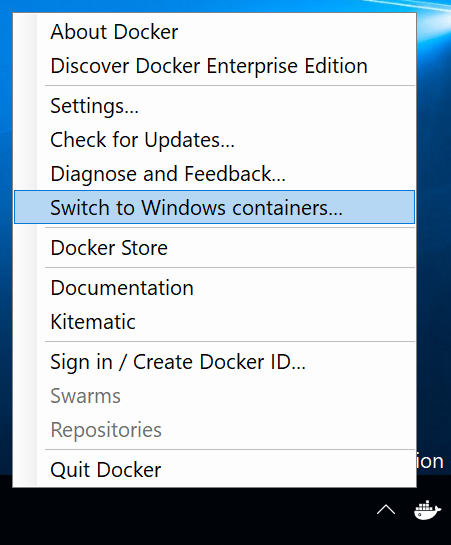
Centrum pro správu Windows
Pokud chcete k nastavení počítače s Windows Serverem jako hostitele kontejneru použít Windows Admin Center, postupujte takto:
Ve Windows Admin Center se ujistěte, že máte nainstalované nejnovější rozšíření Containers. Další informace o instalaci a konfiguraci rozšíření najdete v dokumentaci k Centru pro správu Windows.
Otevřete počítač s Windows Serverem, který chcete nakonfigurovat.
Na bočním panelu v části Nástroje vyberte Kontejnery.
Vyberte volbu Instalovat.
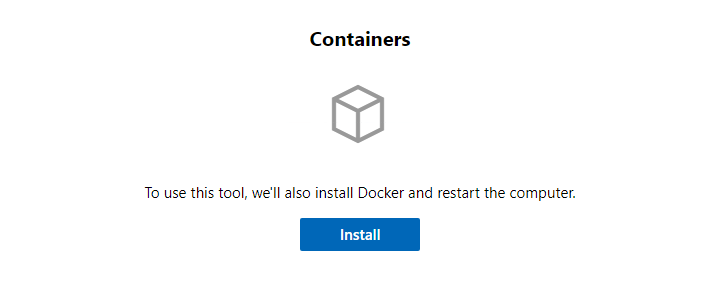
Windows Admin Center spustí konfiguraci Windows Serveru a Dockeru na pozadí.
Po dokončení procesu aktualizujte stránku, abyste viděli další funkce rozšíření Containers.
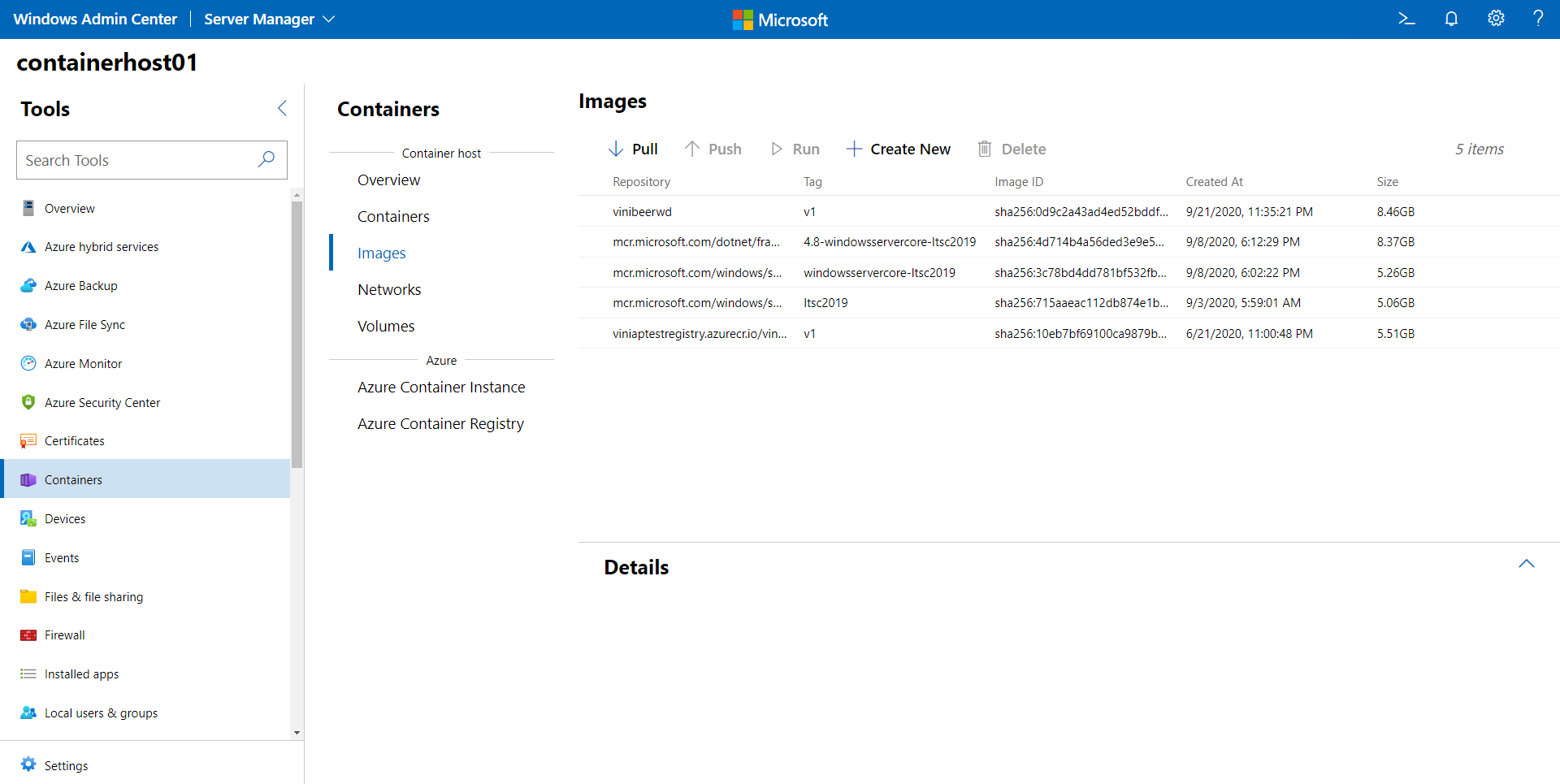
Windows Server
Pokud chcete spustit kontejner Windows, musíte mít na počítači k dispozici podporovaný modul runtime kontejneru. Runtimy aktuálně podporované na Windows jsou Moby, Mirantis Container Runtime a containerd.
V této části se dozvíte, jak nainstalovat každý modul runtime na virtuální počítač se systémem Windows Server. Pro runtime prostředí Moby a containerd můžete pomocí skriptů PowerShellu dokončit instalaci v několika krocích.
Docker Community Edition (Docker CE) poskytuje standardní prostředí runtime pro kontejnery. Prostředí nabízí společné rozhraní API a rozhraní příkazového řádku. Architekturu a komponenty Dockeru CE spravuje opensourcová komunita jako součást projektu Moby.
Pokud chcete začít s Dockerem na Windows Serveru, spusťte pomocí následujícího příkazu skriptinstall-docker-ce.ps1 PowerShellu. Tento skript nakonfiguruje vaše prostředí tak, aby umožňovalo funkce operačního systému související s kontejnery. Skript také nainstaluje modul runtime Dockeru.
Invoke-WebRequest -UseBasicParsing "https://raw.githubusercontent.com/microsoft/Windows-Containers/Main/helpful_tools/Install-DockerCE/install-docker-ce.ps1" -o install-docker-ce.ps1
.\install-docker-ce.ps1
Podrobné informace o konfiguraci Modulu Dockeru najdete v tématu Docker Engine ve Windows.
Další kroky
Poznámka
Pokyny od produktového týmu kontejnerů Windows najdete v úložišti Kontejnerů Windows na GitHubu.
Teď, když je vaše prostředí správně nakonfigurované, zjistíte, jak spustit kontejner.