Poznámka:
Přístup k této stránce vyžaduje autorizaci. Můžete se zkusit přihlásit nebo změnit adresáře.
Přístup k této stránce vyžaduje autorizaci. Můžete zkusit změnit adresáře.
Vítejte na GitHub Copilot, vašem AI asistentovi v sadě Visual Studio!
Copilot pomáhá kódovat rychleji a s větší přesností tím, že navrhuje celé řádky nebo bloky kódu. Copilot také odpovídá na otázky a pomáhá vám s rutinními úlohami, jako jsou psaní testů jednotek, ladění a profilace. Všechny tyto funkce můžete používat přímo v prostředí sady Visual Studio.
V tomto článku se dozvíte, jak používat Copilot a využívat jeho funkce v sadě Visual Studio na maximum.
Otevřít Copilot
Otevřete Visual Studio (verze 17.8 nebo novější). Aktualizujte na nejnovější verzi sady Visual Studio, abyste získali maximum z Copilotu.
Vytvořte nový projekt, otevřete existující projekt nebo pokračujte bez kódu a otevřete integrované vývojové prostředí (IDE).
V pravém horním rohu sady Visual Studio vyberte odznáček GitHub Copilot a vyberte Otevřít okno chatu.
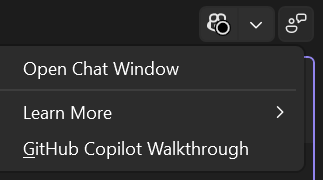
Pokud copilot není nainstalovaný, vyberte v rozevíracím seznamu možnost Install Copilot (Nainstalovat Copilot ) a postupujte podle pokynů instalačního programu. Další informace najdete v tématu Správa instalace a stavu copilotu.
V okně chatu zadejte výzvu, abyste mohli začít používat Copilot.
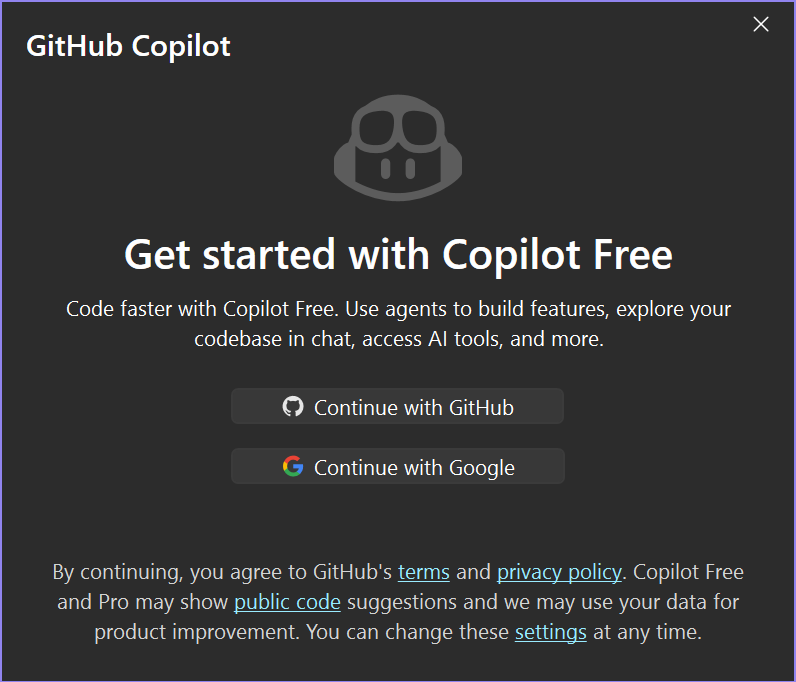
Pokud ještě nejste přihlášení pomocí účtu GitHub, Visual Studio vás vyzve k přihlášení. Pokud nemáte předplatné Copilot, můžete také začít používat Copilot Free . Dokončete proces přihlášení nebo registrace v prohlížeči a vraťte se do sady Visual Studio.
Snímek obrazovky dialogového okna "Začínáme s Copilot Free" ve Visual Studio.
Copilot je teď připravený k použití v sadě Visual Studio.
Začínáme používat Copilot
Po přihlášení použijte Copilot v okně chatu a v celém integrovaném vývojovém prostředí (IDE).
Použijte režim agenta a servery MCP: V okně chatu vyberte Možnost Zeptat se a přepnout na Agenta a povolte režim agenta. Pomocí ikony nástrojů získáte přístup k serverům MCP (Model Context Protocol), nakonfigurujte servery a zvolte nástroje, které může Copilot používat. Například, pokud chcete získat pomoc od Copilot při generování cíleného kódu, odešlete „Napište jednotkové testy pro metody v tomto souboru.“
Používejte dokončování a další návrhy úprav: Při psaní kódu nabízí Copilot návrhy přímo v editoru. Copilot navrhuje nový kód (zobrazený jako šedý text) a úpravy existujícího kódu.
Použití akcí Copilot v sadě Visual Studio: Vyhledání akcí a návrhů využívajících copilot v místní nabídce editoru, seznamu chyb, vyhledávání funkcí a dalších oblastech integrovaného vývojového prostředí (IDE).
Přizpůsobení chatu Copilot pro váš pracovní postup
Přizpůsobte si Copilot pro váš projekt a pracovní postup vývoje.
Správa kontextu s referencemi: Pomocí + tlačítka připojte další kontext, například soubory nebo obrázky, nebo požádejte Copilot, aby odkazoval celé řešení.
Přístup k různým modelům: Výběr modelu v okně výzvy slouží k výběru modelů AI nebo použití vlastního modelu do Copilotu. Prozkoumejte různé modely pro různé scénáře, ať už odpovídáte na rychlé otázky, píšete dokumentaci nebo generujete úpravy kódu s více soubory.
Přidat vlastní pokyny: Přidejte opakovaně použitelné vlastní pokyny do
.github/copilot-instructions.mdsouborů výzev.github/promptsk přizpůsobení odpovědí Copilot pro váš styl kódování nebo potřeby projektu.
Užitečné materiály
Pokud chcete zkontrolovat funkce Copilotu kdykoli, vyberte GitHub Copilot Návod z odznáček GitHub Copilot v pravém horním rohu sady Visual Studio.
Zkuste vytvořit kompletní aplikaci pomocí praktického cvičení: GitHub Copilot v sadě Visual Studio 2022.