Poznámka:
Přístup k této stránce vyžaduje autorizaci. Můžete se zkusit přihlásit nebo změnit adresáře.
Přístup k této stránce vyžaduje autorizaci. Můžete zkusit změnit adresáře.
Important
Visual Studio Live Share je v režimu údržby bez dalších plánovaných funkcí.
Stávající možnosti zůstávají dostupné. Tato dokumentace slouží k aktuálním funkcím a provozním pokynům. Podrobnosti najdete v režimu Maintenance pro Visual Studio Live Share.
Jste připravení spolupracovat s Live Share v Visual Studio? Pokud ano, jste na správném místě! V tomto článku vám ukážeme, jak nainstalovat rozšíření Visual Studio Live Share pro Visual Studio.
Všechny aktivity spolupráce popsané v této sérii článků zahrnují jednoho hostitele relace spolupráce a jednoho nebo více hostů. Hostitel je osoba, která spustila relaci spolupráce, a každý, kdo se připojí, je host.
Hledáte zkrácený souhrn? Místo toho se podívejte na rychlé úvody k sdílení nebo připojení se.
Tip
Věděli jste, že se můžete připojit k vlastní relaci spolupráce? To vám umožní vyzkoušet Live Share sami nebo spustit instanci Visual Studio nebo VS Code a vzdáleně se k ní připojit! Stejnou identitu můžete použít i v obou instancích. Vyzkoušejte to!
Installation
Než začnete, budete muset nainstalovat Visual Studio. Doporučujeme Visual Studio 2022. Minimálně Visual Studio 2019 verze 16.9 nebo vyšší se vyžaduje v Windows 7, 8.1, 10 nebo 11.
Začít je jednoduché:
pro Visual Studio 2022
- Nainstalujte libovolnou edici Visual Studio 2022.
- Nainstalujte podporovanou úlohu, například ASP.NET, .NET Core, C++ a/nebo Node.js.
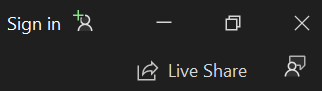
- Po instalaci se v pravém horním rohu Visual Studio zobrazí Live Share. Teď můžete okamžitě začít spolupracovat s ostatními!
Pro Visual Studio 2019
- Nainstalujte libovolnou edici Visual Studio 2019.
- Nainstalujte podporovanou úlohu, jako ASP.NET, .NET Core, C++, Python nebo Node.js.
- Po instalaci se v pravém horním rohu Visual Studio zobrazí Live Share. Teď můžete okamžitě začít spolupracovat s ostatními!
Stažením a používáním služby Visual Studio Live Share souhlasíte s licenčními podmínkami a prohlášením o ochraně osobních údajů. Pokud narazíte na problémy, podívejte se na řešení potíží .
Přihlásit se
Pokud chcete spolupracovat, budete se muset přihlásit Visual Studio Live Share, aby všichni vědí, kdo jste. Toto přihlášení je čistě bezpečnostní opatření a nepřihlásí vás k žádným marketingovým ani jiným výzkumovým aktivitám. Můžete se přihlásit pomocí:
- Osobní účet Microsoft, jako je outlook.com
- Pracovní nebo školní účet podporovaný společností Microsoft, jako je Azure Active Directory (Azure AD)
- Účet GitHubu.
Visual Studio ve výchozím nastavení používá váš účet personalization. Pokud jste už přihlášení k Visual Studio, můžete tento krok přeskočit. V opačném případě se přihlaste jako obvykle.
Pokud chcete použít jiné přihlášení než účet Visual Studio personalization, přejděte na Nástroje > Možnosti > Live Share > Obecné. Vyberte Uživatelský účet a pak výběrem tří teček napravo přepněte přihlašovací údaje.
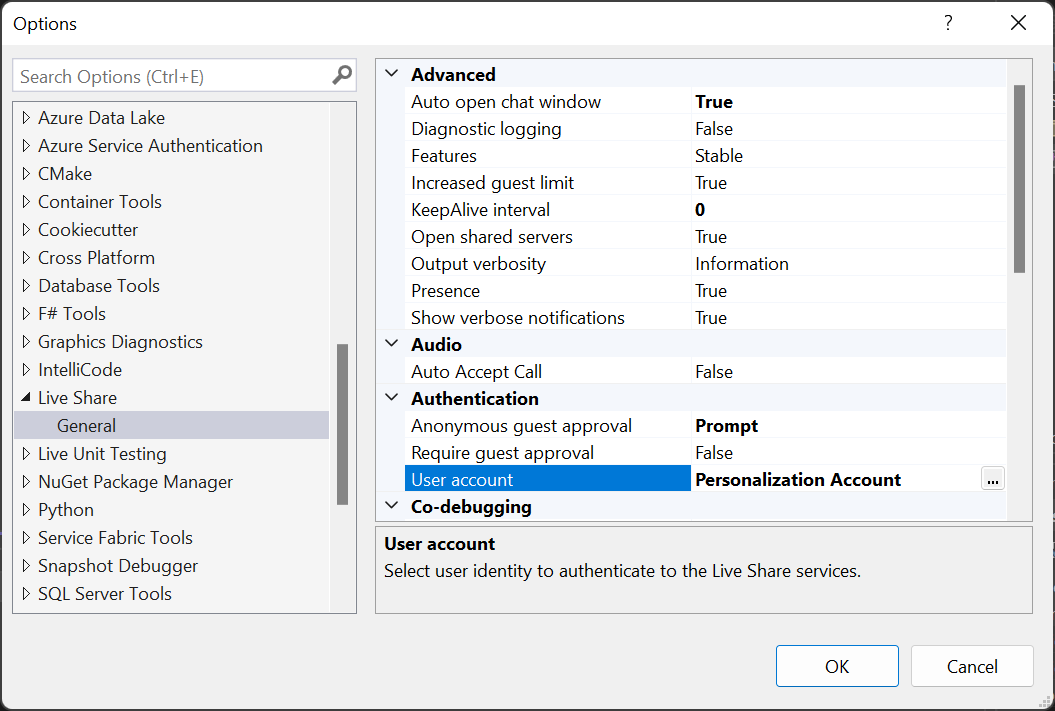
Výběrem možnosti External Account můžete vybrat účet, který Visual Studio funkce přizpůsobení nepodporuje, například GitHub. Prohlížeč se automaticky zobrazí při prvním použití funkce Live Share, abyste mohli dokončit přihlášení.
Tip
Věděli jste, že můžete přejít na > Možnosti nástroje > Live Share > Obecné a zobrazit všechna výchozí nastavení Live Share? Přizpůsobte si prostředí pro spolupráci podle svých potřeb. Nové funkce Live Share si můžete také vyzkoušet výběrem možnosti Pokročilé > funkce > Insider v obecném nastavení Live Share!
Pokud narazíte na potíže, projděte si další tipy pro řešení potíží .
Omezení hosta
V současné době existují některé nedostatky, se kterými se budou hosté setkát s používáním funkcí popsaných v těchto článcích. Hostitelé relace spolupráce si ale zachovávají plnou funkčnost svého zvoleného nástroje. Další informace najdete v následujících článcích:
- Podpora jazyků a platforem
- Podpora rozšíření
- Všechny hlavní chyby, žádosti o funkce a omezení
- Všechny požadavky na funkce a omezení