Poznámka:
Přístup k této stránce vyžaduje autorizaci. Můžete se zkusit přihlásit nebo změnit adresáře.
Přístup k této stránce vyžaduje autorizaci. Můžete zkusit změnit adresáře.
Pokud předplatitel už předplatné sady Visual Studio nevyžaduje, můžete jeho předplatné odebrat a přiřadit ho někomu jinému. Když znovu přiřazujete předplatné, ne všechny výhody pro předplatitele se resetují. Nový uživatel může převzít všechny nenárokované klíče a zobrazit dříve nárokované klíče, ale limity nároků se nerestartují. Pro organizace, které mají smlouvy Enterprise (EA), se resetují všechny výhody, které používal původní uživatel, například školení Pluralsightu.
Důležité
Předplatná se dají přiřadit jenom různým uživatelům, pokud uplynulo minimálně 90 dní po posledním přiřazení předplatného. Pokud se například předplatné přiřadilo odběrateli 1. června, nedá se přiřadit novému odběrateli až do alespoň 30. srpna.
Pokud chcete zjistit, jak odstranit zadání, podívejte se na následující video nebo pokračujte ve čtení.
Smazat přiřazení předplatného
Vyberte jméno odběratele, kterého chcete odebrat. Pokud chcete vybrat více odběratelů k odebrání, můžete vybrat kruh vlevo od jména odběratele a vybrat každý z nich. Nebo můžete podržte stisknutou klávesu Ctrl a vyberte každého odběratele, kterého chcete odebrat. Pokud chcete odebrat rozsah odběratelů, vyberte první, stiskněte klávesu Shift a pak vyberte poslední. Stisknutím kláves Ctrl+A vyberte a odeberte všechny předplatitele. V tomto příkladu se odstraní tři předplatitelé s názvem Amber, Kai a Madison.
Pokud chcete vybrané odběratele odstranit, vyberte Odstranit.
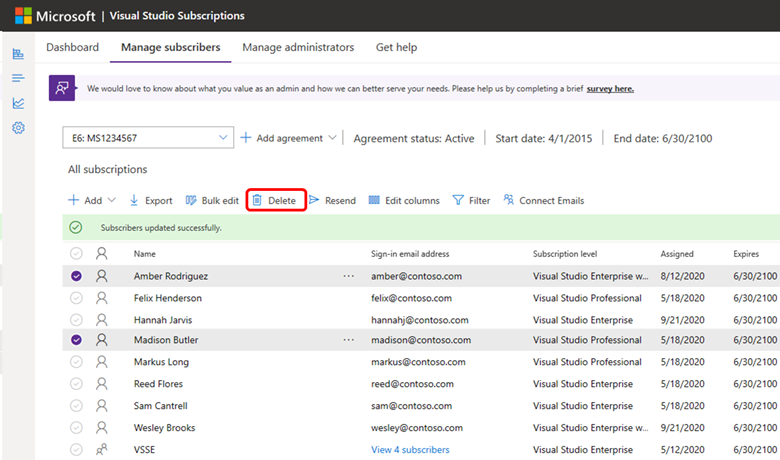
Když se zobrazí zpráva s dotazem na potvrzení odstranění, vyberte OK.
Poznámka:
Pokud jste přidali přiřazení předplatného prostřednictvím skupin Microsoft Entra, může trvat až 24 hodin, než se odstranění aktualizuje na portálu pro správu. Další informace o používání skupin Microsoft Entra ke správě předplatných najdete v tomto článku o přidávání více uživatelů.
Odstranění velkého počtu předplatných
Pokud potřebujete odstranit velký počet přiřazení předplatného, můžete použít funkci Hromadná úprava.
Důležité
Před provedením velkých změn v seznamu odběratelů doporučujeme vytvořit zálohu aktuálního seznamu. Vyberte možnost Exportovat a vytvořte zálohu. Tato akce umístí kopii aktuálního seznamu v Excelu do složky stažené soubory.
Tento přístup nepoužívejte ke správě cloudových předplatných. I když si můžete stáhnout a dokončit šablonu hromadné úpravy, nemůžete šablonu nahrát se změnami.
Poznámka:
Pro osvědčené postupy se doporučuje zpracovat maximálně 500 uživatelů najednou při úpravách velkého počtu předplatných.
Přihlaste se pomocí e-mailové adresy s právy správce pro smlouvu, která byla použita k nákupu předplatných.
Vyberte možnost Hromadné úpravy .
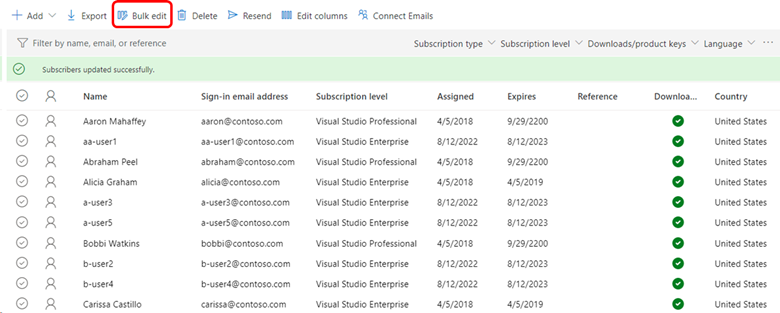
Zobrazí se dialogové okno Upravit více odběratelů .
Vyberte odkaz Exportovat tento Excel na kroku 1.
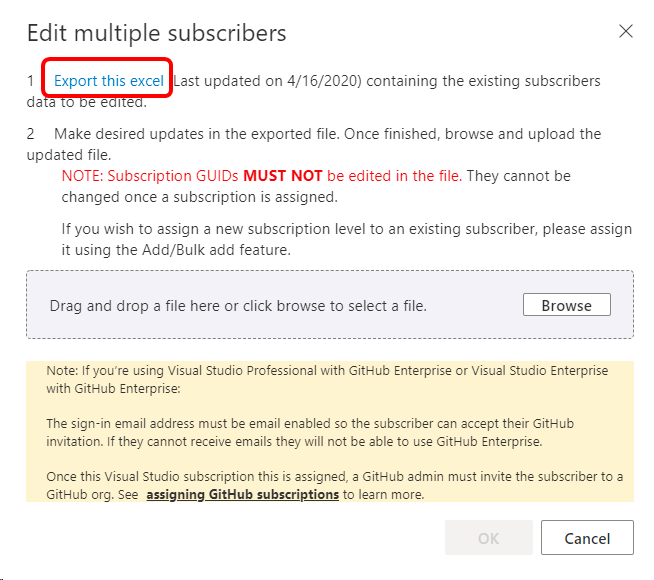
Seznam odběratelů se stáhne jako excelový soubor. Vyhledejte soubor ve složce stažené soubory a otevřete ho. Název souboru obsahuje název vaší smlouvy a aktuální datum.
Do sloupce napravo od šablony vložte e-mailové adresy odběratelů, které chcete odebrat. (V aktuální šabloně je sloupec V prvním dostupným sloupcem. Nezokrývejte žádné skryté sloupce a používejte je.) V tomto příkladu odebíráme tyto uživatele:
aa-user1@contoso.coma-user3@contoso.coma-user5@contoso.comb-user2@contoso.comb-user4@contoso.com
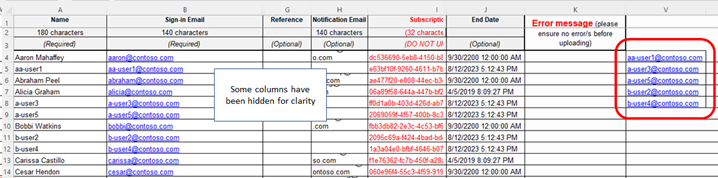
Vyberte sloupec obsahující uživatele, které chcete odstranit, a sloupec, který obsahuje e-mailové adresy všech uživatelů. V tomto případě je to sloupec B a sloupec V. Chcete-li vybrat sloupce, vyberte první záhlaví sloupce a potom Ctrl+Vyberte druhé záhlaví sloupce. Šablona by teď měla vypadat takto:
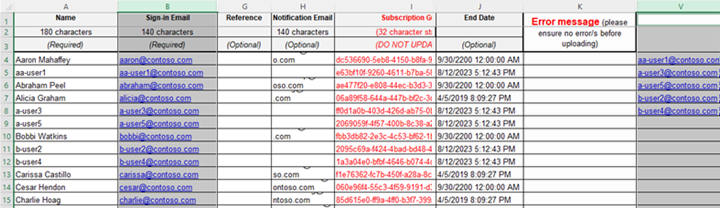
Na kartě Domů v Excelu vyberte Podmíněné formátování, zvolte Pravidla zvýraznění buněk a pak vyberte Duplicitní hodnoty.
Vyberte OK pro přijetí výchozí barvy. Uživatelé, které chcete odstranit, by měli být zvýrazněni v obou sloupcích.
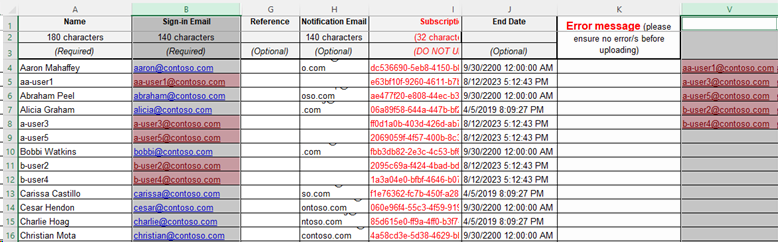
Pokud chcete zrušit výběr dvou sloupců, vyberte buňku v tabulce.
Na kartě Data vyberte Filtr.
Vyberte rozevírací nabídku filtru ve sloupci B, zvolte Seřadit podle barvy a vyberte barvu použitou u duplicitních buněk. Teď byste měli vidět jenom uživatele, které chcete odstranit.
Ve sloupci Odkaz pro každého uživatele určete uživatele, které chcete odstranit, zadáním konkrétního slova nebo fráze. Použijte stejný termín pro všechny uživatele. V následujícím příkladu je fráze DELETE USER. Pomocí funkce vyplnit v Excelu můžete replikovat frázi pro všechny uživatele. Vaše šablona teď vypadá takto:

Uložte šablonu.
Přepněte zpět na portál pro správu. Dialogové okno Upravit více odběratelů by mělo být stále otevřené. (Pokud ne, stačí znovu vybrat možnost Hromadné úpravy .)
Vyberte tlačítko Procházet , vyberte soubor, který jste uložili, a vyberte Otevřít. Název souboru se zobrazí v dialogovém okně.
Vyberte OK.
Teď by se měl zobrazit seznam odběratelů. Odběratelé, které chcete odstranit, by měli mít identifikující frázi, kterou jste definovali dříve ve sloupci Odkaz . Pokud není viditelný a chcete ho zobrazit, vyberte možnost nabídky Upravit sloupce a přidejte sloupec.
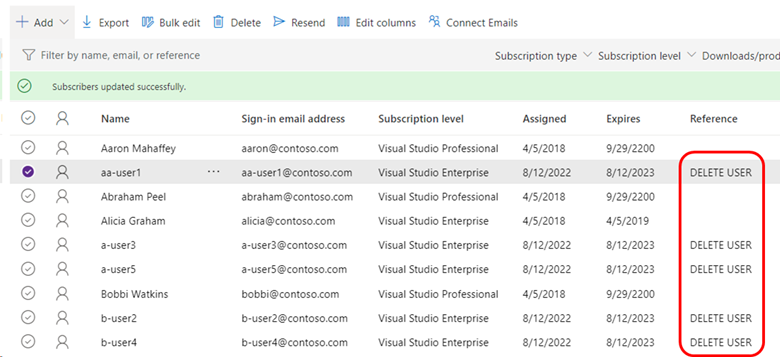
Do pole Filtrovat podle jména, e-mailu nebo odkazu zadejte slovo nebo frázi, které jste použili k označení uživatelů, které chcete odstranit. Filtr se použije i v případě, že sloupec Odkaz není zobrazen.
Teď byste měli vidět jenom uživatele, které potřebujete odstranit. Můžete vybrat jednoho uživatele a pak je vybrat stisknutím ctrl+A a vybrat všechny uživatele a zvolit Odstranit.
Vymažte pole filtru, aby se zobrazil aktualizovaný seznam odběratelů.
Související obsah
- Podpora předplatných
- Dokumentace pro Visual Studio
- Dokumentace k Azure DevOps
- Dokumentace Azure
- dokumentaci k Microsoftu 365
- Potřebujete změnit předplatné, aniž byste ho odstranili? Naučte se upravovat předplatná.
- Pokud chcete najít konkrétní předplatné, vyhledejte předplatné.
- Potřebujete vytvořit seznam všech vašich předplatných? Viz export předplatných.