Poznámka:
Přístup k této stránce vyžaduje autorizaci. Můžete se zkusit přihlásit nebo změnit adresáře.
Přístup k této stránce vyžaduje autorizaci. Můžete zkusit změnit adresáře.
Tento článek vysvětluje, jak je Visual Studio – sada IDE součástí benefit Předplatná sady Visual Studio a jak ho stáhnout a nainstalovat.
Visual Studio – sada IDE nevyžaduje kód Product Key. Místo toho se přihlásíte pomocí účtu přidruženého k vašemu předplatnému pro přístup k integrovanému vývojovému prostředí (IDE).
Pokud vaše předplatné obsahuje integrované vývojové prostředí (IDE), můžete si stáhnout nejnovější verzi dostupnou pro vaši úroveň předplatného z portálu Předplatná sady Visual Studio, kde se zobrazí jako dlaždice výhody v kategorii Tools.
Stažení a instalace integrovaného vývojového prostředí (IDE)
Tady je postup, jak stáhnout a nainstalovat integrované vývojové prostředí (IDE) pro vaši verzi Visual Studio. V tomto příkladu jsme použili Visual Studio Enterprise.
Přihlaste se k portálu Předplatná sady Visual Studio.
Vyberte kartu Nástroje, vyhledejte dlaždici Visual Studio – sada IDE a pak vyberte tlačítko Download pod ním. Integrované vývojové prostředí (IDE) si také můžete stáhnout ze stránky Stažené soubory .
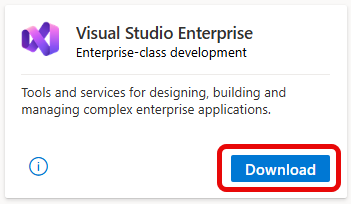
Pokud chcete použít Visual Studio – sada IDE, přihlaste se pomocí účtu, ke kterému jste přiřadili předplatné Visual Studio. Když se přihlásíte, Visual Studio automaticky ověří vaše předplatné a odemkne integrované vývojové prostředí (IDE).
Na stránce Stažené soubory vyberte svou architekturu: x86 nebo x64 a předvolbu jazyka, pokud je k dispozici, a pak vyberte Stáhnout.

Vyberte stažený instalační balíček a pak na příkazovém řádku vyberte Spustit.
Pokud se zobrazí podokno Řízení uživatelských účtů , vyberte Ano.
Vyberte Pokračovat a přijměte licenční podmínky.
Pokud máte nainstalované jiné verze Visual Studio, poskytuje instalační program flexibilní možnosti pro přechod vpřed bez ztráty předchozího prostředí. Můžete migrovat předchozí konfiguraci Visual Studio pro kopírování úloh, sad SDK, sad nástrojů a komponent, spuštění nové instalace s vybranými úlohami a komponentami nebo importovat konfiguraci z exportovaného souboru
.vsconfig.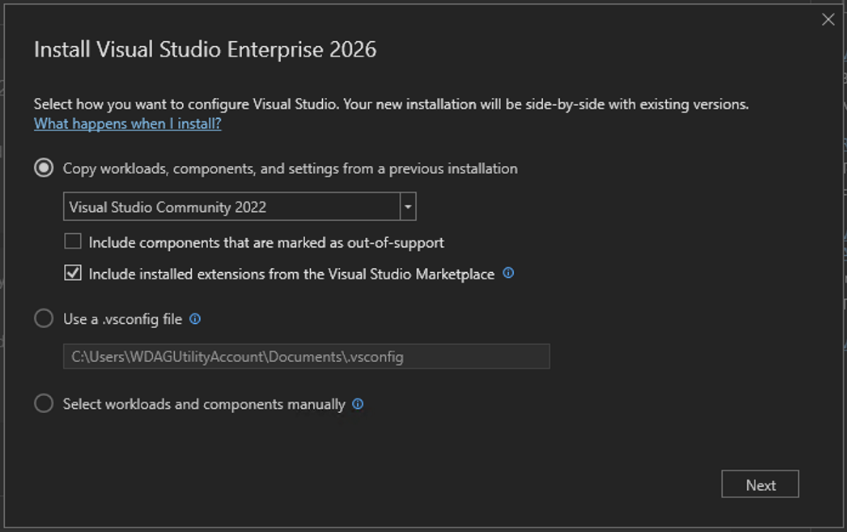
Otevře se instalační program sady Visual Studio. Můžete také nainstalovat jakýkoli produkt uvedený na kartě Dostupné v Instalačním programu Visual Studio.
Vyberte, jak nakonfigurovat instalaci Visual Studio. Při instalaci Visual Studio 2026 nebo novějším poskytuje instalační program možnosti kopírování předchozích Visual Studio prostředí. Existuje několik způsobů konfigurace instalace:
- Ruční výběr úloh a komponent Začněte úplně od začátku a ručně zvolte úlohy a komponenty, které chcete nainstalovat.
- Migrace konfigurace z této verze produktu Zvolte existující instanci Visual Studio (2022 nebo novější) pro kopírování úloh, sad SDK, sad nástrojů, nastavení a rozšíření do nového prostředí Visual Studio.
-
Importujte konfiguraci ze
.vsconfigsouboru Pomocí dříve exportovaného souboru. Import.vsconfigsouboru pomáhá standardizovat vývojová prostředí napříč několika počítači. Další informace: Import a export konfigurací instalace
Note
Do Visual Studio můžete zkopírovat jenom rozšířeníMarketplace z předchozí instalace Visual Studio. Nastavení se importují přes
.vssettingssoubor. Některé úlohy a komponenty, které již nejsou podporovány, se ve Visual Studio už nepodporují. Instalační program umožňuje zahrnout nebo odebrat úlohy a komponenty během instalace.Komponenty mimo podporu nemusí v nové verzi správně fungovat. Než budete pokračovat v instalaci, pečlivě si tyto komponenty projděte.
Important
Pro Visual Studio 2026 se nevyžaduje žádný kód Product Key.
Visual Studio 2026 je k dispozici, když se přihlásíte pomocí účtu, ke kterému máte přiřazené předplatné Visual Studio. Kódy Product Key pro ostatní oprávněné produkty a starší verze Visual Studio zůstávají dostupné na stránce Kódy Product Key na portálu pro předplatitele.
Pokud vaše organizace používá multilicenční program pro kvalifikaci rozsáhlých, offline nebo spravovaných nasazení, klíče pro Visual Studio 2026 můžou být stále dostupné prostřednictvím správce multilicenčních programů.
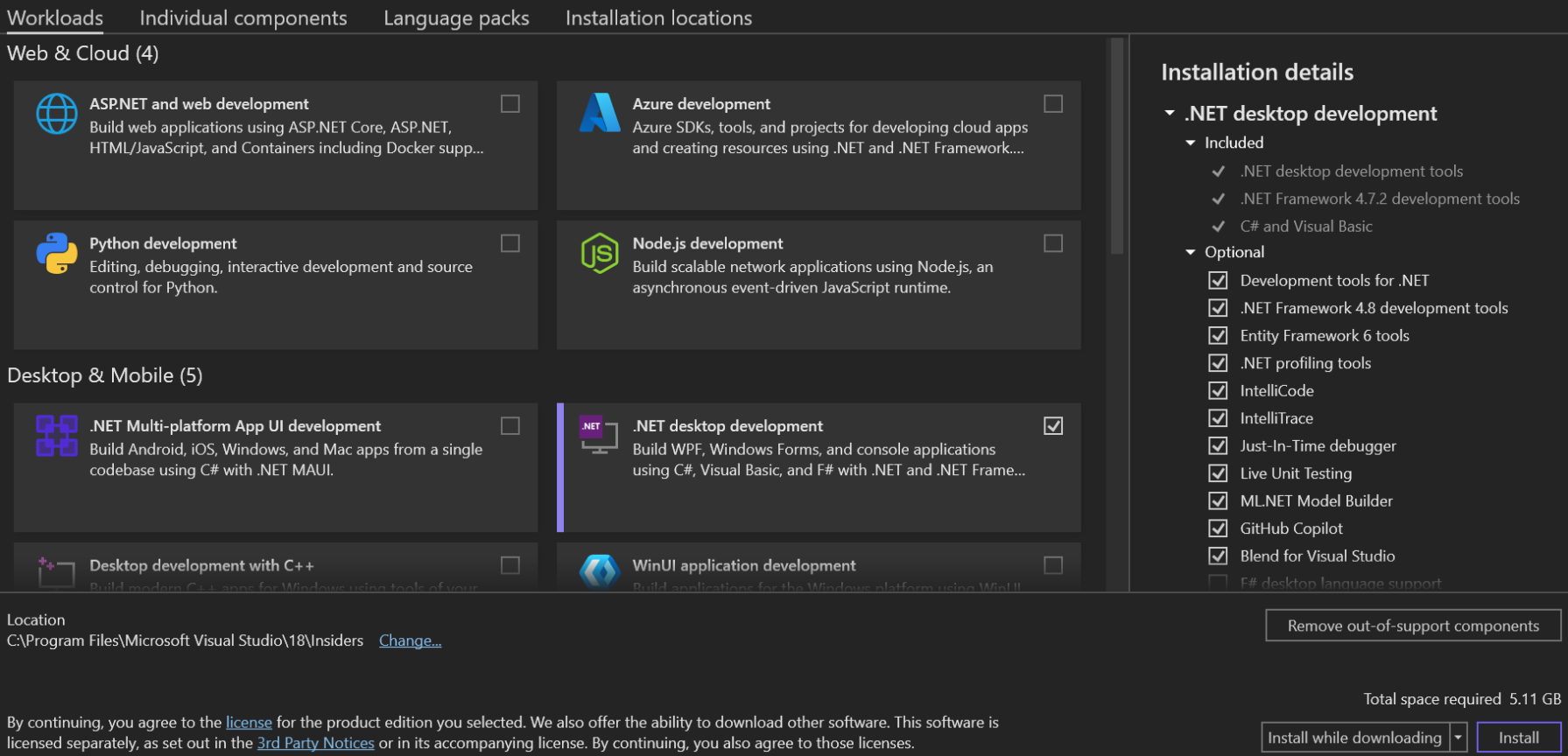
Po spuštění instalačního programu vyberte karty Úlohy a zvolte možnosti přizpůsobení.
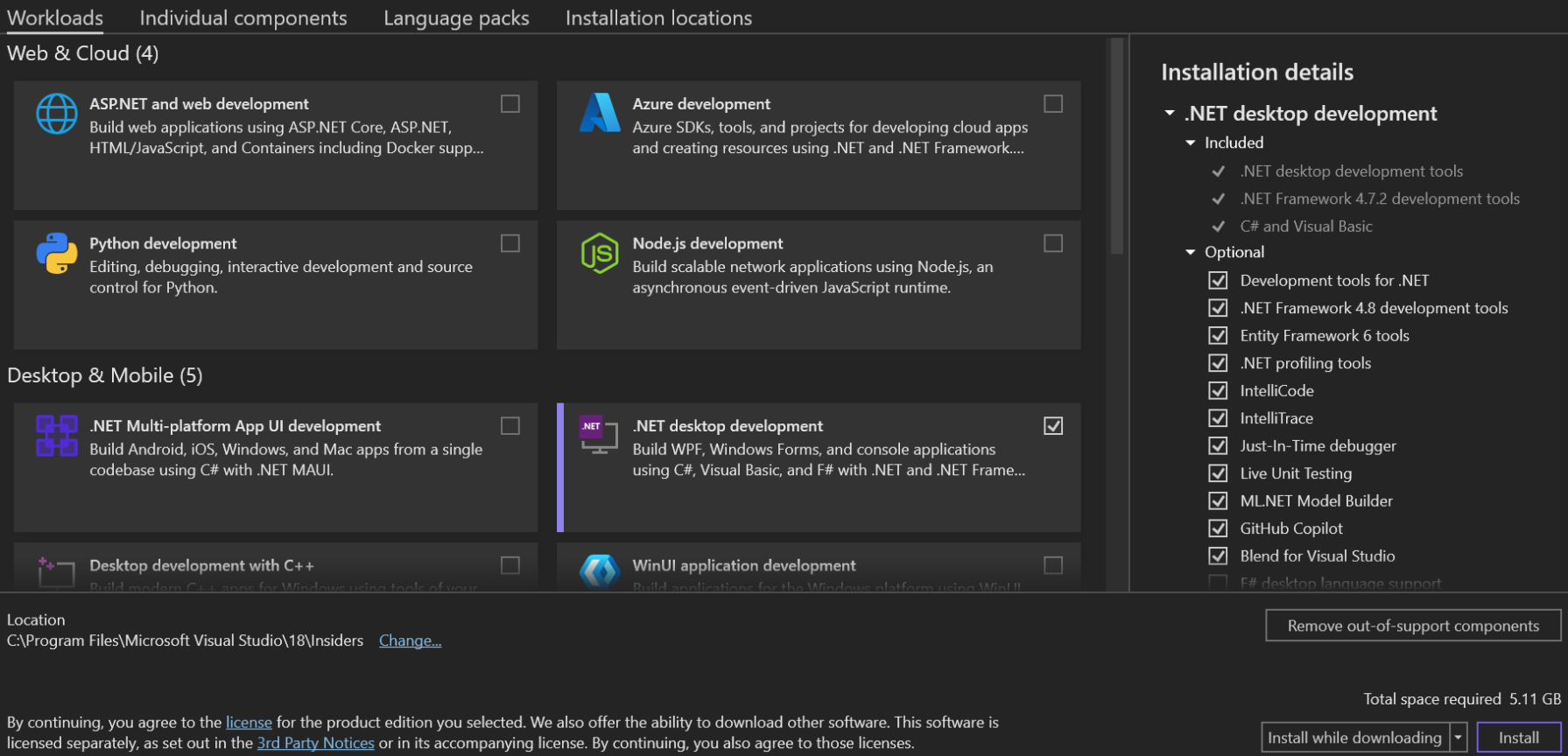
Vyberte volbu Instalovat.
Dále se zobrazí stavová obrazovka s průběhem instalace Visual Studio.
Návod
Kdykoli po instalaci můžete nainstalovat úlohy nebo součásti, které jste předtím nenainstalovali. Pokud se Visual Studio otevře, přejděte na Tools > Získat nástroje a funkce, čímž se otevře instalační program Visual Studio. Nebo otevřete instalační program Visual Studio z nabídky Start. Odtud zvolte úlohy nebo komponenty, které chcete nainstalovat. Pak zvolte Upravit.
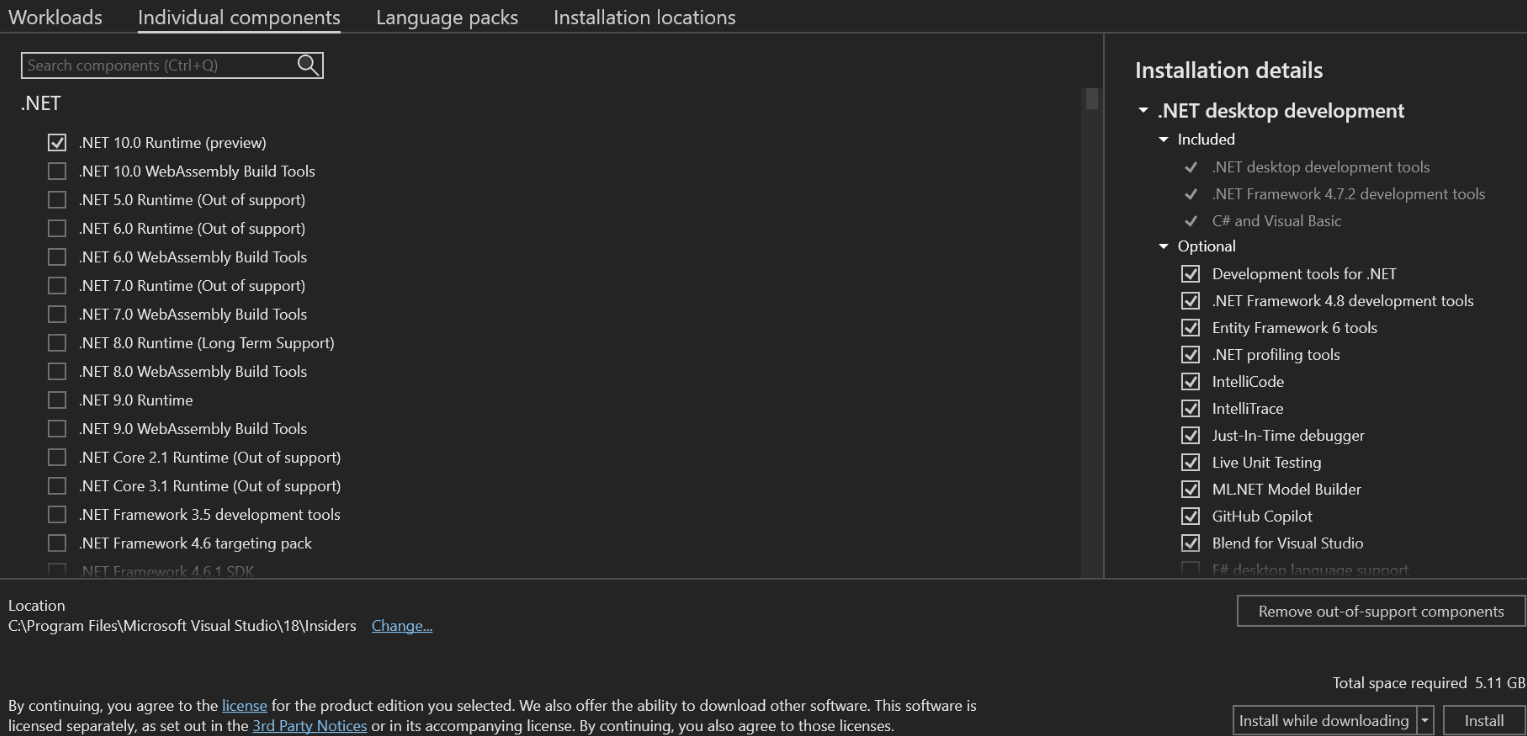
Zvolte jednotlivé komponenty (volitelné). Pokud nechcete použít funkci Úlohy k přizpůsobení Visual Studio instalace nebo pokud chcete přidat více komponent než instalace sady funkcí, nainstalujte jednotlivé komponenty z karty Jednotlivé komponenty podle pokynů.
Ve výchozím nastavení se instalační program při prvním spuštění pokusí přizpůsobit jazyku operačního systému. Pokud chcete nainstalovat Visual Studio ve zvoleném jazyce, přejděte na kartu Language Pack v instalačním programu Visual Studio a postupujte podle pokynů. Tento krok je volitelný.
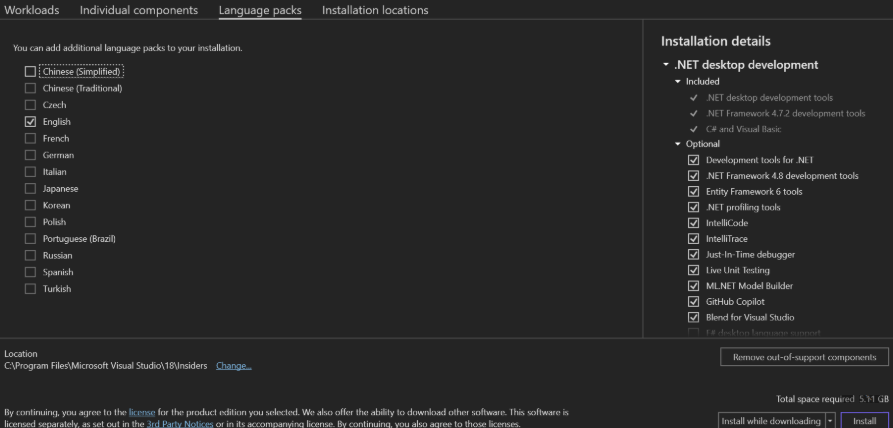
Výchozí jazyk lze změnit spuštěním instalačního programu na příkazovém řádku. Instalační program můžete například vynutit spuštění v angličtině pomocí následujícího příkazu:

Vyberte umístění instalace (volitelné). Můžete snížit nároky na instalaci Visual Studio na systémové jednotce. Další informace najdete v tématu Výběr umístění instalace.
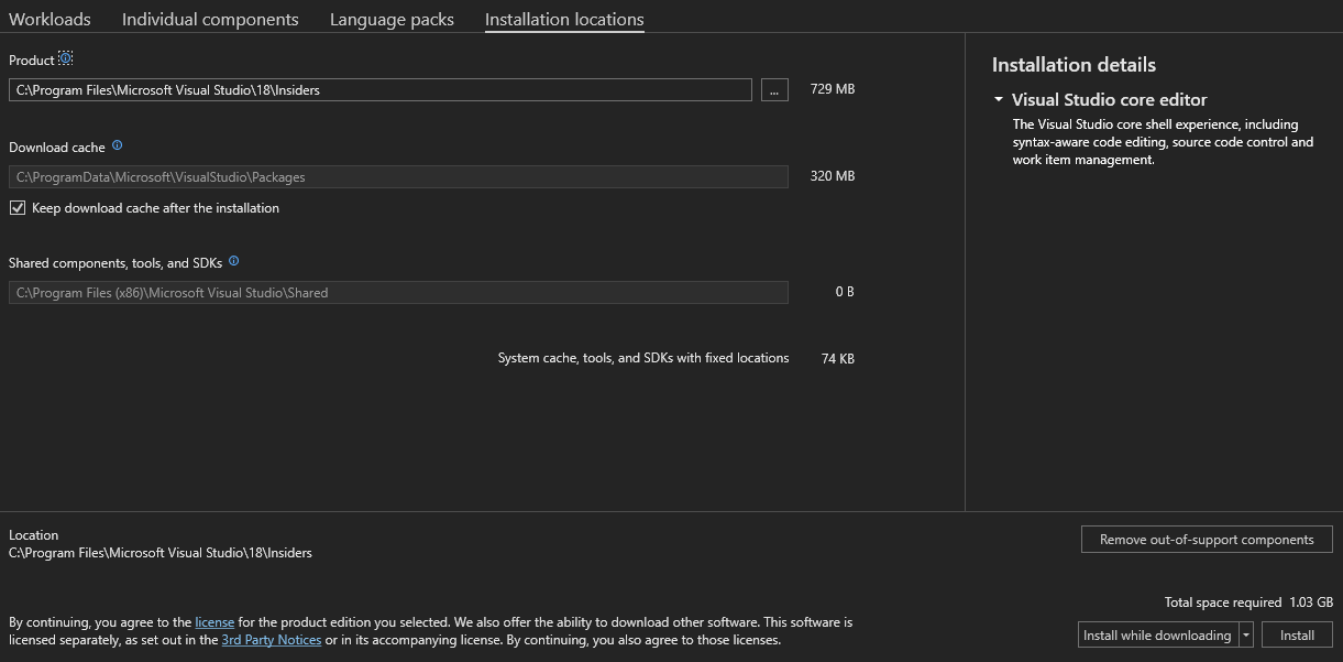
Important
Pro Visual Studio – sada IDE nebo mezipaměť Pro stahování můžete zvolit jinou jednotku, pouze když se na začátku instaluje Visual Studio. Pokud potřebujete změnit jednotky, musíte odinstalovat a přeinstalovat Visual Studio.
Pokud jste dříve nainstalovali Visual Studio, nemůžete změnit cestu ke sdíleným komponentám, nástrojům a sadám SDK. Vypadá šedě. Toto umístění sdílí všechny instalace Visual Studio.
Vyberte Spustit a spusťte Visual Studio. Pokud instalujete více verzí, zobrazí se v podokně instalačního programu Visual Studio seznam.
Přihlaste se pomocí účtu přidruženého k vašemu Visual Studio předplatnému.
Visual Studio se otevře. Můžete ho hned začít používat.
Eligibility
| Úroveň předplatného | Channels | Benefit | Renewable? |
|---|---|---|---|
| Visual Studio Enterprise (Standard, měsíční cloudový) | VL, Azure, Retail, vybrané NFR* | Available | Yes |
| předplatné Visual Studio Enterprise s GitHub Enterprise | VL | Available | Yes |
| Visual Studio Professional (Standard, měsíční cloud) | VL, Azure, Maloobchod | Available | Yes |
| předplatné Visual Studio Professional s GitHub Enterprise | VL | Available | Yes |
| Visual Studio Test Professional (Standard) | All | Není k dispozici | N/A |
| MSDN Platformy (Standardní) | All | Není k dispozici | N/A |
*Zahrnuje:
Note
Microsoft už v cloudových předplatných nenabízí roční předplatná Visual Studio Professional a roční předplatná Visual Studio Enterprise. Pokud jste aktuálním zákazníkem, nemůžete změnit možnost prodloužení, zvýšení, snížení nebo zrušení předplatného. Pokud jste nový zákazník, doporučujeme přejít na stránku Buy Visual Studio a prozkoumat různé možnosti nákupu.
Nejste si jistí, které předplatné používáte? Přejděte na stránku Vaše předplatná a zobrazte všechna předplatná, která jsou přiřazená k vaší e-mailové adrese. Pokud nevidíte všechna svá předplatná, může být jedna nebo více přiřazená k jiné e-mailové adrese. Pokud chcete zobrazit tato předplatná, musíte se přihlásit pomocí této jiné e-mailové adresy.
Important
Visual Studio pro Mac bylo vyřazeno 31. srpna 2024 v souladu s moderními zásadami životního cyklu Microsoft.
Zdroje informací o podpoře
Pokud máte dotazy týkající se Visual Studio nebo potřebujete technickou pomoc, projděte si zdroje informací v následujících částech.
Visual Studio – sada IDE technická podpora
Pokud máte technické problémy nebo dotazy ohledně Visual Studio – sada IDE, kontaktujte technickou podporu Visual Studio. Než použijete omezené incidenty technické podpory Visual Studio, které mohou být součástí vašeho předplatného Visual Studio, doporučujeme vyzkoušet další online zdroje:
- Informace o problémech s instalací najdete v podrobných pokynech v Troubleshoot Visual Studio problémy s instalací a upgradem.
Můžete také vyzkoušet možnost podpory instalačního chatu (pouze v angličtině).
Projděte si kurzy, průvodce odstraňováním potíží a užitečné zdroje informací v dokumentaci k Visual Studio – sada IDE.
Prohledejte online Developer Community a získejte odborné odpovědi prostřednictvím fóra podporovaného komunitou.
Můžete prohledávat klíčová slova, číst, hlasovat a komentovat, a to vše bez přihlášení. Pokud nenajdete to, co potřebujete při hledání, můžete navrhnout funkci nebo nahlásit problém z navigační nabídky.
Pokud chcete odeslat žádost o novou funkci, je třeba se přihlásit, abyste mohli vyplnit a publikovat hlášení. Pokud chcete nahlásit problém nebo chybu, musíte mít spuštěnou instanci Visual Studio.
- Na veřejném Stack Overflow Q& vyhledejte odpovědi na již položené otázky, které jsou označené [visual-studio], nebo si vytvořte účet a položte novou otázku.
Incidenty technické podpory
Pokud vyčerpáte předchozí možnosti a stále nemáte odpověď, otevřete případ technické podpory pro Visual Studio. Provedete to tím, že přejdete na stránku Výhody na portálu Předplatná sady Visual Studio, vyberete kartu Support a poté vyberete benefit Technical Support. Další informace najdete v tématu výhody technické podpory.
Note
Technická podpora není dostupná pro všechna předplatná. Informace o tom, co je součástí vašeho předplatného, najdete v tématu Srovnání výhod předplatného Visual Studio.
podpora předplatného Visual Studio
Pokud potřebujete pomoc s prodejem, předplatnými, účty a fakturací, kontaktujte podporu předplatného Visual Studio.
Viz také
- Visual Studio dokumentace
- Dokumentace ke službám Azure DevOps
- Dokumentace k Azure
- Dokumentace k Microsoft 365