Poznámka:
Přístup k této stránce vyžaduje autorizaci. Můžete se zkusit přihlásit nebo změnit adresáře.
Přístup k této stránce vyžaduje autorizaci. Můžete zkusit změnit adresáře.
Váš vývojářský účet pro Windows, který je součástí vybraného předplatného sady Visual Studio, umožňuje odesílat bezplatné a placené aplikace pro Windows do Windows Storu.
Activation steps
Pokud chcete použít vývojářský účet pro Windows, musíte nastavit účet nebo se přihlásit pomocí existujícího účtu.
Important
Vytvoření účtu pro vývojáře windows vyžaduje použití účtu Microsoft (MSA). Použití účtů Microsoft Entra se nepodporuje.
Pro tento proces doporučujeme vytvořit okno "privátního" prohlížeče. Například v Prohlížeči Google Chrome vytvořte nové okno incognito. V Internet Exploreru vytvořte nové okno InPrivate.
- Přihlaste se k https://my.visualstudio.com/benefits.
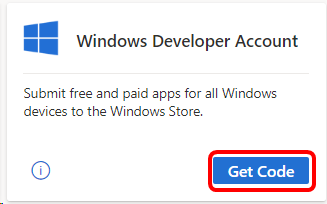
- Locate the Windows Developer Account tile in the Tools section and select on the Get Code link at the bottom of the benefit tile. Copy the code to your clipboard, then select Activate.
-
https://developer.microsoft.com/microsoft-store/register/ Na webu můžete zahájit proces registrace. Select Sign up to continue.
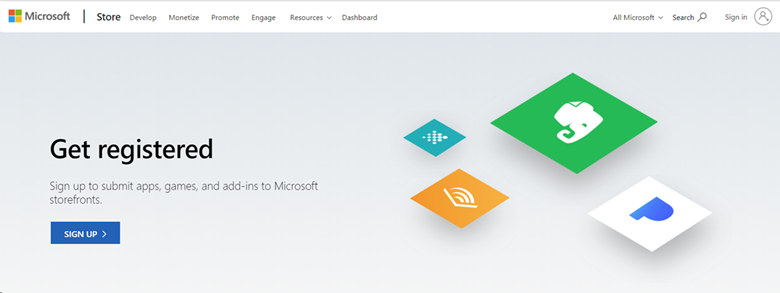 Snímek obrazovky
 - Přihlaste se ke svému předplatnému. Pokud máte více účtů, zvolte účet přidružený k vašemu předplatnému Enterprise.
- Enter your email address, select your preferred language, and select Save.
- On the next page, select the country/region where you live or where your business is located, and then select Next.
- Select Individual as your account type.
- Vytvořte zobrazovaný název vydavatele. Tento název je jedinečný název, který uvidí vaši zákazníci související s vašimi aplikacemi, doplňky a službami.
- Provide your contact information and preferred email language, then select Next.
- Může se zobrazit výzva k ověření hesla. Enter it and select Sign in.
- Na stránce Registrace – Platba vložte kód, který jste zkopírovali dříve, do pole Propagační kód. Stránka se aktualizuje, aby se zobrazila žádná platba. Select Next.
- Zkontrolujte informace o svém účtu, zkontrolujte smlouvu o vývojáři aplikací a zaškrtněte políčko, abyste označili souhlas s podmínkami a ujednáními. Then select Finish.
- Vyberte Přejít na řídicí panel a začněte používat svůj vývojářský účet pro Windows.
Eligibility
| Subscription Level | Channels | Benefit | Renewable? |
|---|---|---|---|
| Visual Studio Enterprise (Standard) | VL, Azure, Retail, vybrané NFR (není určeno k prodeji) | Included | Yes |
| Předplatné Visual Studio Enterprise s GitHub Enterprise | VL | Included | Yes |
| Visual Studio Professional (Standard) | VL, Azure, Retail | Included | Yes |
| Předplatné Visual Studio Professional s GitHub Enterprise | VL | Included | Yes |
| Visual Studio Test Professional (Standard) | VL, Retail | Not available | NA |
| MSDN Platformy (Standardní) | VL, Retail | Not available | NA |
| Visual Studio Enterprise, Visual Studio Professional (měsíční cloud) | Azure | Not available | NA |
* Zahrnuje: Not for Resale (NFR), FTE, Visual Studio Industry Partner (VSIP), MCT Software &Services Developer, Most Valuable Professional (MVP), Regional Director (RD). Vyloučení: Microsoft Cloud Partner Program, Imagine, NFR Basic.
Note
Microsoft už v cloudových předplatných nenabízí roční předplatná sady Visual Studio Professional a roční předplatná sady Visual Studio Enterprise. U stávajících zákazníků nedojde k žádné změně a možnosti prodloužení, zvýšení, snížení nebo zrušení jejich předplatných. Novým zákazníkům doporučujeme přejít na https://visualstudio.microsoft.com/vs/pricing/ a prozkoumat různé možnosti nákupu sady Visual Studio.
Nejste si jistí, které předplatné používáte? Připojte se k https://my.visualstudio.com/subscriptions a zobrazte všechna předplatná přiřazená k vaší e-mailové adrese. Pokud nevidíte všechna svá předplatná, můžete mít jednu nebo více přiřazených k jiné e-mailové adrese. Pokud chcete zobrazit tato předplatná, musíte se přihlásit pomocí této e-mailové adresy.
Support resources
- Potřebujete pomoct s používáním účtu vývojáře pro Windows? Check out the support resources on the Windows Dev Center.
- Windows Development
- Pokud potřebujete pomoc s prodejem, předplatnými, účty a fakturací předplatných sady Visual Studio, obraťte se na podporu předplatných sady Visual Studio.
- Máte dotaz ohledně integrovaného vývojového prostředí sady Visual Studio, Azure DevOps Services nebo jiných produktů nebo služeb sady Visual Studio? Navštivte podporu pro Visual Studio.
See also
- Dokumentace pro Visual Studio
- Dokumentace k Azure DevOps
- Azure documentation
- Dokumentace k Microsoftu 365
Next steps
Pokud chcete využít své předplatné sady Visual Studio na maximum, aktivujte si tyto skvělé výhody: