Poznámka:
Přístup k této stránce vyžaduje autorizaci. Můžete se zkusit přihlásit nebo změnit adresáře.
Přístup k této stránce vyžaduje autorizaci. Můžete zkusit změnit adresáře.
Testovací verze ovladačů v Partnerském centru vám umožní distribuovat ovladač v rámci definovaných okruhů Windows Insider a zároveň poskytovat automatické monitorování a hodnocení. Po dokončení letu se vygeneruje sestava výkonu ovladače, která vám umožní vyhodnotit jeho kritické funkce a scénáře aktualizace. Po úspěšném letu a schválení od Microsoftu se ovladač veřejně distribuuje prostřednictvím služby Windows Update.
Registrace do testování ovladačů
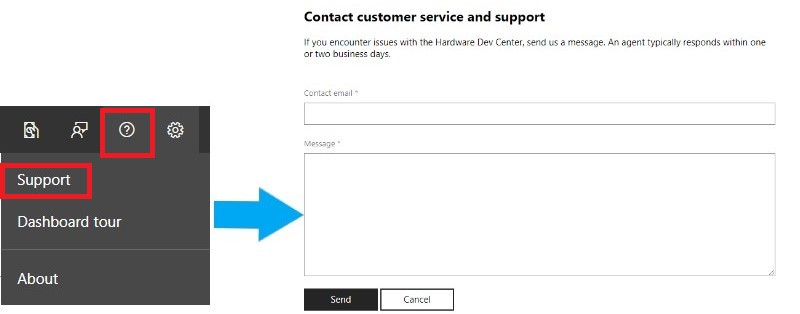
Pokud se chcete zaregistrovat k flightingu pro řidiče, odešlete žádost o podporu do Partnerského centra. Podpora Partnerského centra je přístupná v pravém horním rohu okna prohlížeče:
Poznámka:
Při registraci do testovacího procesu ovladače se ujistěte, že jste v Partnerském centru. Kliknutí na tlačítko podpory z jiné části Partnerského centra vás spojí se skupinou podpory, která nesouvisí s řídicím panelem.
V rámci lístku zadejte:
- Odhadovaný počet stávajících zařízení, na která ovladač cílí
- Odhadovaný objem žádostí o zvýšení úrovně, které za měsíc provedete
- Id prodejce nebo vydavatele
Po přijetí lístku podpory může trvat až pět pracovních dnů, než dostanete odpověď.
Po schválení účtu můžou správci vaší organizace nakonfigurovat uživatele pro testovací verze tak, že přejdou na stránku Nastavení a vyberou Spravovat uživatele. Ujistěte se, že mají vybranou alespoň jednu z následujících rolí:
- Vlastník expedičního štítku
- Propagace expedičního štítku
Jak propagovat ovladač pro pilotní spuštění ovladače
Po odeslání do Partnerského centra můžete zvýšit úroveň svých ovladačů pro testovací verze pomocí následujících kroků:
Jakmile je ovladač odeslán a nachází se ve fázi ověřování zpracování, vytvořte nový expediční štítek a vyplňte sekce podrobností a vlastností. Další informace naleznete v tématu Publikování ovladače ve službě Windows Update.
Vyberte jednu nebo více možností zvýšení úrovně ovladače pro zvýšení úrovně ovladače pro testovací verze, jak je popsáno v této tabulce:
Možnost povýšení Popis Automatické doručování a instalace ovladače během upgradu systému Windows Označí ovladač pro doručení prostřednictvím dynamické aktualizace, což umožňuje jeho doručení na příslušné počítače během upgradu operačního systému. Automaticky doručte a nainstalujte ovladač do všech použitelných systémů. Označí ovladač jako kritickou aktualizaci (CU), která umožňuje automatickou instalaci prostřednictvím služby Windows Update. Dokončete další podrobnosti potřebné pro povýšení testovacích verzí:
- E-mailová adresa sponzora Microsoftu, se kterým pracujete pro propagační akci
- Obchodní odůvodnění propagace žádosti o publikování
- Proces použitý k ověření kvality ovladače
- Jakékoliv OEM ovlivněné publikací ovladače
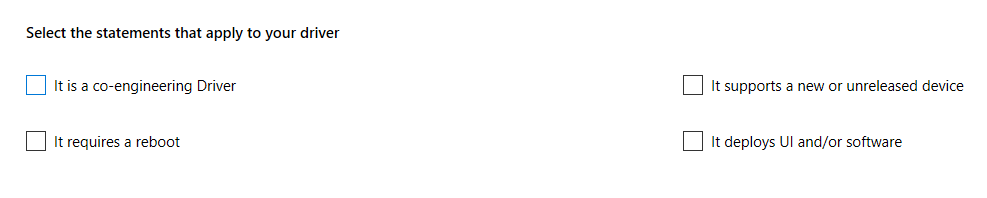
Vyberte příslušné příkazy, které platí pro váš ovladač. Tyto odpovědi zlepšují rychlost procesu hodnocení:
Důležité
Je třeba počítat s následujícím:
- Doporučuje se vyhnout restartování po instalaci ovladače.
- Ovladače, které nasazují uživatelské rozhraní nebo software během instalace, nejsou Windows 10 v režimu S kompatibilní a nelze je do tohoto operačního systému převést.
- Ovladač vyvíjený ve spolupráci je ovladač vyvinutý pro nevydanou verzi Windows. spolu-inženýrských faktorů:
- bude distribuována pouze na příslušná zařízení v programu Microsoft Insider během procesu letu.
- Nebude distribuován do zařízení, která nejsou součástí programu Microsoft Insider po úspěšném letu.
- bude ukončena pro let po 60 dnech. Po dokončení testovací fáze bude poskytnuta zpráva o zjištěných chybách.
Dokončete proces expedičního štítku obvyklým způsobem.
Po povýšení řidiče na expedici microsoft vyhodnotí váš řidič za schválení a poskytne zprávu o testovacím letu řidiče, když je vyhodnocení dokončeno – obvykle do dvou týdnů od doby publikování expedičního štítku. Pokud se dříve vytvořený expediční štítek znovu použije, datum publikování se neaktualizuje.
Důvody, proč může být řidič odmítnut
Řidič mohl být odmítnut z několika důvodů. Nejčastěji nesprávné cílení ovladače způsobuje odmítnutí. Například:
- Cílení na předchozí verze Windows a zároveň cílení na Windows 10
- Nedaří se splnit požadavky na cílení pro třídu zařízení. Některé třídy zařízení, jako je firmware, vyžadují CHID. Jiné třídy zakazují použití CHID, například zobrazení. Ujistěte se, že správně zadáte informace.
- Použití hardwarových ID, která neúmyslně cílí na jiné výrobce OEM.