Poznámka:
Přístup k této stránce vyžaduje autorizaci. Můžete se zkusit přihlásit nebo změnit adresáře.
Přístup k této stránce vyžaduje autorizaci. Můžete zkusit změnit adresáře.
Pomocí hardwarového řídicího panelu Partnerského centra můžete odeslat otestované ovladače Windows k certifikaci. Tento článek popisuje, jak vytvořit nové odeslání hardwaru na hardwarovém řídicím panelu Partnerského centra.
Všechna odeslání hardwaru na řídicí panel se zpracovávají do pěti pracovních dnů v závislosti na tom, jestli odeslání vyžaduje ruční kontrolu. Ruční kontrola se může vyžadovat, pokud testy odeslání selžou, pokud se nepoužije platný filtr nebo kvůli interním obchodním zásadám.
Poznámka:
Aby byl Systém Windows 10 bezpečnější, aniž by to mělo vliv na výkon, všechny binární soubory teď přijímají vložené podpisy. Tato technika se vztahuje na všechna odeslání k certifikaci, nejen na odeslání Windows 10.
Požadavky
Ujistěte se, že je váš účet řídicího panelu zaregistrovaný v programu Windows Hardware Developer Program. Informace o registraci naleznete v tématu Registrace programu Windows Hardware Developer Program.
Pomocí následující tabulky určete, který podepsaný soubor je potřeba vytvořit pro odeslání:
Operační systém Požadovaný typ podepsaného souboru Vodítko Windows 11 a Windows 10
Windows Server 2016 a novějšíSoubor Windows Hardware Lab Kit (WHLK), .hlk Najděte a stáhněte správnou verzi sady HLK (Hardware Lab Kit) na základě kompatibilního systému. Všechny výsledky testu balíčku HLK pak můžete sloučit do jednoho odeslání řídicího panelu.
Poznámka: Verze Windows 10 verze 22H2 se řídí stejnými pokyny jako Windows 10 verze 2004. Další informace najdete v pokynech k programu WHCP (Windows Hardware Compatibility Program) pro Windows 10 verze 22H2.Windows 8/8.1 a starší Soubor HCK (Windows Hardware Certification Kit), .hckx Informace o tom, jak vytvořit a digitálně podepsat soubor .hckx, najdete v příručce Začínáme s Windows HCK. Windows Server 2008 a starší Soubor balíčku pro předložení hardwaru Windows Logo Kit (WLK) .cab Informace o vytvoření balíčku pro odeslání WLK najdete v tématu Vytvoření nového odeslání hardwaru WLK.
Odeslání nového hardwaru
Chcete-li odeslat nový hardware, postupujte takto:
Přejděte na hardwarový řídicí panel Partnerského centra a přihlaste se pomocí svých přihlašovacích údajů.
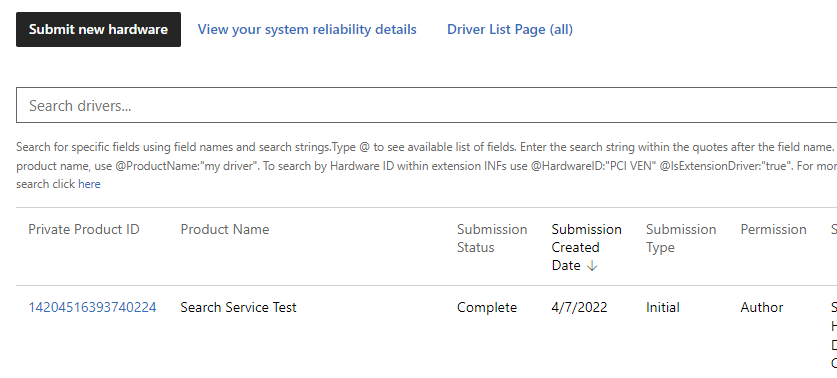
Vyberte Odeslat nový hardware:
V části Balíčky a podpisové vlastnosti zadejte název produktu pro odeslání ovladače. Tento název lze použít k vyhledání a uspořádání odeslání ovladačů.
Poznámka:
Název se zobrazí, když sdílíte ovladač s jinou společností.
Přetáhněte nebo přejděte do souboru .hlkx/.hckx , který chcete odeslat. Pokud odesíláte hardware WLK, musíte odeslat .cab soubor. Informace o tom, jak vytvořit odeslání souboru .cab WLK, najdete v tématu fwhqlCreate a WLK hardware submission package.

Pokud chcete otestovat ovladač před vydáním, vyberte Provést podepisování testů. Testem podepsané ovladače jsou podobné ovladačům podepsaným pro veřejné vydání, ale nemusí projít testováním HLK. Nejsou také distribuovány prostřednictvím služby Windows Update, ale je možné je stáhnout z lokality pro odesílání hardwaru. Dají se nainstalovat jenom na testovací počítače. Další informace o balíčcích ovladačů s testovacím podpisem viz Windows Hardware Quality Labs (WHQL) testovací program podpisů a Jak testovacím způsobem podepsat balíček ovladače.
Vyplňte všechny ostatní dotazníky, které jsou prezentovány. Portál obsahuje dotazníky potřebné pro typ produktu, který se odesílá k certifikaci Windows Serveru.
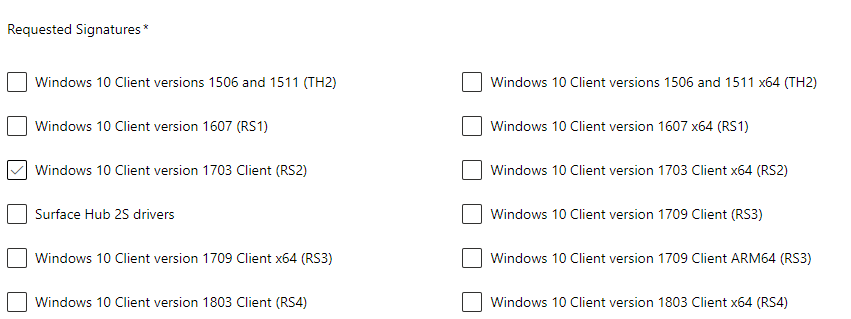
V části Podpisy žádostí vyberte, které podpisy operačního systému (včetně povolených operačních systémů nižší úrovně) mají být součástí ovladače. Dostupné certifikace se liší v závislosti na balíčku pro odesílání ovladačů, takže nemusí být uvedena žádná certifikace.
Poznámka:
Pokud podepisujete balíček ovladačů pro jednu architekturu, uveďte pouze protokoly pro zamýšlenou architekturu. Pokud chcete například podepsat pouze verzi x64, odešlete pouze protokoly x64.
V části Certifikace vyplňte následující informace:
Pole Popis Typ zařízení Zadejte typ součásti zařízení:
: - Zařízení je součástí systému a připojuje se k počítači.
- Externí komponenta: Vaše zařízení je externí zařízení (periferní zařízení), které se připojuje k počítači.
- Obojí: Zařízení se může interně připojit (uvnitř počítače) a externě (periferní zařízení).Kategorie metadat zařízení V seznamu výchozích ikon na základě kategorie zařízení vyberte ikonu zařízení. Tento výběr určuje, která ikona se zobrazí v zařízeních a tiskárnách. Pokud nechcete, aby se vaše zařízení zobrazilo, vyberte Interní zařízení.
Informace o poskytování bohatého prostředí s Windows Device Stage najdete v tématu Vytvoření prostředí metadat zařízení.ID modelu metadat zařízení Tyto identifikátory GUID slouží k ověření odesílání metadat zařízení na starší řídicí panel Sysdev. Pokud zadáte hodnoty GUID, musí se shodovat s ID modelu v balíčku metadat zařízení. Datum oznámení Zadejte datum, kdy chcete, aby byl produkt součástí katalogu Systému Windows Server, seznamu certifikovaných produktů systému Windows a seznamu univerzálních ovladačů. Marketingové názvy Zadejte jeden nebo více marketingových jmen pro odeslání. Marketingové názvy umožňují zadat aliasy pro váš produkt. Můžete zadat libovolný počet jmen. 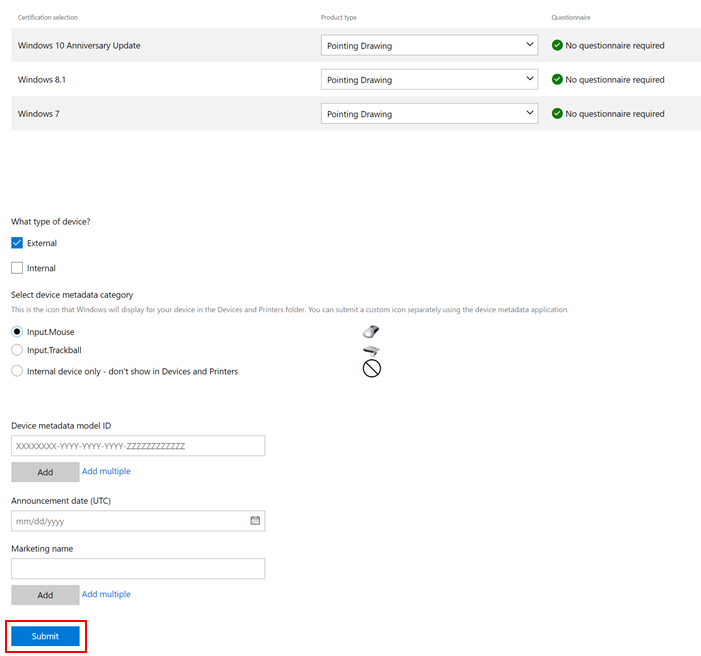
Důležité
Zkontrolujte datum oznámení. Po uplynutí data oznámení nemůžete přidat nový název.
V dolní části stránky vyberte Odeslat .
Nakonfigurujte publikaci ovladače do služby Windows Update v části Distribuce . Informace o použití oddílu Distribuce naleznete v tématu Správa distribuce ovladačů s expedičními štítky.
Sledujte průběh odeslání pomocí sledování průběhu v horní části stránky. Po zobrazení zelené ikony zaškrtnutí u všech kroků je podání dokončeno. Vaše organizace obdrží oznámení v záhlaví řídicího panelu.

Zkontrolujte výsledky. Pokud odeslání selže, proveďte potřebné změny a znovu odešlete.
Řešení chyb odeslání
Následující části obsahují návrhy pro řešení potíží s odesláním.
Chyba: Chybí soubor
Pokud soubor chybí, zobrazí se jedna z následujících chyb:
V kořenovém adresáři kabinetu jsou soubory.
V adresáři/adresářích ovladačů nebyly nalezeny žádné soubory .inf: XYZ.
Příčinou selhání je nesprávná struktura souboru .cab . Struktura .cab byla vytvořena se soubory ovladačů v kořenové složce souboru.cab místo umístění souborů v podsložce. Pokyny k vytvoření správného souboru.cab pro vaše odesílání k podpisování ovladačů najdete v dokumentaci Osvědčené podepsání ovladačů pro Windows 10 a novější verze.
Chyba: Zip64
Pokud dojde k chybě Zip, obdržíte chybu:
Soubor používá zip64(4gb+velikost souboru)
K této chybě dochází v případě, že typ souboru nahraného archivu je .zip64 místo .zip. Nejběžnější příčinou je velká velikost souboru.
Pokud chcete chybu opravit, znovu zabalte odeslání následujícím postupem:
- Přejmenujte existující archivní soubor .hckx (nebo .hlkx) na .zip.
- Extrahujte obsah souboru archivu do složky a pak složku otevřete.
- Vyberte všechny položky ve složce, pak klikněte pravým tlačítkem myši a vyberte Odeslat do komprimované složky ZIP.
- Přejmenujte nový soubor .zip archivu na .hckx (nebo .hlkx).
- Nahrajte nový archiv .hckx (nebo .hlkx).
Chyba: Balíček se nepodařilo otevřít
Pokud se balíček DUA nepodaří otevřít, zobrazí se následující chyba:
Nepodařilo se otevřít balíček: Není kompatibilní s verzí (3.2.0.0) s tímto správcem balíčků instance.
Pokud chcete tento problém vyřešit, nainstalujte samostatný HLK Studio, otevřete stažený balíček prostředí DUA a vytvořte odeslání DUA.
Další problémy
Další problémy najdete v tématu Podpora pro řídicí panel Partnerského centra.