Poznámka:
Přístup k této stránce vyžaduje autorizaci. Můžete se zkusit přihlásit nebo změnit adresáře.
Přístup k této stránce vyžaduje autorizaci. Můžete zkusit změnit adresáře.
Zdrojová cesta
Zdrojová cesta určuje adresáře, ve kterých jsou umístěné zdrojové soubory C a C++. Další informace o zobrazení zdrojového kódu v ladicím programu naleznete v tématu Cesta ke zdroji.
Poznámka Pokud jste připojení k podnikové síti, nejúčinnějším způsobem přístupu ke zdrojovým souborům je použití zdrojového serveru. Zdrojový server můžete použít pomocí řetězce srv* ve zdrojové cestě. Pro více informací o zdrojových serverech, viz Použití zdrojového serveru.
Pokud chcete řídit zdrojové cesty ve WinDbg, proveďte jednu z následujících akcí:
V nabídce Soubor zvolte Cestu ke zdrojovému souboru nebo stiskněte kombinaci kláves CTRL+P.
Použijte příkaz .srcpath (Nastavit zdrojovou cestu ). Pokud používáte zdrojový server, je soubor .srcfix (Použít zdrojový server) trochu jednodušší.
Použijte příkaz .lsrcpath (Nastavit místní cestu ke zdroji). Pokud používáte zdrojový server, je . lsrcfix (Použít místní zdrojový server) trochu jednodušší.
Při spuštění ladicího programu použijte možnost příkazového řádku -srcpath nebo -lsrcpath . Viz Možnosti Command-Line WinDbg.
Před spuštěním ladicího programu nastavte proměnnou prostředí _NT_SOURCE_PATH.
Otevírání a zavírání zdrojových souborů
Pokud chcete zdrojový soubor otevřít nebo zavřít přímo, udělejte jednu z těchto věcí:
V nabídce Soubor zvolte Open Source File (Otevřít zdrojový soubor) nebo stiskněte kombinaci kláves CTRL+O. Můžete také použít tlačítko Otevřít zdrojový soubor (

Poznámka Když k otevření zdrojového souboru použijete nabídku nebo tlačítko panelu nástrojů, cesta tohoto souboru se automaticky připojí ke zdrojové cestě.
V nabídce Soubor zvolte Zavřít aktuální okno.
Vyberte tlačítko Zavřít v rohu okna Zdroj.
V nabídce Soubor zvolte Poslední soubory a otevřete jeden ze čtyř zdrojových souborů, které jste naposledy otevřeli v WinDbg.
Zadejte příkaz .open (Open Source File).
Zadejte příkaz lsf (Load or Unload Source File).
V winDbg se v okně Zdroj zobrazí zdrojové soubory, které byly načteny do ladicího programu.
Otevření okna zdroje
Ladicí program otevře okno se zdrojovým kódem, když načte nový zdrojový soubor. Pokud chcete obnovit nebo přepnout na otevřené okno Zdroj, přejděte do nabídky Okno a vyberte okno ze seznamu v dolní části nabídky.
Následující snímek obrazovky ukazuje příklad okna Zdroj.
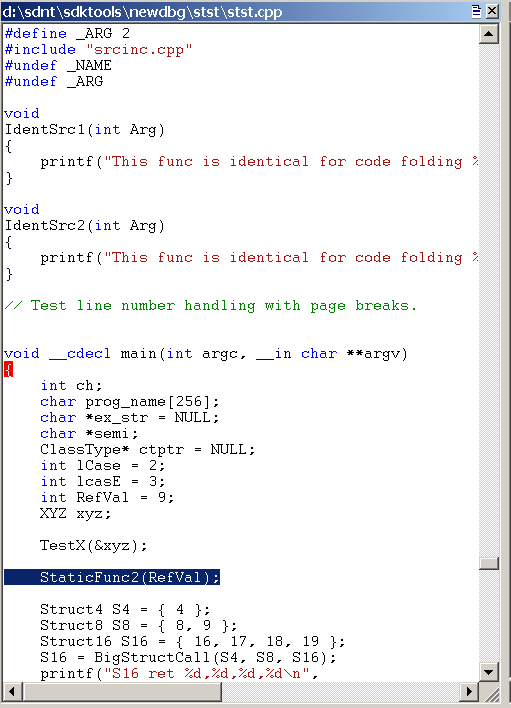
Každý zdrojový soubor se nachází ve vlastním okně Zdroj. Název každého okna Zdroj je úplná cesta ke zdrojovému souboru.
Použití okna Zdroj
Každé okno Zdroj zobrazí text jednoho zdrojového souboru. Zdrojový soubor v ladicím programu nelze upravit. Další informace o změně nastavení písma a tabulátoru naleznete v tématu Změna vlastností textu.
Každé zdrojové okno má místní nabídku s dalšími příkazy. Pokud chcete získat přístup k nabídce, vyberte a podržte (nebo klikněte pravým tlačítkem) na záhlaví nebo vyberte ikonu, která se zobrazí v pravém horním rohu okna. Následující seznam popisuje některé příkazy nabídky:
Nastavte ukazatel instrukce na aktuální řádek , změní hodnotu ukazatele instrukce na instrukce, která odpovídá aktuálnímu řádku. Tento příkaz je ekvivalentní použití funkce Upravit | Nastavte příkaz Aktuální instrukce nebo stiskněte kombinaci kláves CTRL+SHIFT+I.
Upravte tento soubor a otevřete zdrojový soubor v textovém editoru. Editor je určen informacemi registru editoru WinDiff nebo hodnotou proměnné prostředí WINDBG_INVOKE_EDITOR. Představte si například případ, kdy je hodnota WINDBG_INVOKE_EDITOR následující.
c:\my\path\myeditor.exe -file %f -line %lV tomto případě se Myeditor.exe otevře na jednom řádku aktuálního zdrojového souboru. Možnost %l označuje, že čísla řádků by se měla číst jako jedno, zatímco %f indikuje, že by se měl použít aktuální zdrojový soubor. Mezi další možnosti nahrazení patří %L, což označuje, že čísla řádků jsou založená na nule, a %p, což může také znamenat, že by se měl použít aktuální zdrojový soubor.
Vyhodnocení výběru vyhodnotí aktuálně vybraný text pomocí vyhodnocovače výrazů jazyka C++. Výsledek se zobrazí v okně příkazu ladicího programu. Pokud vybraný text obsahuje více než jeden řádek, dojde k chybě syntaxe. Tento příkaz je ekvivalentní použití příkazu Upravit | Vyhodnotit výběr, stisknutí kombinace kláves CTRL+SHIFT+V, nebo použití příkazu ?? (Vyhodnocení výrazu C++) s vybraným textem jako argumentem.
Zobrazí vybraný typ datového typu vybraného objektu. Toto zobrazení se objeví v okně příkazu ladicího programu. Pokud vybraný text obsahuje více než jeden objekt, může se zobrazit chyba syntaxe nebo jiné nepravidelné výsledky. Tento příkaz je ekvivalentní použití funkce Upravit | Umožňuje zobrazit příkaz Vybraný typ nebo stisknout kombinaci kláves CTRL+SHIFT+Y.
Otevření okna paměti pro výběr otevře nové ukotvené okno Paměti, které zobrazuje paměť začínající na adrese vybraného výrazu.
Přidání výběru do okna Kukátko připojí vybraný zdrojový token do okna Kukátko.
Dekompilace aktuálního řádku způsobí, že instrukce odpovídající aktuálnímu řádku se zobrazí v okně DeAssembleri. Vybraný řádek je zvýrazněn v okně Zdroj a v disasemblerovém okně, ale tento příkaz ovlivní pouze zobrazení – instrukční ukazatel se nezmění. Pokud je okno Rozklad zavřené při výběru tohoto příkazu, otevře se.
Výběr zdrojového jazyka zobrazí seznam programovacích jazyků. Vyberte programovací jazyk, který jste použili k vygenerování zdrojového souboru, a potom vyberte OK , aby se pro aktuální okno Zdroj povolilo zvýraznění základní syntaxe. Chcete-li zakázat zvýraznění syntaxe pro zdrojové okno, vyberte <Žádné>.
Barvy zdrojového okna a vyhodnocení přechodu myší
Pokud ladicí program rozpozná příponu názvu zdrojového souboru, zobrazí okno Zdroj určité prvky syntaxe barevně. Pokud chcete barvy vypnout nebo změnit, postupujte takto:
Pokud chcete barvy syntaxe vypnout v jednom okně, otevřete místní nabídku okna Zdroj, vyberte Vybrat zdrojový jazyk a pak vyberte <Žádný>.
Pokud chcete vypnout barvy syntaxe pro všechna zdrojová okna, zvolte v nabídce Zobrazenímožnosti. Potom zrušte zaškrtnutí políčka Analyzovat zdrojové jazyky .
Pokud chcete změnit barvy syntaxe, zvolte v nabídce Zobrazenímožnosti. Potom v oblasti Barvy vyberte prvek syntaxe a výběrem tlačítka Změnit barvu změňte.
Metoda analýzy použitá ke zvýraznění je určena programovacím jazykem, který je spojen s příponou zdrojového souboru. Chcete-li změnit programovací jazyk přidružený ke konkrétní příponě souboru, použijte dialogové okno Přípony souborů pro zdrojové jazyky. Chcete-li otevřít toto dialogové okno, zvolte v nabídce Zobrazitpřípony zdrojového jazyka.
Řádek představující aktuální čítač programu je zvýrazněný. Řádky, u kterých jsou zarážky nastavené, jsou také zvýrazněné.
Pokud vyberete okno Zdroj a pak najedete myší na symbol v daném okně, vyhodnotí se symbol. Vyhodnocení je stejné jako vyhodnocení vytvořené příkazem dt (Typ zobrazení). Pokud chcete toto vyhodnocení deaktivovat, zvolte v nabídce Zobrazenímožnosti. Potom zrušte zaškrtnutí políčka Vyhodnotit při najetí myší .
Viz také
Další informace o ladění zdroje a souvisejících příkazech naleznete v tématu Ladění v režimu zdroje.