Poznámka:
Přístup k této stránce vyžaduje autorizaci. Můžete se zkusit přihlásit nebo změnit adresáře.
Přístup k této stránce vyžaduje autorizaci. Můžete zkusit změnit adresáře.
Pokud s používáním Node.jszačínáte, pomůže vám tato příručka začít s některými základy.
- Zkuste použít Node.js v editoru Visual Studio Code.
- Vytvoření první webové aplikace Node.js pomocí Expressu
- Zkuste použít Node.js modul
Požadavky
Vyzkoušení NodeJS pomocí editoru Visual Studio Code
Pokud jste visual Studio Code ještě nenainstalovali, vraťte se do výše uvedené části požadavků a postupujte podle pokynů pro instalaci propojených pro Windows nebo WSL.
Otevřete příkazový řádek a vytvořte nový adresář:
mkdir HelloNodea zadejte tento adresář:cd HelloNodePomocí příkazu otevřete adresář v editoru VS Code:
code .Vytvoření souboru s názvem "app.js"
Přidejte do proměnné s názvem
msgjednoduchý řetězec "Hello World" a pak odešlete obsah řetězce do konzoly zadáním do souboru "app.js":var msg = 'Hello World'; console.log(msg);Pro spuštění souboru „app.js“ s Node.js. Otevřete terminál v editoru VS Code výběrem Zobrazit>Terminál (nebo pomocí klávesové zkratky Ctrl+` a znakem obráceného apostrofu). Pokud potřebujete změnit výchozí terminál, vyberte rozevírací nabídku a zvolte Vybrat výchozí prostředí.
V terminálu zadejte:
node app.js. Měl by se zobrazit výstup " Hello World".
Poznámka:
Všimněte si, že při zadání console ve vašem souboru 'app.js' vám VS Code zobrazí podporované možnosti související s objektem console, ze kterých si můžete vybrat pomocí IntelliSense. Zkuste experimentovat s IntelliSense s jinými javascriptovými objekty.
Vytvoření první webové aplikace NodeJS pomocí Expressu
Express je minimální, flexibilní a zjednodušená architektura Node.js, která usnadňuje vývoj webové aplikace, která dokáže zpracovávat více typů požadavků, jako je GET, PUT, POST a DELETE. Express se dodává s generátorem aplikací, který automaticky vytvoří architekturu souborů pro vaši aplikaci.
Vytvoření projektu pomocí Express.js:
Otevřete příkazový řádek (Command Prompt, PowerShell nebo cokoli, co dáváte přednost).
Vytvořte novou složku projektu:
mkdir ExpressProjectsa zadejte tento adresář:cd ExpressProjectsVytvoření šablony projektu HelloWorld pomocí Expressu:
npx express-generator HelloWorld --view=pugPoznámka:
Používáme příkaz
npxk provedení balíčku Express.js Node, aniž bychom ho skutečně nainstalovali (a nebo ho dočasně nainstalujeme, v závislosti na tom, jak se na to chcete dívat). Pokud se pokusíte použítexpresspříkaz nebo zkontrolujete verzi Expressu nainstalovanou pomocí:express --version, obdržíte odpověď, že Express nebyl nalezen. Pokud chcete Express globálně nainstalovat pro opakované použití, použijte:npm install -g express-generator. Pomocí npm můžete zobrazit seznam balíčků, které byly nainstalovány pomocí npmnpm list. Budou seřazeny podle hloubky (počtu vnořených adresářů). Balíčky, které jste nainstalovali, budou v hloubce 0. Závislosti balíčku budou v hloubce 1, další závislosti v hloubce 2 a tak dále. Další informace najdete v tématu Rozdíl mezi npx a npm? na Webu StackOverflow.Prozkoumejte soubory a složky, které Express zahrnul, otevřením projektu ve VS Code pomocí:
code .Soubory, které Express generuje, vytvoří webovou aplikaci, která používá architekturu, která se může zpočátku zdát trochu ohromující. V okně Průzkumníka VS Code (Ctrl+Shift+E se zobrazí), že se vygenerovaly následující soubory a složky:
-
bin. Obsahuje spustitelný soubor, který spouští vaši aplikaci. Aktivuje server (na portu 3000, pokud není k dispozici žádná alternativa) a nastaví základní zpracování chyb. -
public. Obsahuje všechny veřejně přístupné soubory, včetně javascriptových souborů, šablon stylů CSS, souborů písem, obrázků a dalších prostředků, které lidé potřebují, když se připojí k vašemu webu. -
routes. Obsahuje všechny správce tras pro aplikaci. V této složce se automaticky vygenerují dva souboryindex.jsausers.jsslouží jako příklady, jak oddělit konfiguraci trasy vaší aplikace. -
views. Obsahuje soubory používané modulem šablony. Express je nakonfigurovaný tak, aby při zavolání metody vykreslování hledal odpovídající zobrazení. Výchozí modul šablony je Jade, ale Jade byl zastaralý ve prospěch Pug, takže jsme použili--viewpříznak ke změně engine pro zobrazení (šablonu). Možnosti příznaku--viewa další můžete zobrazit pomocí .express --help -
app.js. Výchozí bod vaší aplikace Načte všechno a začne obsluhovat požadavky uživatelů. Je to v podstatě lepidlo, které drží všechny části dohromady. -
package.json. Obsahuje popis projektu, správce skriptů a manifest aplikace. Jejím hlavním účelem je sledovat závislosti vaší aplikace a jejich odpovídající verze.
-
Teď potřebujete nainstalovat závislosti, které Express používá k sestavení a spuštění aplikace HelloWorld Express (balíčky používané pro úlohy, jako je spuštění serveru, jak je definováno
package.jsonv souboru). V editoru VS Code otevřete terminál tak, že vyberete Zobrazit>Terminál (nebo stisknete Ctrl+`, pomocí znaku backtick), a ujistěte se, že jste stále v adresáři projektu 'HelloWorld'. Nainstalujte závislosti balíčků Express pomocí:npm installV tomto okamžiku máte architekturu nastavenou pro vícestráňovou webovou aplikaci, která má přístup k široké škále rozhraní API a metodám nástroje HTTP a middlewaru, což usnadňuje vytvoření robustního rozhraní API. Spusťte aplikaci Express na virtuálním serveru zadáním:
npx cross-env DEBUG=HelloWorld:* npm startNávod
Část příkazu
DEBUG=myapp:*značí, že pomocí Node.js chcete zapnout protokolování pro účely ladění. Nezapomeňte nahradit myapp názvem vaší aplikace. Název aplikace najdete vepackage.jsonsouboru ve vlastnosti "name". Pomocínpx cross-envnastavíte proměnnou prostředíDEBUGv libovolném terminálu, ale můžete ji také nastavit specifickým způsobem pro daný terminál. Příkaznpm startříká npm ke spuštění skriptů vpackage.jsonsouboru.Spuštěnou aplikaci teď můžete zobrazit tak, že otevřete webový prohlížeč a přejdete na: localhost:3000
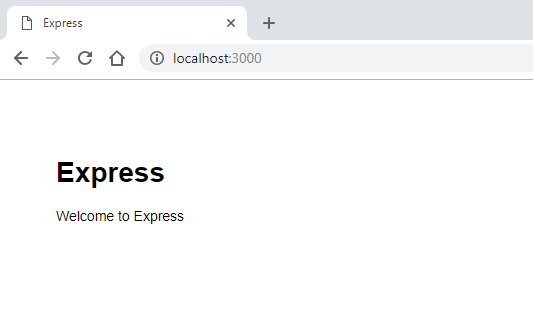
Teď, když je aplikace HelloWorld Express spuštěná místně v prohlížeči, zkuste provést změnu tak, že otevřete složku views v adresáři projektu a vyberete soubor index.pug. Po otevření přejděte
h1= titledoh1= "Hello World!"a vyberte Uložit (Ctrl+S). Změny můžete zobrazit aktualizací adresy URL localhost:3000 ve webovém prohlížeči.Pokud chcete ukončit spouštění aplikace Express, zadejte v terminálu : Ctrl+C
Zkuste použít modul Node.js
Node.js obsahuje nástroje, které vám pomůžou vyvíjet webové aplikace na straně serveru, některé integrované a mnoho dalších dostupných prostřednictvím npm. Tyto moduly vám můžou pomoct s mnoha úlohami:
| Nástroj | Používá se pro |
|---|---|
| gm, ostrý | Manipulace s obrázky, včetně úprav, změny velikosti, komprese atd., přímo v kódu JavaScriptu |
| PDFKit | Generování PDF |
| validator.js | Ověření řetězce |
| imagemin, UglifyJS2 | Minimalizace |
| spritesmith | Generování listu sprite |
| Winston | Logování |
| commander.js | Vytváření aplikací příkazového řádku |
Pojďme použít integrovaný modul operačního systému k získání informací o operačním systému vašeho počítače:
V příkazovém řádku, otevřete Node.js CLI. Zobrazí se výzva
>, která vás informuje, že používáte Node.js po zadání:nodePokud chcete zjistit, jaký operační systém právě používáte (který by měl vrátit odpověď s oznámením, že používáte Windows), zadejte:
os.platform()Pokud chcete zkontrolovat architekturu procesoru, zadejte:
os.arch()Pokud chcete zobrazit procesory dostupné ve vašem systému, zadejte:
os.cpus()Opustit rozhraní příkazového řádku Node.js můžete zadáním
.exitnebo dvojitým stisknutím Ctrl+C.Návod
Modul Node.js OS můžete použít k tomu, abyste mohli zkontrolovat platformu a vrátit proměnnou specifickou pro platformu: Win32/.bat pro vývoj pro Windows, darwin/.sh pro Mac/unix, Linux, SunOS atd. (například
var isWin = process.platform === "win32";).
Spolupracujte s námi na GitHubu
Zdroj tohoto obsahu najdete na GitHubu, kde můžete také vytvářet a kontrolovat problémy a žádosti o přijetí změn. Další informace najdete v našem průvodci pro přispěvatele.

Windows developer