Poznámka:
Přístup k této stránce vyžaduje autorizaci. Můžete se zkusit přihlásit nebo změnit adresáře.
Přístup k této stránce vyžaduje autorizaci. Můžete zkusit změnit adresáře.
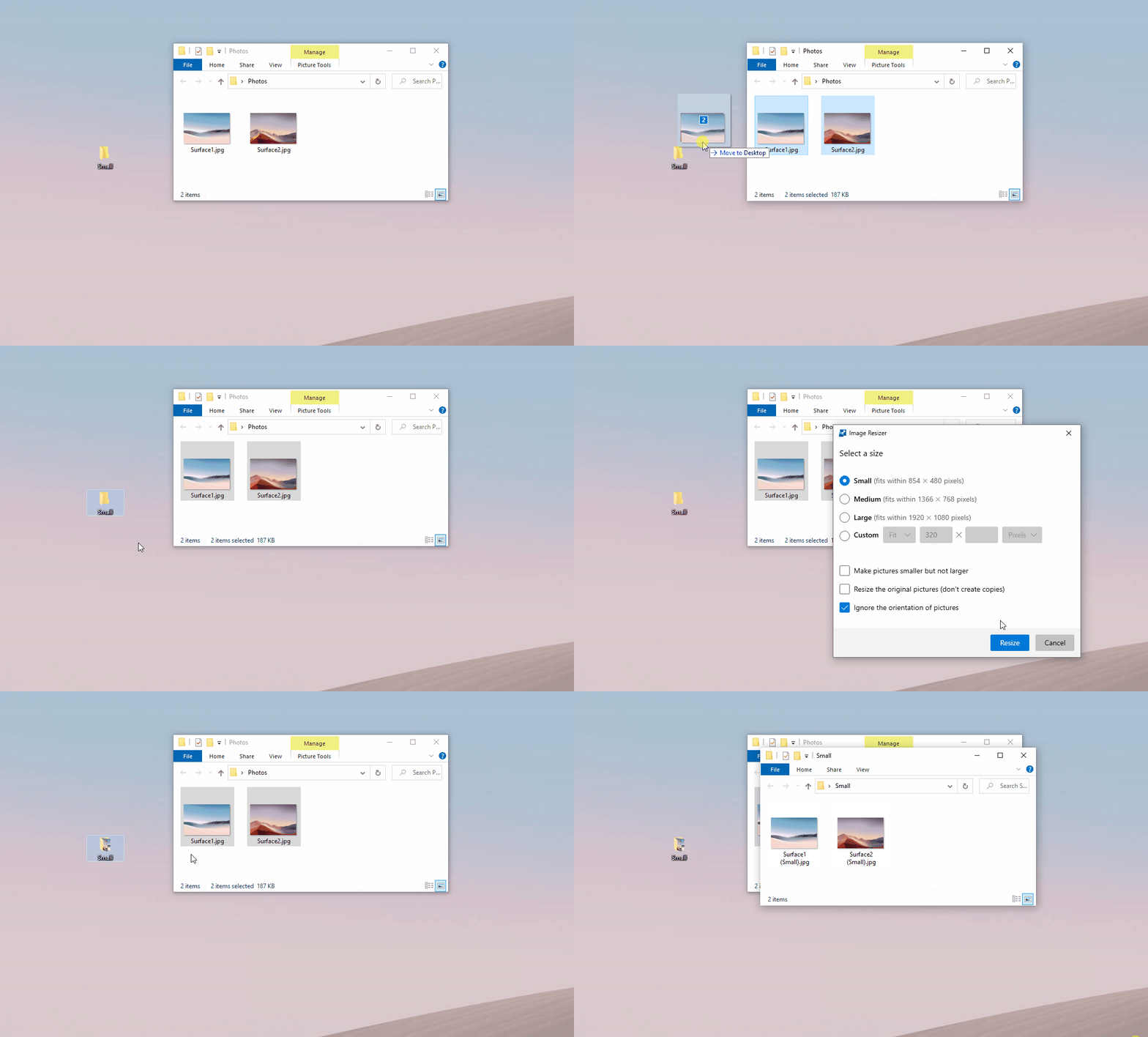
Image Resizer je rozšíření prostředí Windows pro hromadnou změnu velikosti obrázku, které vám pomůže rychle změnit velikost více obrázků najednou. Po instalaci PowerToysmůžete kliknout pravým tlačítkem myši na jeden nebo více vybraných souborů obrázků a File Explorer v nabídce vybrat Změnit velikost pomocí ImageResizer , aby se zjednodušil pracovní postup zpracování obrázků.
Animovaná ukázka ve formátu GIF nástroje PowerToysImage Resizer, která ukazuje proces hromadné změny velikosti obrázků v WindowsFile Explorer.
Image Resizer umožňuje změnit velikost obrázků přetažením vybraných souborů pomocí pravého tlačítka myši. To umožňuje ukládání obrázků se změněnou velikostí rychle do složky.
Poznámka:
Pokud je vybrána možnost Ignorovat orientaci obrázků, může se šířka a výška zadané velikosti prohodit tak, aby odpovídaly orientaci (na šířku nebo na výšku) aktuálního obrázku. Jinými slovy: Pokud je tato možnost vybraná, použije se nejmenší číslo (v šířce/výšce) v nastavení na nejmenší rozměr obrázku. Bez ohledu na to, jestli je deklarována jako šířka nebo výška. Myšlenka spočívá v tom, že různé fotky s různou orientací budou mít stále stejnou velikost.
Nastavení
Image Resizer Na stránce nakonfigurujte následující nastavení.
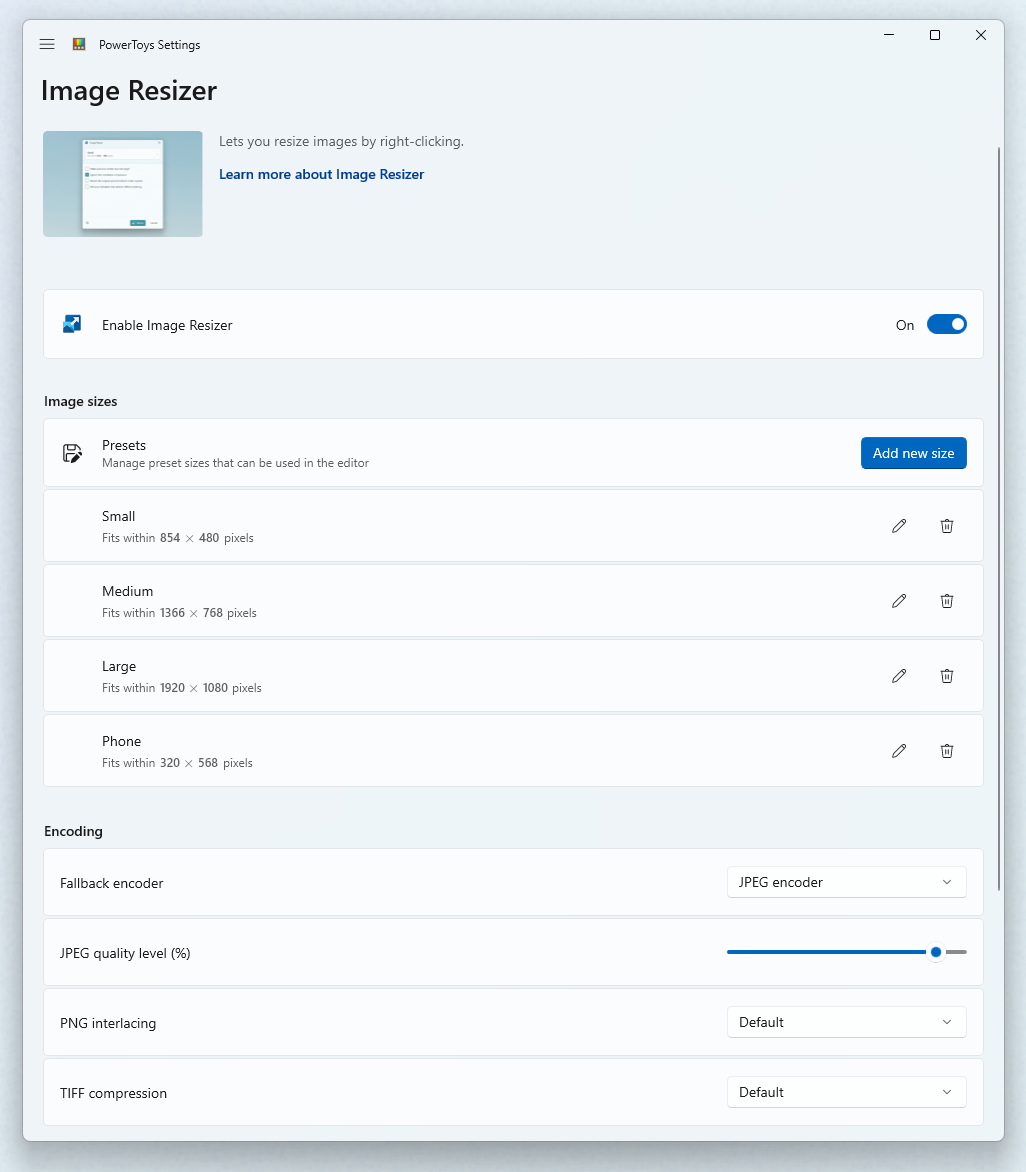
Velikosti
Přidejte nové přednastavené velikosti. Každou velikost lze nakonfigurovat jako Vyplnit, Přizpůsobit nebo Roztáhnout. Rozměr, který se má použít ke změně velikosti, může být centimetry, palce, procenta nebo pixely.
Vyplnit versus Přizpůsobit versus Roztáhnout
- Výplň: Vyplní celou zadanou velikost obrázkem. Nastaví poměrnou velikost obrázku. Ořízne obrázek podle potřeby.
- Přizpůsobit: Celý obrázek se vejde do zadané velikosti. Nastaví poměrnou velikost obrázku. Obrázek neořízá.
- Roztažení: Vyplní celou zadanou oblast obrázkem. Obrázek roztáhne neúměrně podle potřeby. Obrázek neořízá.
Návod
Šířku nebo výšku můžete ponechat prázdné. Dimenze se vypočítá na hodnotu úměrnou původnímu poměru stran obrázku.
Záložní kódování
Záložní kodér se používá, když soubor nelze uložit v původním formátu. Například formát obrázku Windows Meta File (.wmf) má dekodér pro čtení obrázku, ale žádný kodér pro zápis nového obrázku. V takovém případě nelze obrázek uložit v původním formátu. Zadejte formát, který bude záložní kodér používat: nastavení PNG, JPEG, TIFF, BMP, GIF nebo WMPhoto. Nejedná se o nástroj pro převod typu souboru. Funguje jenom jako záložní pro nepodporované formáty souborů.
Možnosti kódování
| Setting | Description |
|---|---|
| Prokládání PNG | Nastavte prokládání PNG pro obrázky se změněnou velikostí. Možnosti: Výchozí, Zapnuto nebo Vypnuto. Soubory PNG s prokládáním se načítají postupně a nejprve ukazují verzi s nízkým rozlišením. |
| Komprese TIFF | Nastavte algoritmus komprese pro změněné obrázky TIFF. Možnosti: Výchozí, None, CCITT3, CCITT4, LZW, RLE nebo Zip. |
Soubor
Název souboru obrázku se změněnou velikostí může použít následující parametry:
| Parametr | Výsledek |
|---|---|
%1 |
Původní název souboru |
%2 |
Název velikosti (jak je nakonfigurováno v nastavení PowerToysImage Resizer) |
%3 |
Vybraná šířka |
%4 |
Vybraná výška |
%5 |
Skutečná výška |
%6 |
Skutečná šířka |
Příklad: Nastavení formátu názvu souboru na %1 (%2) a výběr nastavení velikosti souboru example.png by vedlo k názvu souboru Small. Nastavení formátu na %1_%4 u souboru example.jpg a výběr nastavení velikosti Medium 1366 × 768px by vedlo k názvu souboru example_768.jpg.
Adresář můžete zadat ve formátu názvu souboru pro seskupení změněných obrázků do podadresářů. Příklad: Hodnota %2\%1 by uložila změněné obrázky do Small\example.jpg
Znaky, které jsou v názvech souborů neplatné , budou nahrazeny podtržítkem _.
U obrázku se změněnou velikostí můžete zachovat původní datum poslední změny nebo ho obnovit v době změny velikosti.
Referenční příručka příkazového řádku
Rozhraní příkazového řádku Image Resizer umožňuje změnit velikost jednoho nebo více obrázků.
| Command | Aliases | Description |
|---|---|---|
--help |
Zobrazit nápovědu | |
--show-config |
Tisk aktuální efektivní konfigurace | |
--destination |
-d |
Výstupní adresář (volitelné) |
--width |
-w |
Šířka |
--height |
-h |
Výška |
--unit |
-u |
Jednotka (Pixel / Procenta / Palec / Centimetr) |
--fit |
-f |
Režim přizpůsobení (vyplnit / přizpůsobit / roztáhnout) |
--size |
-s |
Index přednastavené velikosti (podporuje 0 pro Vlastní) |
--shrink-only |
Zmenšit pouze (nezvětšovat) | |
--replace |
Nahradit původní | |
--ignore-orientation |
Ignorovat orientaci EXIF | |
--remove-metadata |
Odstranění metadat | |
--quality |
-q |
Kvalita JPEG (1–100) |
--keep-date-modified |
Zachování času posledního zápisu zdroje | |
--file-name |
Formát výstupního názvu souboru |
Příklad použití
# Show help
PowerToys.ImageResizerCLI.exe --help

# Show current config
PowerToys.ImageResizerCLI.exe --show-config

# Resize with explicit dimensions
PowerToys.ImageResizerCLI.exe --width 800 --height 600 .\image.png

# Use preset size 0 (Custom) and output to a folder
PowerToys.ImageResizerCLI.exe --size 0 -d "C:\Output" .\photo.png

# Preserve source LastWriteTime
PowerToys.ImageResizerCLI.exe --width 800 --height 600 --keep-date-modified -d "C:\Output" .\image.png
Instalujte PowerToys
Tento nástroj je součástí nástrojů Microsoft PowerToys pro power users. Poskytuje sadu užitečných nástrojů pro ladění a zjednodušení Windows prostředí pro vyšší produktivitu. Pro instalaci PowerToysviz Instalace PowerToys.
Spolupracujte s námi na GitHubu
Zdroj tohoto obsahu najdete na GitHubu, kde můžete také vytvářet a kontrolovat problémy a žádosti o přijetí změn. Další informace najdete v našem průvodci pro přispěvatele.

Windows developer