Poznámka:
Přístup k této stránce vyžaduje autorizaci. Můžete se zkusit přihlásit nebo změnit adresáře.
Přístup k této stránce vyžaduje autorizaci. Můžete zkusit změnit adresáře.
PowerToys režim správce je vyžadován, pokud potřebujete nástroje PowerToys pro práci s aplikacemi se zvýšenými oprávněními na Windows. Při spuštění jakékoli aplikace jako správce (označované také jako zvýšená oprávnění) nemusí PowerToys správně fungovat, když jsou aplikace se zvýšenými oprávněními aktivní nebo se pokoušejí interagovat s funkcí PowerToys, jako je FancyZones. Můžete to vyřešit také spuštěním PowerToys jako správce.
Možnosti
Existují dvě možnosti, jak PowerToys podporovat aplikace spuštěné jako správce (se zvýšenými oprávněními):
- Doporučené: PowerToys zobrazí oznámení při zjištění procesu se zvýšenými oprávněními. Otevřete nastavení PowerToys. Na kartě Obecné vyberte Restartovat jako správce.
- V nastavení povolte možnost PowerToys.
Poznámka:
Nedoporučuje se vždy spouštět aplikaci jako správce, pokud to není nezbytně nutné. Spouštění aplikací jako správce může vystavit váš systém rizikům zabezpečení. Jedním z našich principů u společnosti Microsoft je zabezpečení ve výchozím nastavení. Přečtěte si další informace o naší SFI (Secure Future Initiative)zde.
Podpora režimu správce s PowerToys
PowerToys potřebuje zvýšená oprávnění správce při psaní chráněných nastavení systému nebo při interakci s jinými aplikacemi, které běží v režimu správce. Pokud jsou tyto aplikace v popředí, PowerToys nemusí fungovat, pokud není také povýšen.
Toto jsou dva scénáře, kdy PowerToys nebudou fungovat:
- Zachycení určitých typů tahů klávesnicí
- Změna velikosti a přesouvání oken
Ovlivněné služby PowerToys
Oprávnění v režimu správce se můžou vyžadovat v následujících scénářích:
- Vždy navrchu
- Připnout zvýšená okna
- FancyZones
- Přichycení okna s vyššími oprávněními (např. Správce úloh) do FancyZone
- Přesunutí vyvýšeného okna do jiné zóny
- Správce zámků souborů
- Ukončit procesy se zvýšenými oprávněními
- Hostuje editor souborů
- Přemapovač klávesnice
- Přemapování klávesy na klávesu
- Přemapování klávesových zkratek na globální úrovni
- Přemapování zástupců cílených na aplikace
- Myš bez ohraničení
- Použití služby
-
PowerToys Běh
- Použití zástupce
- Náhled registru
- Zápis klíčů do registru
- Průvodce zkratkami
- Zobrazit zástupce
Poznámka:
Každý nástroj PowerToys má na stránce Nastavení informace o tom, jestli vyžaduje režim správce a kdy je vyžadován.
Spustit jako správce: Vysvětlení procesů se zvýšenými oprávněními
Windows aplikace běží ve výchozím nastavení v režimu Uživatele. Spuštění aplikace v administrativním režimu nebo jako zvýšený proces znamená, že aplikace bude spuštěna s dalším přístupem k operačnímu systému. Většina aplikací nepotřebuje běžet se zvýšenými oprávněními. Běžným scénářem vyžadování oprávnění správce je ale spuštění určitých příkazů PowerShellu nebo úprava registru.
Nejjednodušší způsob, jak spustit aplikaci nebo program v režimu správy, je kliknout pravým tlačítkem myši na program a vybrat Spustit jako správce. Pokud aktuální uživatel není správcem, Windows požádá o uživatelské jméno a heslo správce.
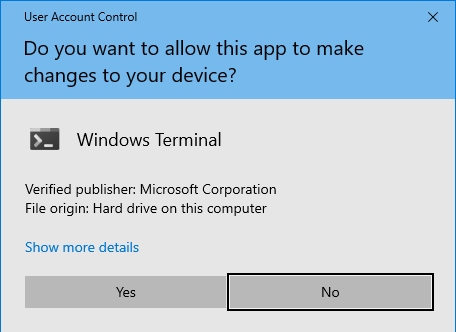
Pokud se zobrazí výzva k řízení uživatelských účtů, aplikace požaduje zvýšená oprávnění na úrovni správce:
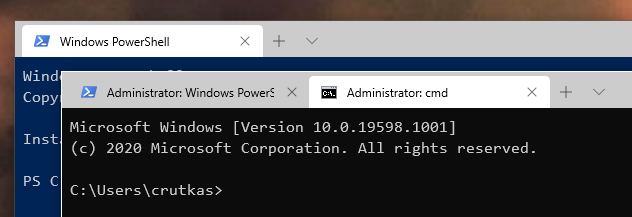
V případě příkazového řádku se zvýšenými oprávněními se obvykle do záhlaví zahrne text "Správce".
Instalace PowerToys
Tento nástroj je součástí nástrojů Microsoft PowerToys pro power users. Poskytuje sadu užitečných nástrojů pro ladění a zjednodušení Windows prostředí pro vyšší produktivitu. Informace o instalaci PowerToysnajdete v tématu Instalace PowerToys.
Spolupracujte s námi na GitHubu
Zdroj tohoto obsahu najdete na GitHubu, kde můžete také vytvářet a kontrolovat problémy a žádosti o přijetí změn. Další informace najdete v našem průvodci pro přispěvatele.

Windows developer