Poznámka:
Přístup k této stránce vyžaduje autorizaci. Můžete se zkusit přihlásit nebo změnit adresáře.
Přístup k této stránce vyžaduje autorizaci. Můžete zkusit změnit adresáře.
Paleta příkazů ukazuje, které akce můžete spustit v terminálu Windows. Další informace o tom, jak jsou akce definovány, najdete na stránce Akce.
Vyvolání palety příkazů
Stisknutím kombinace kláves Ctrl+Shift+P otevřete paletu příkazů. Tuto klávesovou zkratku commandPalette můžete přizpůsobit přidáním příkazu do vazeb klíčů.
{ "command": "commandPalette", "keys": "ctrl+shift+p" }
Režim příkazového řádku
Pokud chcete zadat wt příkaz do palety příkazů, odstraňte > znak v textovém poli. Tato akce spustí wt příkaz v aktuálním okně. Další informace o wt příkazech najdete na stránce argumentů příkazového řádku.
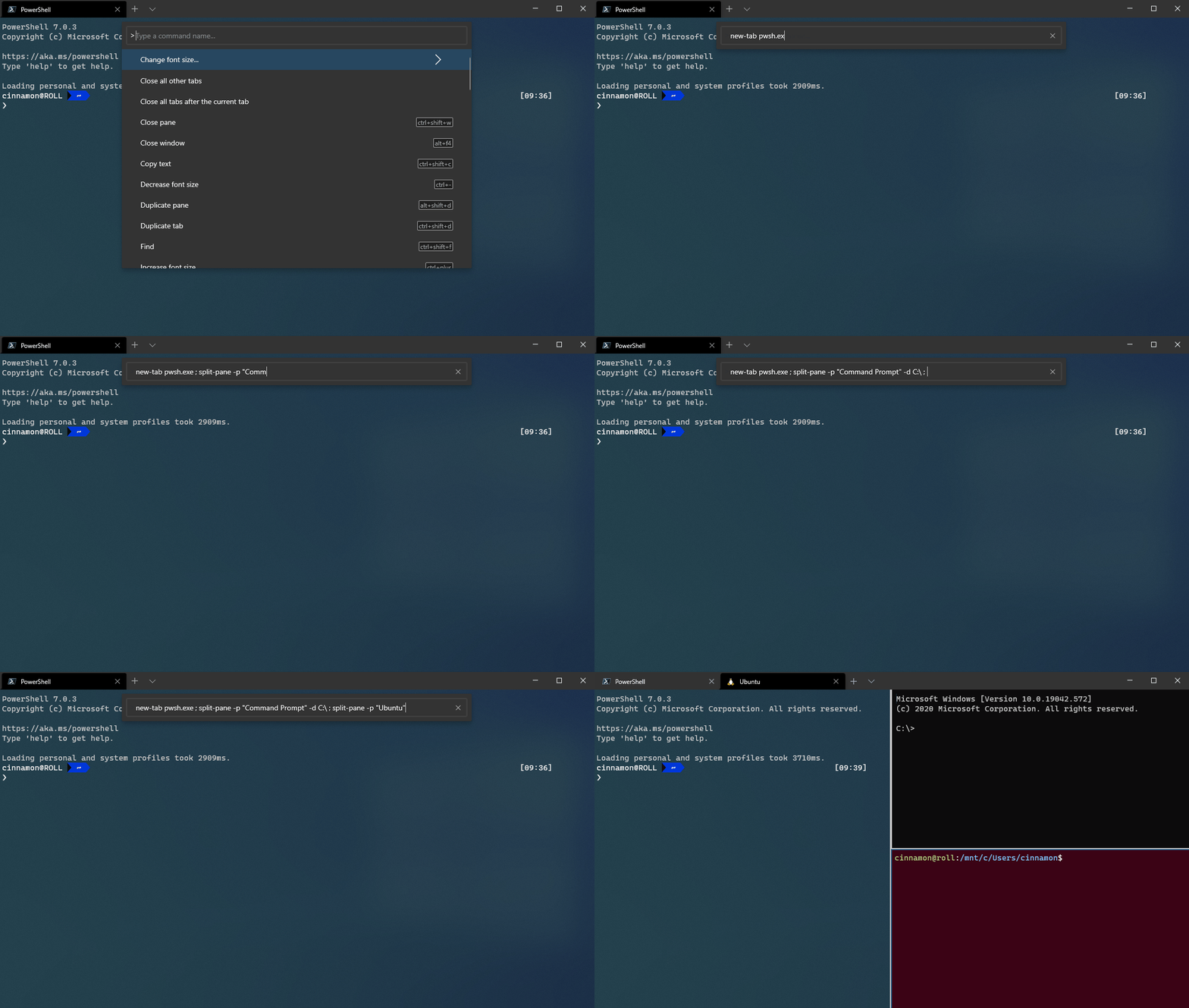
Můžete přidat vlastní vazbu kláves pro vyvolání palety příkazů přímo v režimu příkazového řádku.
{ "command": "commandPalette", "launchMode": "commandLine", "keys": "" }
Přidání ikony do příkazu
Ikonu můžete přidat do příkazu definovaného ve vašemsettings.json , který se zobrazí na paletě příkazů. Přidejte vlastnost icon do akce. Ikony můžou být cestou k obrázku, symbolu z prostředků Segoe MDL2 nebo libovolného znaku, včetně emoji.
{ "icon": "C:\\Images\\my-icon.png", "name": "New tab", "command": "newTab", "keys": "ctrl+shift+t" },
{ "icon": "\uE756", "name": "New tab", "command": "newTab", "keys": "ctrl+shift+t" },
{ "icon": "⚡", "name": "New tab", "command": "newTab", "keys": "ctrl+shift+t" }
Poznámka:
Od verze Windows Terminal 1.24 icon může odkazovat na obsah sousedící se souborem settings.json .
Vnořené příkazy
Vnořené příkazy umožňují seskupit více příkazů pod jednou položkou na paletě příkazů. Následující příklad seskupí příkazy pro změnu velikosti písma pod jednou položkou palety příkazů s názvem Změnit velikost písma....
{
    "name": "Change font size...",
    "commands": [
        { "command": { "action": "adjustFontSize", "delta": 1 } },
        { "command": { "action": "adjustFontSize", "delta": -1 } },
        { "command": "resetFontSize" },
    ]
}
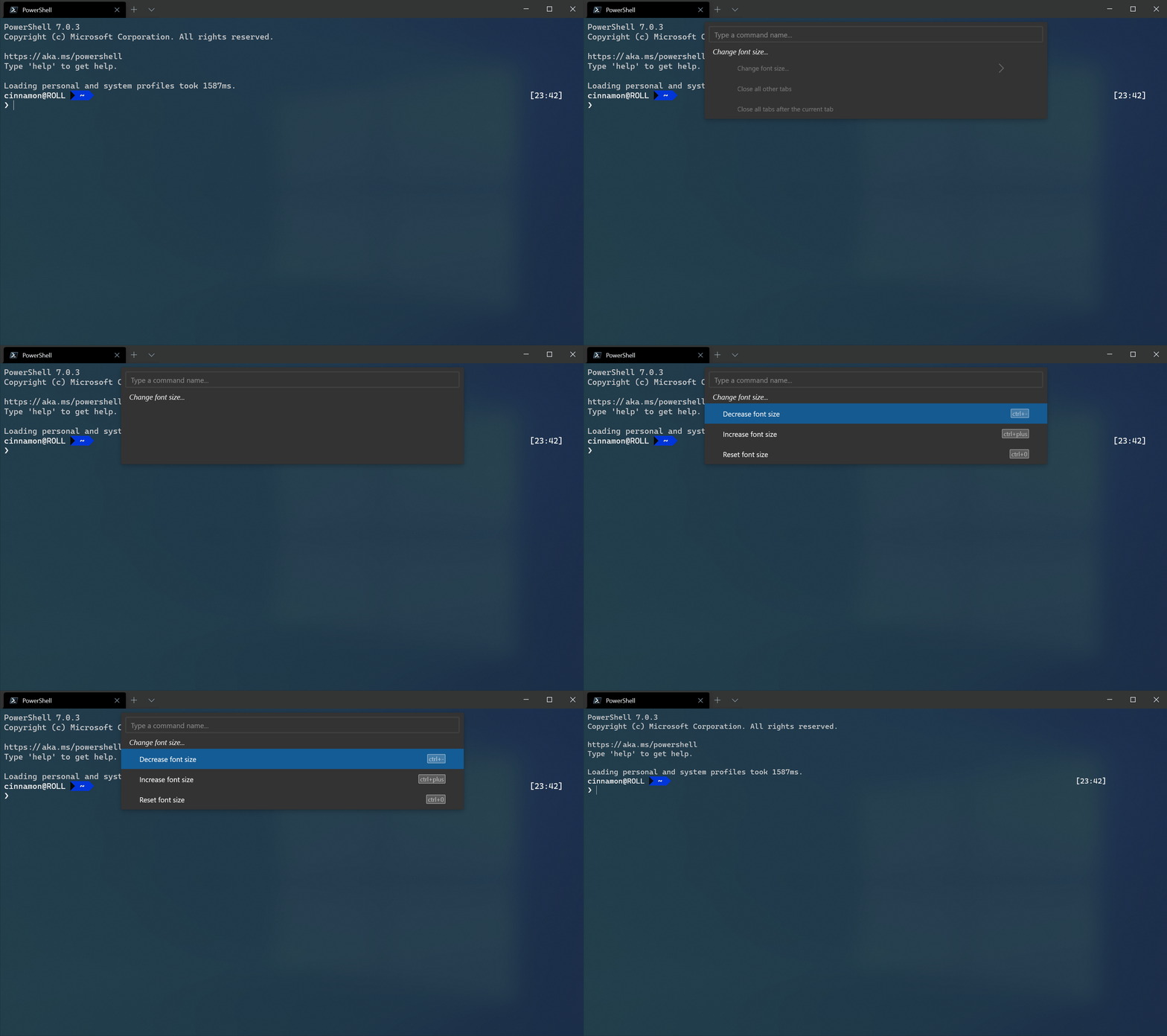
Iterovatelné příkazy
Iterovatelné příkazy umožňují vytvořit více příkazů najednou vygenerované z jiných objektů definovaných v nastavení. V současné době můžete vytvořit iterovatelné příkazy pro profily a barevná schémata. Za běhu se tyto příkazy rozšíří na jeden příkaz pro každý objekt daného typu.
V současné době můžete iterovat následující vlastnosti:
iterateOn |
Vlastnictví | Syntaxe vlastností |
|---|---|---|
profiles |
name |
"name": "${profile.name}" |
profiles |
icon |
"icon": "${profile.icon}" |
schemes |
name |
"name": "${scheme.name}" |
Example
Vytvořte nový příkaz tab pro každý profil.
{
    "iterateOn": "profiles",
    "icon": "${profile.icon}",
    "name": "${profile.name}",
    "command": { "action": "newTab", "profile": "${profile.name}" }
}
V předchozím příkladu:
-
"iterateOn": "profiles"vygeneruje příkaz pro každý profil. - Za běhu terminál nahradí
${profile.icon}ikonou a${profile.name}názvem každého profilu.
Pokud máte tři profily:
"profiles": [
	{ "name": "Command Prompt", "icon": null },
	{ "name": "PowerShell", "icon": "C:\\path\\to\\icon.png" },
	{ "name": "Ubuntu", "icon": null },
]
Předchozí příkaz se chová jako následující tři příkazy:
{
    "icon": null,
    "name": "Command Prompt",
    "command": { "action": "newTab", "profile": "Command Prompt" }
},
{
    "icon": "C:\\path\\to\\icon",
    "name": "PowerShell",
    "command": { "action": "newTab", "profile": "PowerShell" }
},
{
    "icon": null,
    "name": "Ubuntu",
    "command": { "action": "newTab", "profile": "Ubuntu" }
}
Můžete také kombinovat vnořené a iterovatelné příkazy. Můžete například zkombinovat tři příkazy "nová karta" v předchozím příkladu pod jednou položkou Nová karta na paletě příkazů, jak je znázorněno na předchozím obrázku:
{
    "name": "New tab",
    "commands": [
        {
            "iterateOn": "profiles",
            "icon": "${profile.icon}",
            "name": "${profile.name}",
            "command": { "action": "newTab", "profile": "${profile.name}" }
        }
    ]
}
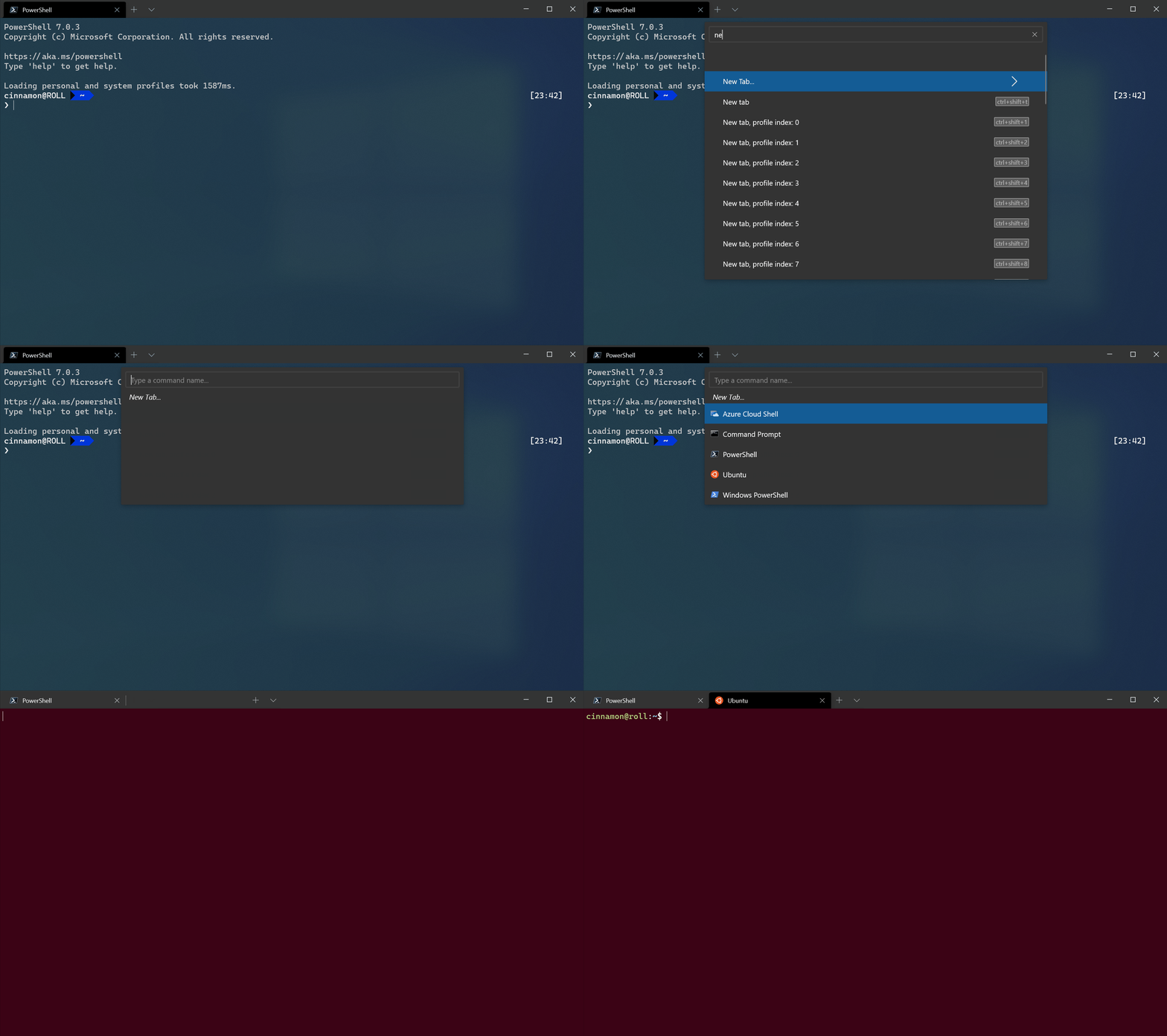
Skrytí příkazu
Pokud chcete zachovat příkaz v seznamu klávesových zkratek, ale nechcete, aby se zobrazoval na paletě příkazů, nastavte jeho name na null. Následující příklad skryje akci Nová karta z palety příkazů.
{ "name": null, "command": "newTab", "keys": "ctrl+shift+t" }
Spolupracujte s námi na GitHubu
Zdroj tohoto obsahu najdete na GitHubu, kde můžete také vytvářet a kontrolovat problémy a žádosti o přijetí změn. Další informace najdete v našem průvodci pro přispěvatele.

Windows Terminal