Bemærk
Adgang til denne side kræver godkendelse. Du kan prøve at logge på eller ændre mapper.
Adgang til denne side kræver godkendelse. Du kan prøve at ændre mapper.
Dashboards i Dynamics 365 Sales giver en omfattende oversigt over handlingsrettede forretningsdata, så du kan overvåge og analysere målepunkter på tværs af organisationen. Denne artikel hjælper dig med at forstå, hvordan du bruger forudbyggede dashboards til at få indsigt i dit salgsteams præstationer og strømline dine daglige aktiviteter.
Dashboards bruger visninger, lister og diagrammer til at samle data, der er vigtige for dig, på ét sted.
Hvor du kan finde dashboards
For at åbne dashboards skal du vælge Dashboards i oversigten over webstedet.
Dashboards i appen Salgshub
Appen Salgshub indeholder foruddefinerede dashboards, der giver hurtig indsigt i salgsdata og teamets ydeevne. Dashboards viser de daglige arbejdsrelaterede salgstal, f.eks. de aktiviteter, du arbejder på, din salgspipeline og dine åbne salgsmuligheder og kundeemner.
Sælgerne eller lederne bruger det indbyggede Salgspipeline-diagram til at visualisere omsætningen for en salgsmulighed baseret på hver enkelt pipelinefase. Flere oplysninger: Forstå salgspipelinediagrammet og dets faser
Hvert salgsdashboard indeholder et tragtdiagram, der viser antallet af salgsmuligheder i hvert trin i salgspipelinen og deres estimerede omsætning. Tragtdiagrammet hjælper dig med at visualisere salgspipelinen og identificere salgsmuligheder, der kræver opmærksomhed.
Dashboard til salgsaktivitet
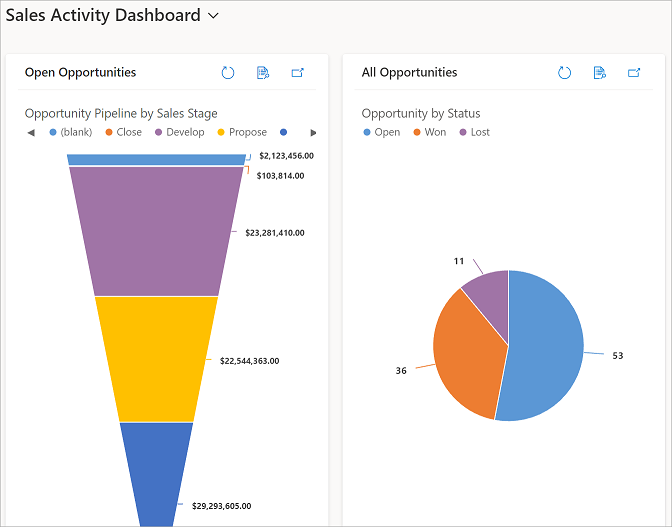
Brug dashboardet Salgsaktivitet til at spore dine salgsmål og resultater og handle på dine største salgsmuligheder og konti. Dette dashboard giver et øjebliksbillede af salgspipelinen, salgsmålene og aktiviteterne. Du kan se en visuel repræsentation af din salgspipeline, de vigtigste salgsmuligheder, mål i forhold til resultater, kundeemner efter kilde, dine topkonti og dine aktiviteter.
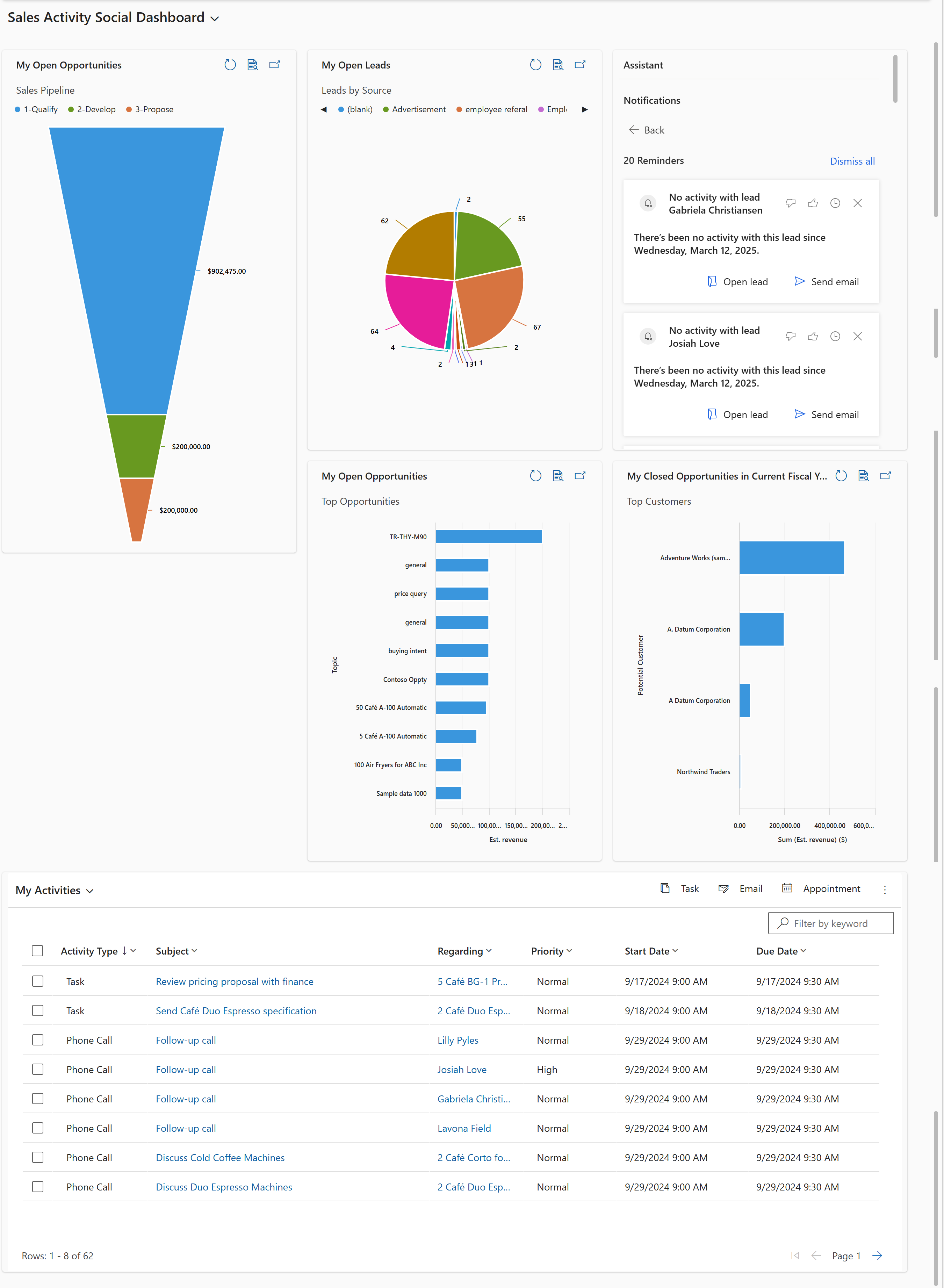
Salgsaktivitet for social dashboard
Brug det sociale dashboard for salgsaktivitet til at holde styr på din kundekommunikation og handle på dine vigtigste salgsmuligheder og konti. Dette dashboard indeholder et øjebliksbillede af din salgspipeline, meddelelser om kundeopfølgninger fra assistent og dine aktiviteter. Du kan se en visuel repræsentation af din salgspipeline, de vigtigste salgsmuligheder, meddelelser om kundekommunikation, kundeemner efter kilde, dine topkonti og dine aktiviteter. Få mere at vide om assistentmeddelelser.
Dashboard til salg
Brug salgsdashboardet til at administrere dine daglige aktiviteter effektivt og få hurtig adgang til dine salgsdata. Dette dashboard indeholder en liste over aktiviteter, der er tildelt dig, åbne salgsmuligheder og kundeemner, aktive firmaer og din salgspipeline.
Dashboardet for salg er et multistrømsdashboard, hvor hver enkelt stream viser en visning af et objekt.
Dashboard for salgsydeevne
Brug Dashboard for salgsresultater til at spore dine salgsresultater og udføre handlinger for at nå dine salgsmål. Dashboardet giver en visuel repræsentation af din salgspipeline og detaljerede målepunkter om din salgspræstation. Du kan se dine individuelle præstationer og dit teams præstationer.
Dashboards i appen Sales Professional
Appen Sales Professional leveres med følgende færdige dashboards, som du kan bruge til hurtigt at få indsigt i dine salgsdata og teamets ydeevne.
- Dashboard til salg
- Dashboardet Oversigt til salgschef
- Dashboard med oversigt over Sales Professional
Dashboard til salg
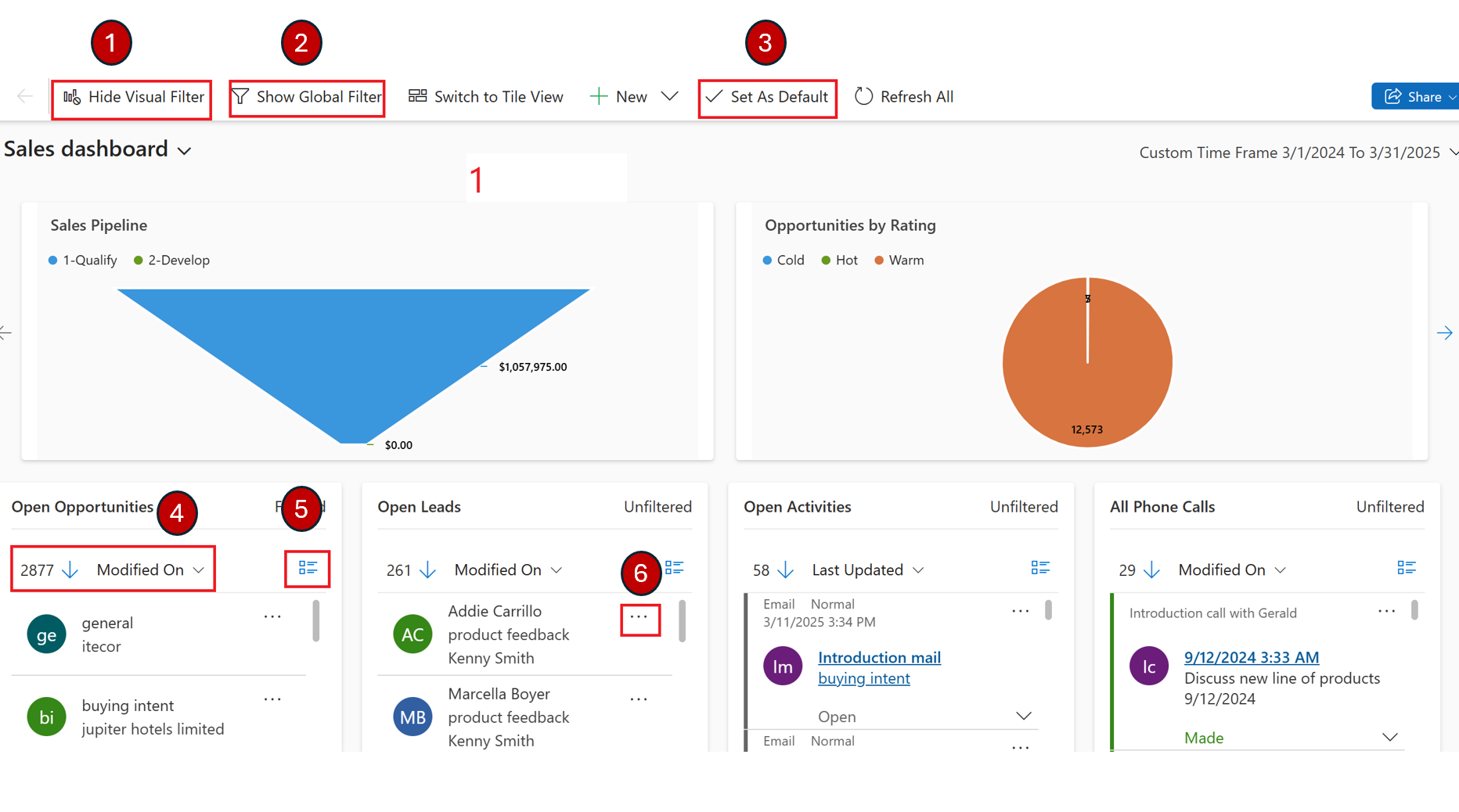
Brug Sales Dashboard til at styre dine daglige aktiviteter effektivt og få hurtig adgang til dine salgsdata. Dette dashboard indeholder en liste over åbne aktiviteter, der er tildelt dig, åbne salgsmuligheder og kundeemner samt dine telefonopkald.
Dashboardet for salg er et multistrømsdashboard, hvor hver enkelt stream viser en visning af et objekt.
| Nummer | Handling | Beskrivelse |
|---|---|---|
| 0 | Anvende/skjule visuelle filtre | Vælg et bestemt område i et visuelt filterdiagram (f.eks. Varmt område i diagrammet Salgsmuligheder efter klassificering) for at opdatere dashboardet og strømmene, så de viser filtrerede data. |
| 2 | Anvend globale filtre | Vælg Vis globalt filter på kommandolinjen, vælg et filter, og vælg Anvend filter for at få detailudledning af dataene. |
| 3 | Angive et dashboard som standard | Åbn dashboardet, og vælg Benyt som standard i oversigten over webstedet for at se det, hver gang du logger på Sales Professional. |
| 4 | Angiv sorteringsrækkefølgen | Vælg det felt, som dataene skal sorteres efter i strømmen. |
| 5 | Udføre massehandlinger | Vælg flere poster, og vælg derefter ellipsen (menuen med tre prikker) for at udføre massehandlinger på de valgte poster. |
| 6 | Udføre hurtig handling på en post | Vælg ellipsen (menuen med tre prikker) ud for en post i strømmen for hurtigt at kvalificere et kundeemne eller tildele det til andre brugere. |
Dashboardet Oversigt til salgschef
Brug dashboardet Oversigt over salgschef til at spore dit teams præstationer, identificere salgsmuligheder, der kræver opmærksomhed, og hjælpe dit team med at nå deres salgsmål. Dette dashboard giver et øjebliksbillede af dit teams salgspipeline og ydeevne.
I diagrammet Vundne handler versus tabte handler vises antallet af salgsmuligheder, der er vundet eller tabt af en ejer. Dashboardet indeholder også diagrammer, der viser vigtige økonomiske data, f.eks. anslået i forhold til faktisk omsætning efter måned.
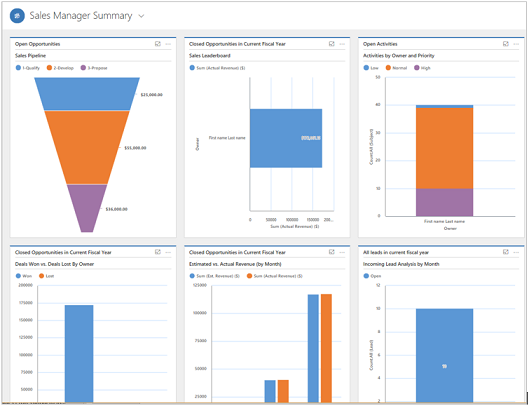
Dashboard med oversigt over Sales Professional
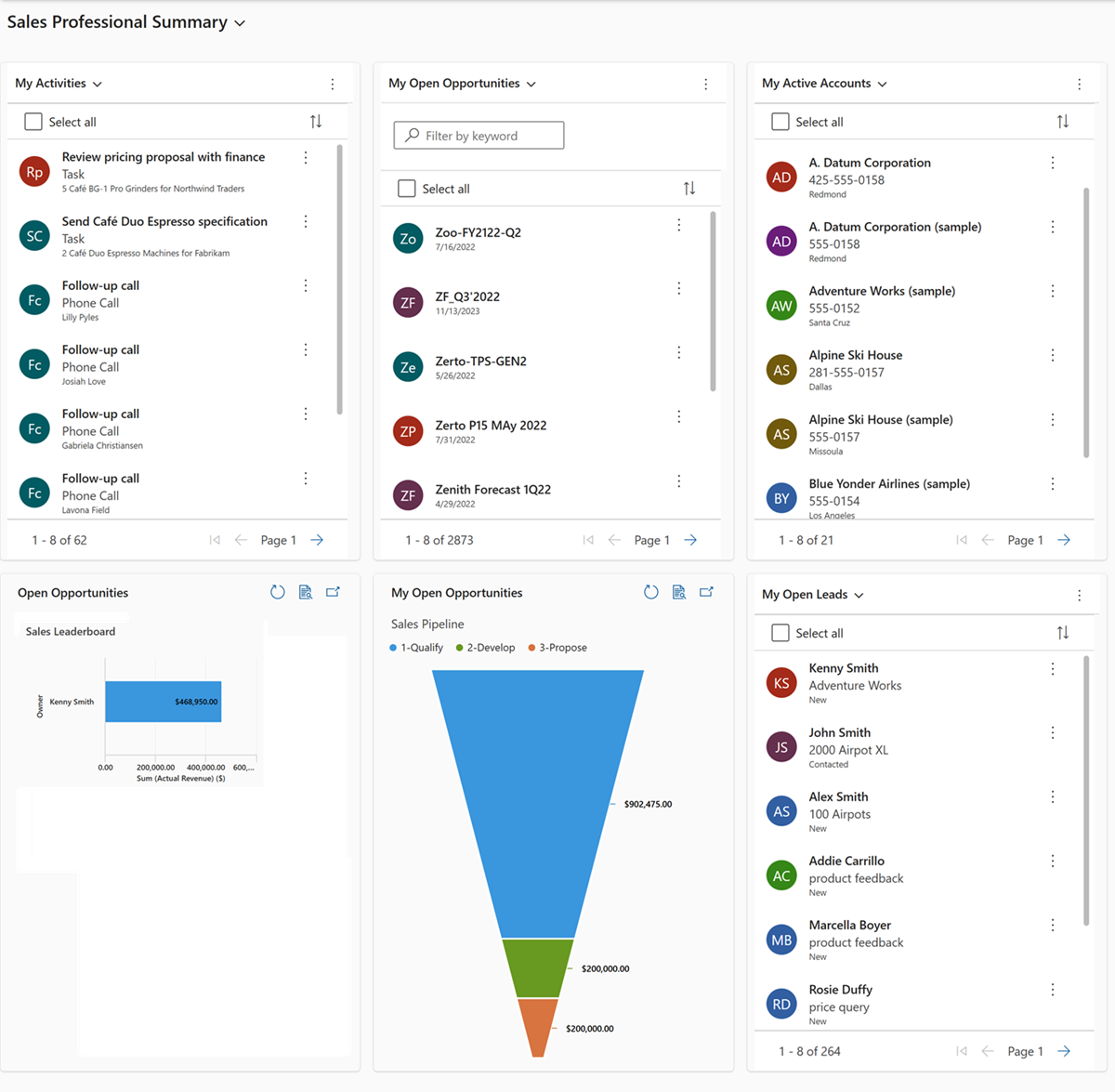
Brug Sales Professional Dashboard til at administrere dine daglige aktiviteter effektivt, få hurtig adgang til dine salgsdata og se din præstation på førertavlen. Dette dashboard indeholder en liste over aktiviteter, der er tildelt dig, åbne salgsmuligheder og kundeemner, aktive firmaer, salgsførertavle og din salgspipeline.
Tabelspecifikke dashboards
Ud over salgsdashboards kan du også få vist dashboards, der er specifikke for en tabel/et objekt. Disse dashboards er tilgængelige for konto-, kontakt-, kundeemne-, salgsmuligheds-, tilbuds- og fakturatabeller.
Hvis du vil se tabelspecifikt dashboard, skal du åbne tabellen i din salgsapp. Vælg f.eks. Salgsmuligheder i oversigten, og vælg derefter Flere kommandoer (menu med tre prikker) på kommandolinjen >Åbn dashboards. Vælg Vis visuelt filter for at se diagrammerne.
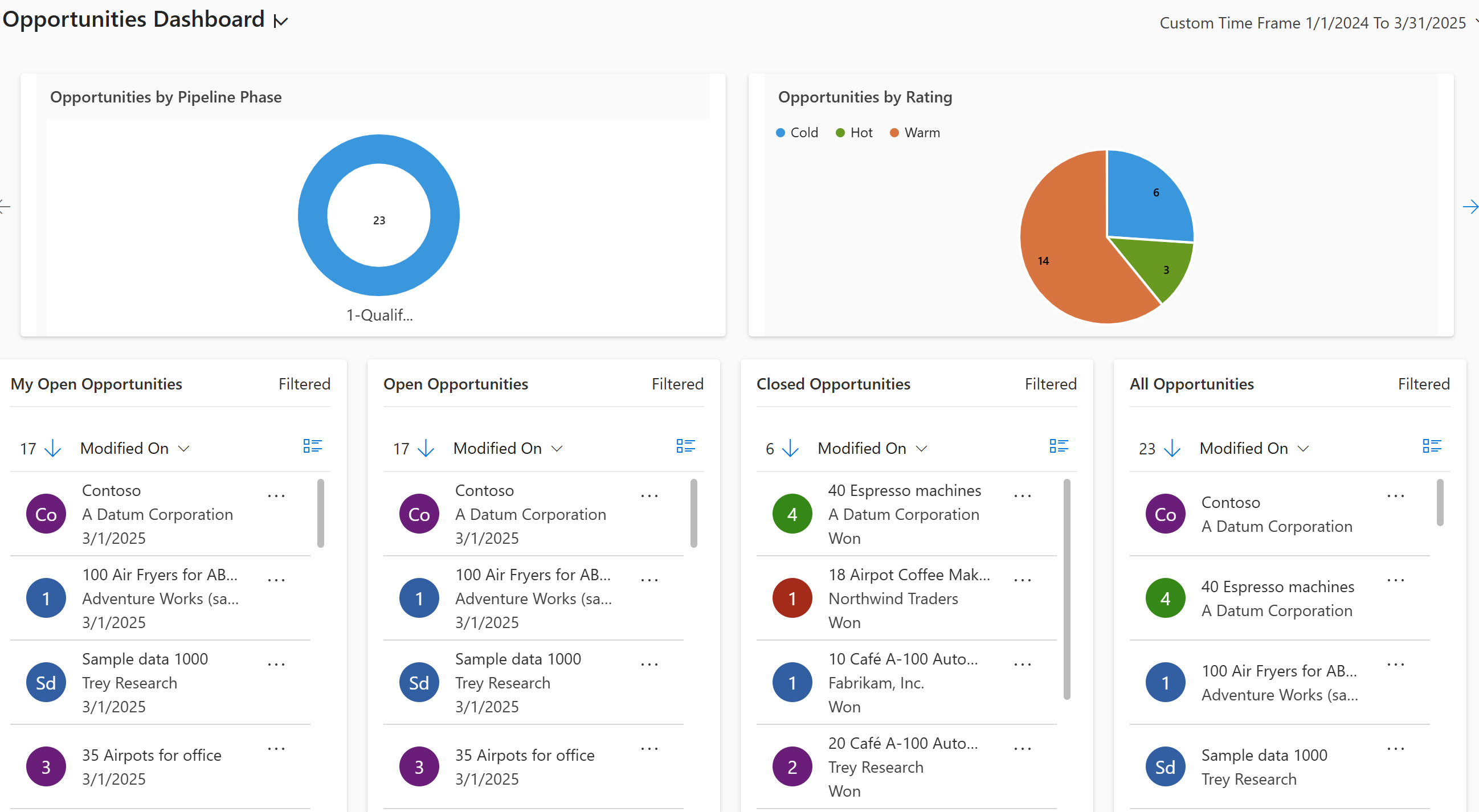
Du kan bruge de globale eller visuelle filtre til kun at få vist de data, der er vigtige for dig.