Bemærk
Adgang til denne side kræver godkendelse. Du kan prøve at logge på eller ændre mapper.
Adgang til denne side kræver godkendelse. Du kan prøve at ændre mapper.
Sammenlignings- og commit-oplevelsen i Microsoft Fabric viser forskellene mellem dit arbejdsområde og den tilsluttede Git-gren. Før du commiterer, fortryder, opdaterer eller løser en konflikt, kan du inspicere ændrede filer i en side-by-side eller inline-sammenligning. Når du gennemgår ændringer i arbejdsområdet, kan du gøre dem direkte ud fra den samme oplevelse.
Bemærkning
Når du committer et Fabric-item, er alle ændrede filer i det element inkluderet i commit'en. For understøttede Fabric-elementer er det muligt at udføre en fil-niveau commit, som gør det muligt at committe specifikke filer inden for elementet og lade de resterende filer være ucommittede. Filniveau-commit er i øjeblikket i preview og er også tilgængelig via Commit To Git API.
Denne artikel forklarer, hvordan man gennemgår ændringer i arbejdsområder, indkommende Git-opdateringer og konflikter; commit workspace-ændringer; og forstår understøttede scenarier og begrænsninger.
Det kan du gøre
- Gennemgå ændringer i arbejdsområdet, før du forpligter dig.
- Commit en Fabric-items eller delmængde af filer for understøttede items (Preview).
- Gennemgå indkommende Git-ændringer, før du opdaterer arbejdsområdet.
- Sammenlign konfliktspørgsmål, før du løser dem.
Hvor du kan gennemgå ændringer
Du kan åbne sammenligningsoplevelsen fra flere lokationer. Følgende tabel opsummerer indgangspunkterne.
| Lokation | Hvad du kan gennemgå |
|---|---|
| Ændringsfanen | Workspace har ændret sig siden sidste Git-synkronisering. Workspace-siden af sammenligningen er markeret med grønt. |
| Opdateringsfanen | Ændringer i den tilsluttede Git-gren siden den sidste Git-synkronisering. Git-siden af sammenligningen er markeret med grønt. |
| Konfliktdialog | Konfliktfyldte elementer i tre sammenligningstilstande: Sidste synkronisering vs. fjernsynk, Arbejdsområde vs. fjernbetjening og Sidste synkronisering vs. arbejdsområde. |
| Individuelt element | Forskelle mellem det valgte element i et udvidet billede. Andre genstande forbliver sammenklappede, men er stadig tilgængelige i dialogen. |
Gennemgå og commit workspace-ændringer
Brug fanen Ændringer til at inspicere ændringer i arbejdsområdet og vælge, hvad der skal commit til Git.
Øverst i dit arbejdsområde vælger du Kildekodekontrol, og vælg derefter fanen Ændringer .
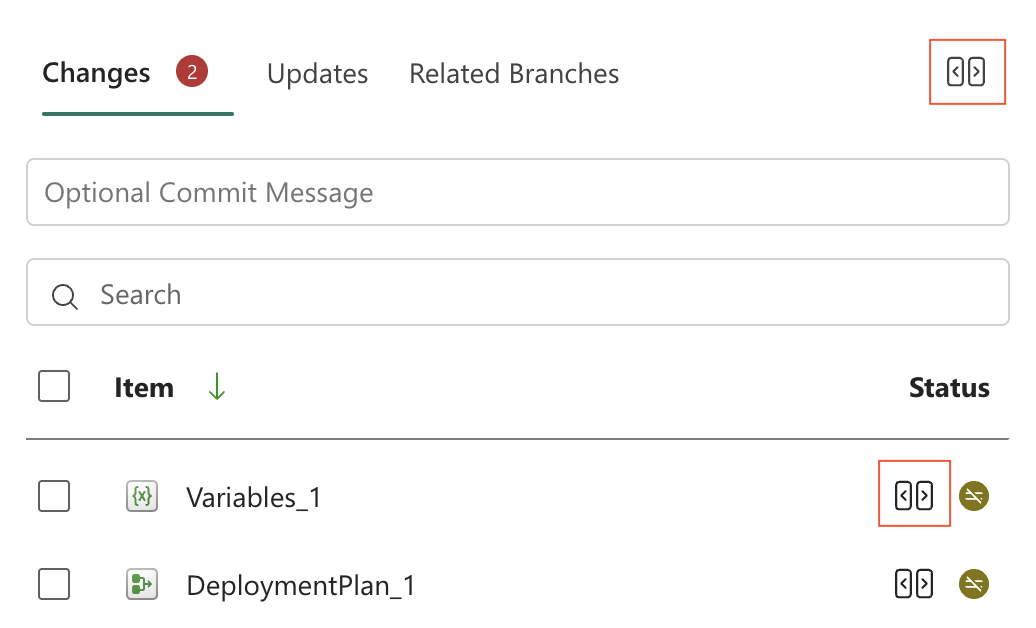
Vælg Gennemgå og commit ændringer øverst i panelet for at åbne alle ændringer i arbejdsområdet. For at starte med et specifikt element, peg på elementet og vælg Gennemgå og commit changes ved siden af det.
I sammenligningsdialogen skal du udvide elementet og gennemgå dets ændrede filer. Et ikon identificerer hver fil som ny, ændret eller slettet. Du kan inspicere ændringerne i side-by-side eller inline-tilstand. Brug kontakten i sammenligningsdialogen til at skifte mellem en mappebaseret visning og en flad listevisning af arbejdsområder.
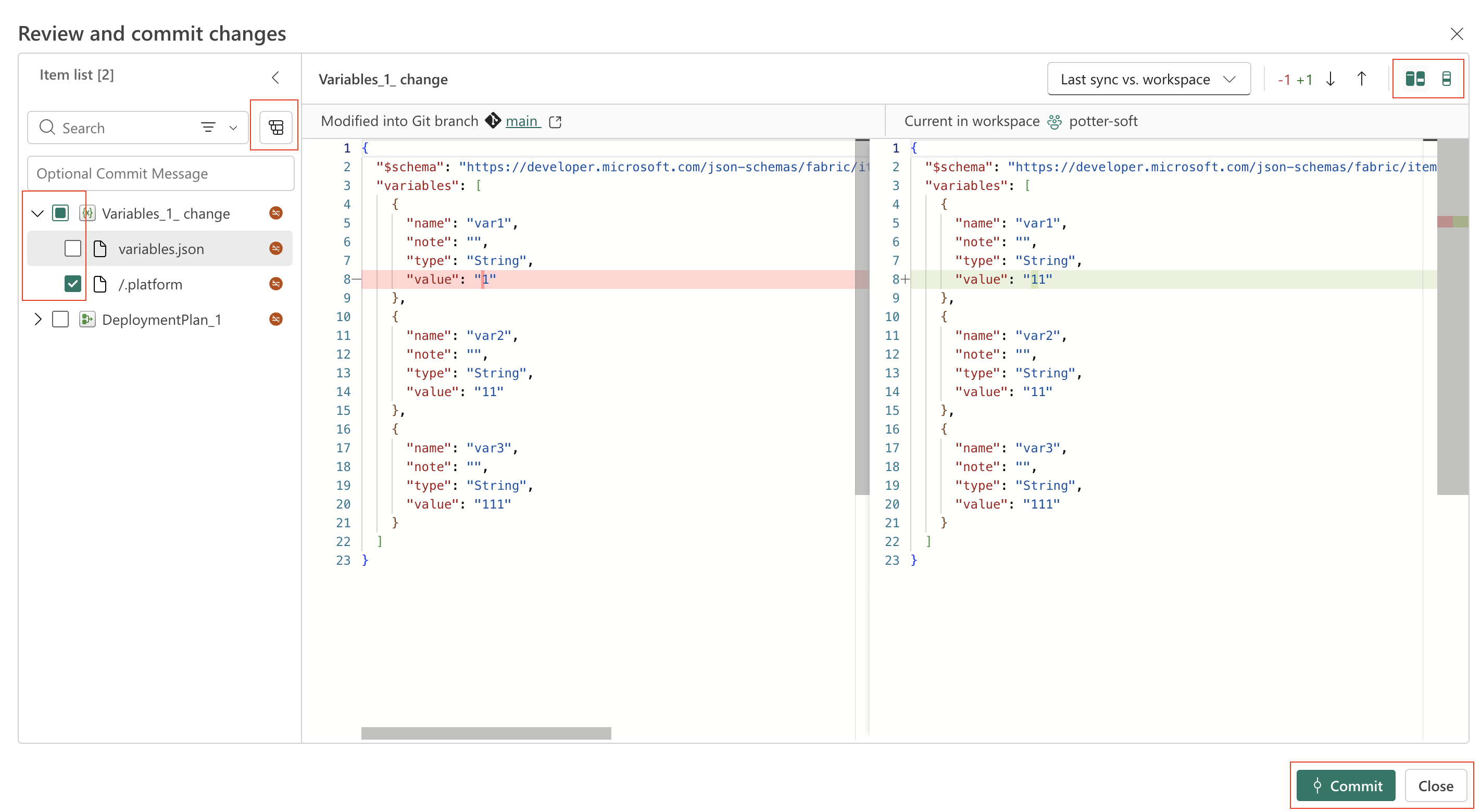
Vælg afkrydsningsboksen på item-niveau for at inkludere alle elementets filer, eller vælg individuelle fil-afkrydsningsfelter for kun at inkludere disse filer i committen. Nødvendige systemfiler vælges automatisk og kan ikke udelukkes fra committen.
Bemærkning
Filniveau-commit er i forhåndsvisning og er kun tilgængelig for understøttede elementer i Modified-tilstanden .
Indtast en commit-besked, og vælg derefter Commit. Hvis du kun har valgt nogle filer i et element, viser Fabric en advarsel om, at en delvis commit kan efterlade itemdefinitionen ufuldstændig eller ugyldig. For eksempel kan committing af en lagervisning uden dens afhængige tabel forhindre, at varen bliver importeret. For at genskabe en gyldig definition, ret manuelt filerne i Git eller commit de resterende nødvendige filer.
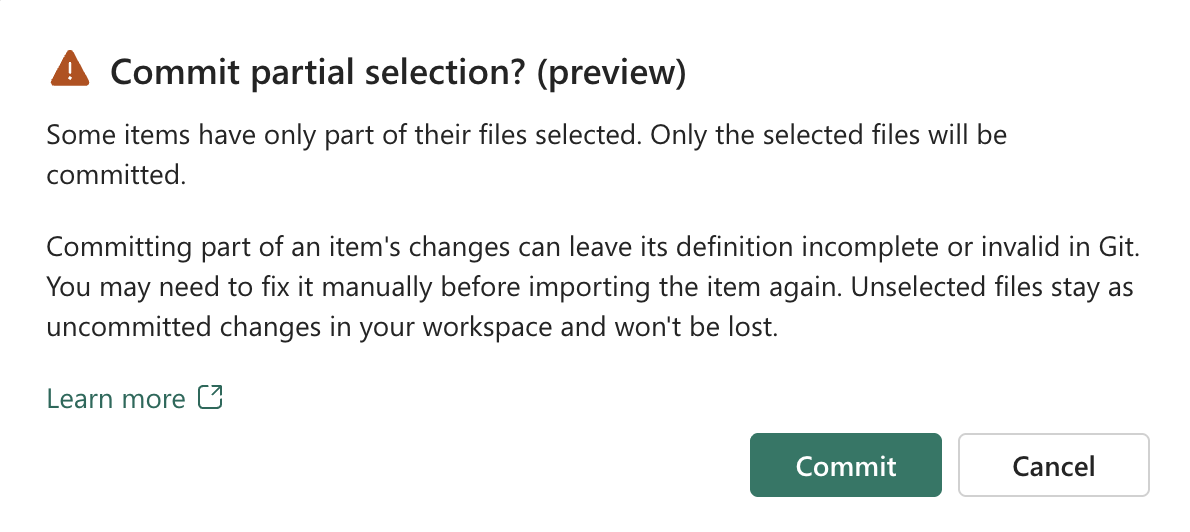
Uvalgte filer forbliver ucommittede, så du kan fortsætte med at arbejde på dem og inkludere dem i en senere commit. Det lader dig forpligte dig til færdigt arbejde uden at vente på, at hele genstanden er klar.
Gem filvalg til en senere commit
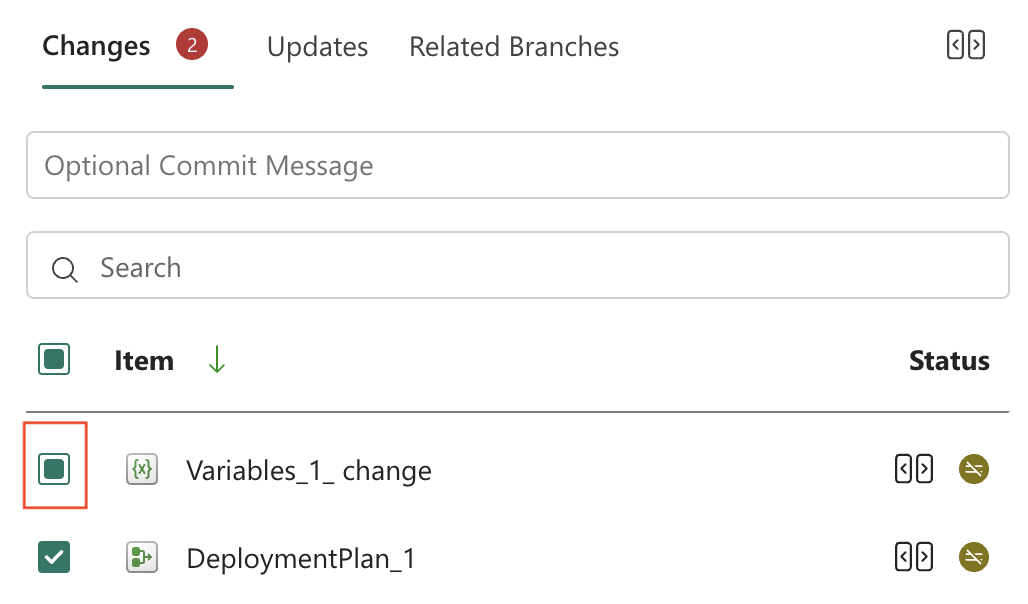
Du kan lukke sammenligningsdialogen uden at miste dine filvalg. Fabric gemmer de valgte filer i kildekontrolpanelet. Et delvist valgt element viser en delvist valgt afkrydsningsboks, og dets tooltip viser de valgte filer. Du kan genåbne sammenligningsdialogen eller committe direkte fra panelet uden at vælge filerne igen.
Gennemgå de kommende opdateringer
Brug fanen Opdateringer til at inspicere ændringer i den tilsluttede Git-gren, før du opdaterer arbejdsområdet.
- Øverst i dit arbejdsområde vælger du Versionskontrol, og vælg derefter fanen Opdateringer .
- Vælg Gennemgå ændringer øverst i panelet for at åbne alle indkommende ændringer. For at starte med et specifikt element, peg på elementet og vælg Gennemgå ændringer ved siden af det.
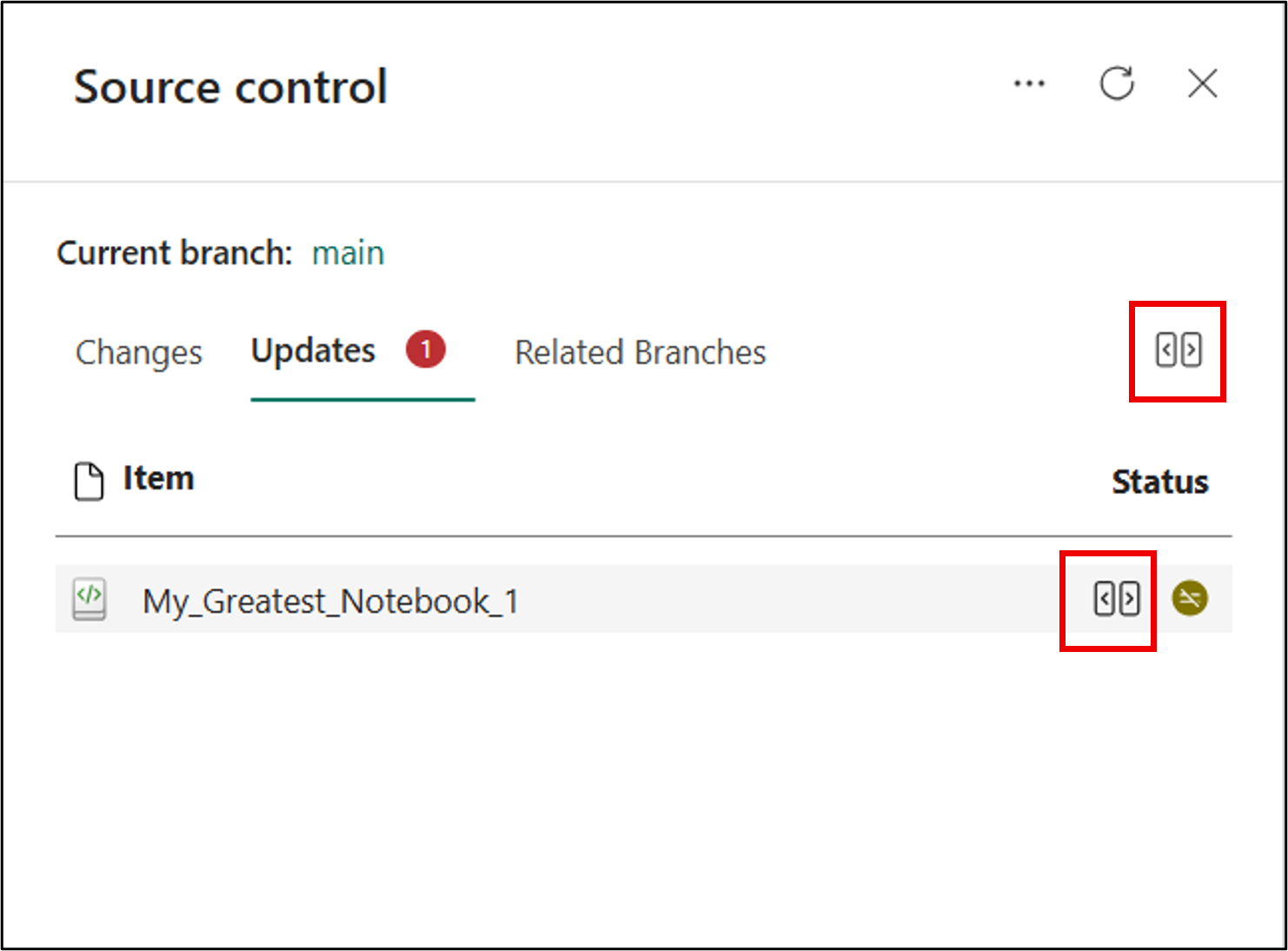
- I sammenligningsdialogen kan du gennemgå de indkommende ændringer.
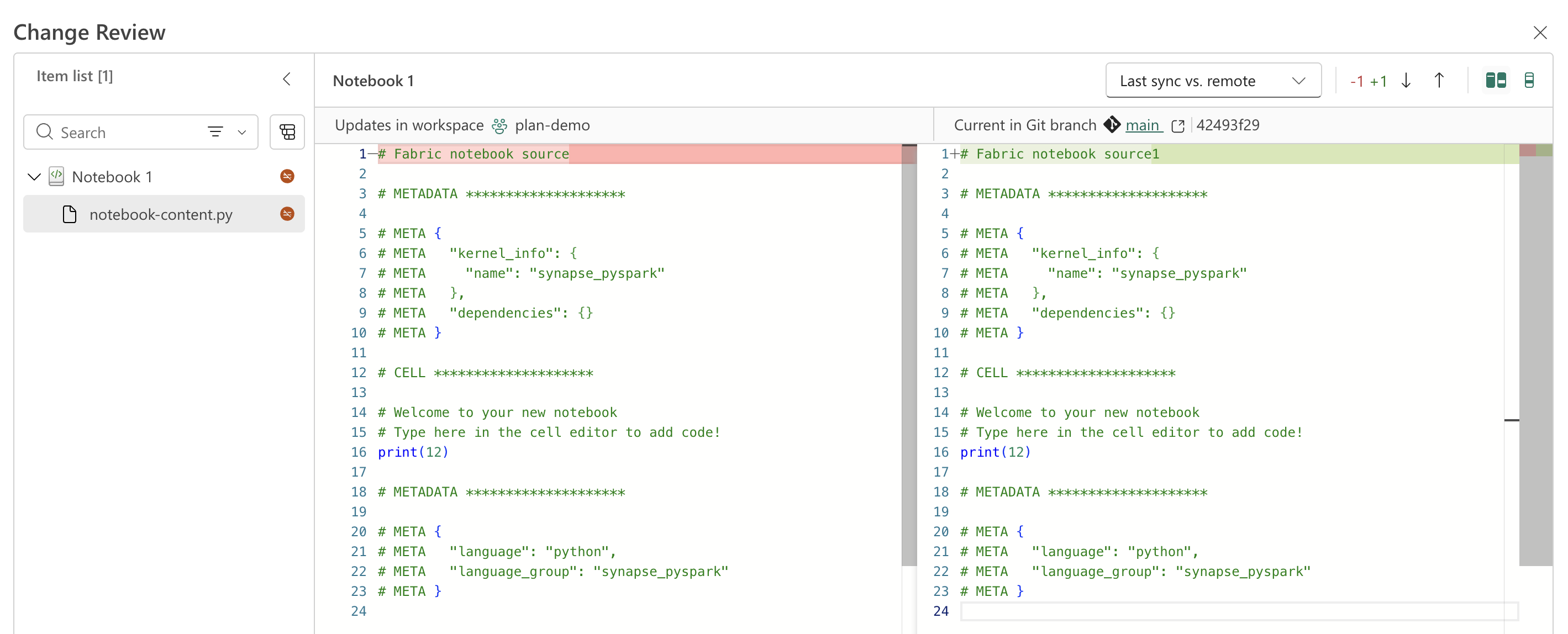
- Gå tilbage til fanen Opdateringer for at fortsætte opdateringsoperationen.
Anmeldelseskonflikter
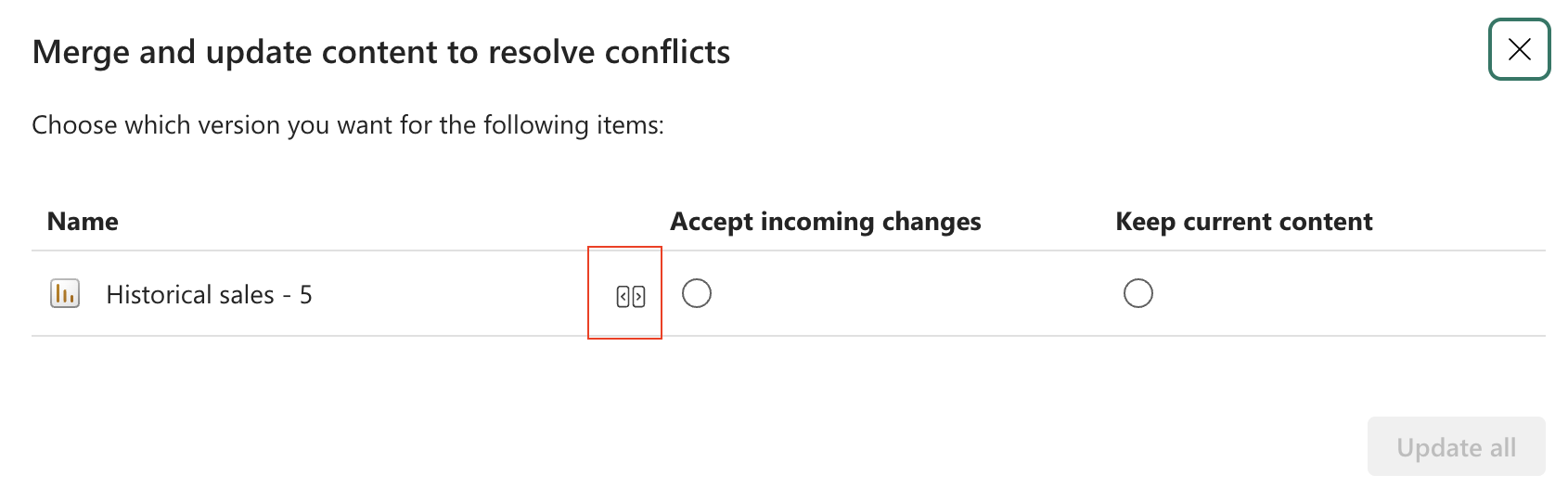
Brug sammenligningsdialogen til at undersøge forskelle, før du beslutter, hvordan du løser en konflikt. Du kan åbne sammenligningsdialogen for et konfliktfyldt element på en af disse måder:
Vælg det konfliktfyldte element fra fanen Ændringer eller Opdateringer .
Åbn sammenligningsvisningen fra resolve-conflict-dialogen.
Vælg en sammenligningsmetode
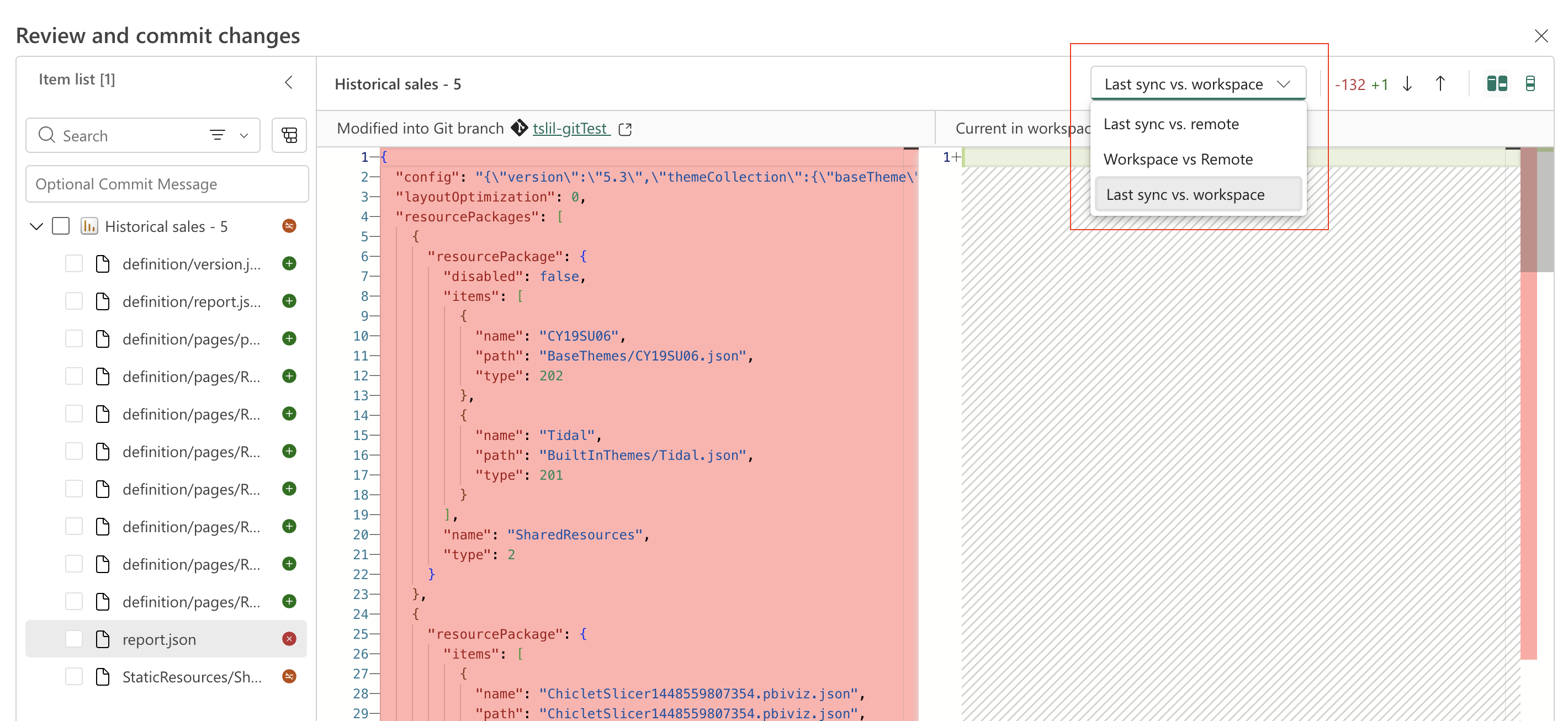
For et konfliktfyldt element bruger du menuen i øverste højre hjørne af sammenligningsdialogen til at vælge en af disse sammenligningstilstande:
Sidste synkronisering vs. fjernsyn: Sammenligner den sidste workspace-synkronisering med Git-versionen med den nuværende tilsluttede Git-grenversion.
Workspace vs. remote: Sammenligner den nuværende workspace-version med den nuværende tilsluttede Git-branch-version.
Sidste synkronisering vs. workspace: Sammenligner den seneste workspace-synkronisering med Git-versionen med de aktuelle workspace-versioner.
Elementer, der understøtter filniveau-commit
Filniveau-commit (Preview) er kun tilgængelig for følgende elementer:
- data warehouse-elementer:
- Databaseelementer:
- Data Engineering-elementer:
- Data Factory-elementer:
- CI/CD-elementer:
Systemfiler og platformændringer
Systemfiler, metadata og ændringer i platformversioner deltager i Git-synkronisering. Når Fabric registrerer en forskel i en af disse filer, markerer den elementet som Ændret og viser det i fanen Ændringer eller Opdateringer.
Systemfilændringer repræsenteres i / listen over ændringer eller opdateringer.
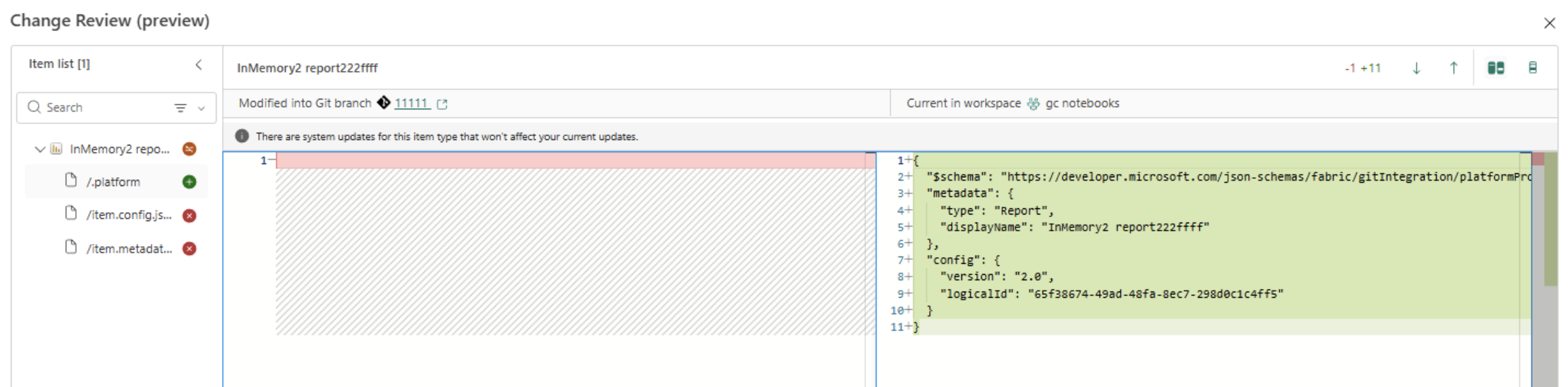
I de fleste tilfælde kan du gennemgå systemfilændringer ligesom andre ændringer. For eksempel kan en opdatering af platformversionen tilføje og slette systemfiler uden at ændre det indhold, du har redigeret.
Under en fil-niveau commit vælges de nødvendige systemfiler automatisk og kan ikke udelukkes fra committen.
Du kan få flere oplysninger under Automatisk genererede systemfiler.
Overvejelser og begrænsninger
- Sammenligningsdialogen viser ikke indholdet af binære filer eller filer større end 1 MB.
- Git-status kan opdage en ændring kun ved kodning, såsom en fil, der manuelt uploades til Git med en anden kodning, selv når sammenligningsdialogen ikke viser en forskel.
- Filniveau-commit er i forhåndsvisning og er kun tilgængelig for understøttede elementer i Modified-tilstanden .
- Commit til en anden gren fra sammenligningskode-oplevelsen understøttes ikke, også når versionskontrolpanelet indeholder en delvis markering.