Bemærk
Adgang til denne side kræver godkendelse. Du kan prøve at logge på eller ændre mapper.
Adgang til denne side kræver godkendelse. Du kan prøve at ændre mapper.
Denne quickstart forklarer, hvordan man opretter en Spark-jobdefinition, der indeholder Python-kode med Spark Structured Streaming for at lande data i et lakehouse og derefter levere det gennem et SQL-analyse-endpoint. Efter at have gennemført denne quickstart vil du have en Spark-jobdefinition, der kører kontinuerligt, og SQL-analyseendpointet kan se de indkommende data.
Opret et Python-script
Brug følgende Python-script til at oprette en deltastreamingtabel i et lakehouse ved hjælp af Apache Spark. Scriptet læser en stream af genererede data (én række pr. sekund) og skriver dem i tilføjelsestilstand til en Delta-tabel med navnet streamingtable. Oplysningerne om data og kontrolpunkt gemmes i det angivne lakehouse.
Brug følgende Python-kode, der bruger Spark-struktureret streaming til at hente data i en lakehouse-tabel.
from pyspark.sql import SparkSession

if __name__ == "__main__":
 # Start Spark session
 spark = SparkSession.builder \
     .appName("RateStreamToDelta") \
     .getOrCreate()

 # Table name used for logging
 tableName = "streamingtable"

 # Define Delta Lake storage path
 deltaTablePath = f"Tables/{tableName}"

 # Create a streaming DataFrame using the rate source
 df = spark.readStream \
     .format("rate") \
     .option("rowsPerSecond", 1) \
     .load()

 # Write the streaming data to Delta
 query = df.writeStream \
     .format("delta") \
     .outputMode("append") \
     .option("path", deltaTablePath) \
     .option("checkpointLocation", f"{deltaTablePath}/_checkpoint") \
     .start()

 # Keep the stream running
 query.awaitTermination()
Gem dit script som Python-fil (.py) på din lokale computer.
Opret et lakehouse
Brug følgende trin til at oprette et lakehouse:
Log ind på Fabric-portalen.
Gå til det ønskede arbejdsområde, eller opret et nyt, hvis det er nødvendigt.
Hvis du vil oprette et søhus, skal du vælge Nyt element i arbejdsrummet og derefter vælge Søhus i det panel, der åbnes.
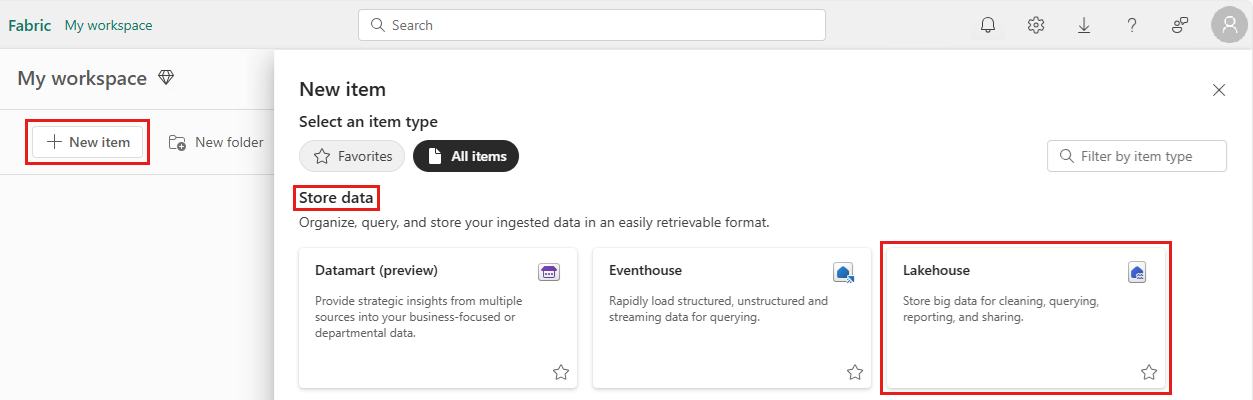
Indtast navnet på dit søhus, og vælg Opret.
Opret en Spark-jobdefinition
Brug følgende trin til at lave en Spark-jobdefinition:
Fra det samme arbejdsområde, hvor du oprettede et søhus, skal du vælge Nyt element.
I det panel, der åbnes, skal du under Hent data vælge Definition af Spark-job.
Indtast navnet på din Spark-jobdefinition og vælg Create.
Vælg Upload , og vælg den Python-fil, du oprettede i det forrige trin.
Under Søhusreference skal du vælge det søhus, du har oprettet.
Sæt Retry-politik for Spark-jobdefinition
Brug følgende trin til at angive politikken for forsøg for definitionen af dit Spark-job:
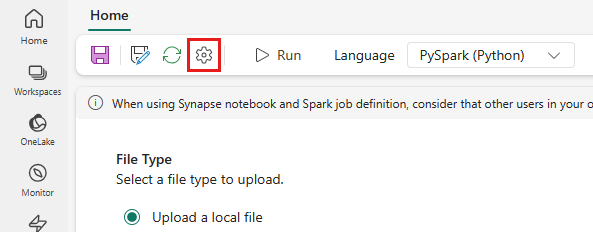
Fra topmenuen skal du vælge ikonet Indstilling .
Åbn fanen Optimering, og angiv Udløser for politik for genforsøgTil.
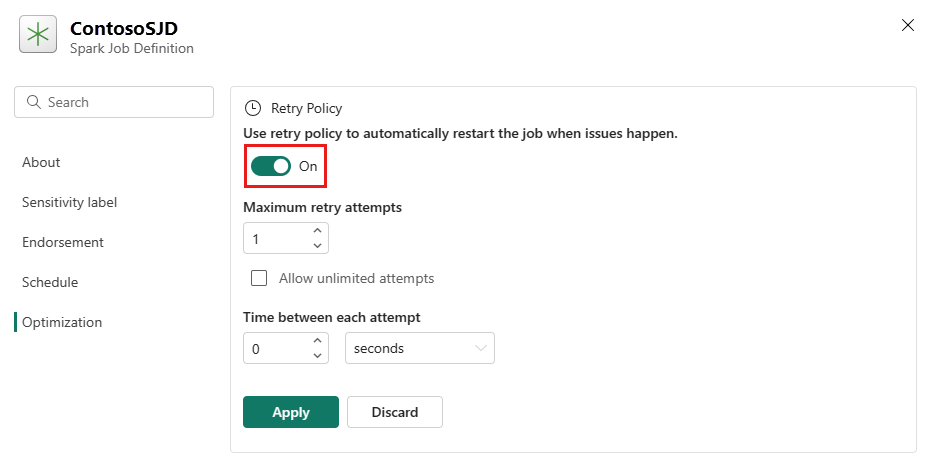
Definer det maksimale antal forsøg, eller markér Tillad ubegrænsede forsøg.
Angiv tiden mellem hvert forsøg igen, og vælg Anvend.
Note
Der er en levetidsgrænse på 90 dage for konfiguration af politik for nye forsøg. Når forsøgspolitikken er aktiveret, genstartes jobbet i henhold til politikken inden for 90 dage. Efter denne periode ophører forsøgspolitikken automatisk med at fungere, og jobbet afsluttes. Brugerne skal derefter genstarte jobbet manuelt, hvilket igen vil genaktivere politikken for forsøg.
Udfør og overvåg Spark-jobdefinitionen
Fra topmenuen skal du vælge ikonet Kør .
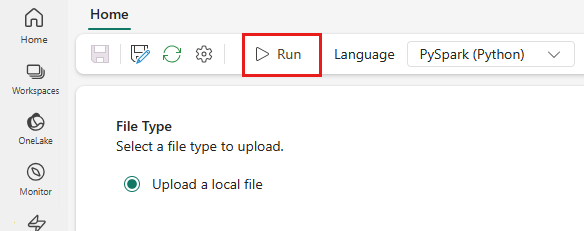
Kontrollér, om Spark-jobdefinitionen blev sendt korrekt, og om den kører.
Få vist data ved hjælp af et SQL Analytics-slutpunkt
Når scriptet kører, oprettes der en tabel med navnet streamingtable med tidsstempel og værdikolonner i lakehouse. Du kan få vist dataene ved hjælp af SQL Analytics-slutpunktet:
Fra arbejdsområdet kan du åbne dit sommerhus.
Skift til SQL Analytics-slutpunktet fra øverste højre hjørne.
Udvid Skemaer > dbo-tabeller >i navigationsruden til venstre, og vælg streamingtabel for at få vist dataene.