Bemærk
Adgang til denne side kræver godkendelse. Du kan prøve at logge på eller ændre mapper.
Adgang til denne side kræver godkendelse. Du kan prøve at ændre mapper.
Fabric Data Engineering VS Code-udvidelsen bringer Microsoft Fabric-udvikling ind i Visual Studio Code. Med udvidelsen kan du oprette og køre Fabric-notebooks, oprette Spark-jobdefinitioner, udforske lakehouses og administrere Spark-miljøer – alt sammen fra dit VS Code-miljø.
Denne artikel guider dig gennem installationen af udvidelsen, login ind og valg af arbejdsområde, så du er klar til at begynde at udvikle.
Hvad du kan gøre med udvidelsen
Udvidelsen understøtter følgende Fabric-elementer og opgaver:
- Arbejdsområder – Administrer et eller flere Fabric-arbejdsområder direkte i VS Code. For mere information, se Administrer Fabric arbejdsområde med VS Code under VFS-tilstand.
- Notebooks – Opad, rediger og kør Fabric-notebooks lokalt og kør dem på fjernberegning af Spark. For mere information, se Opret og administrer Fabric-notebooks i VS Code og Udvikl Fabric-notebooks i VS Code med VFS-tilstand.
- Spark-jobdefinitioner – Opret og administrer Spark-jobdefinitioner med fuld CRUD-support. For mere information, se Opret og administrer Spark-jobdefinitioner i VS Code.
- Miljøer – Udforsk og inspicer Spark-miljøer, herunder hardwareprofiler, biblioteker og Spark-konfiguration. For mere information, se Udforsk og inspicer Spark-miljøer med VS Code og Administrer Spark-miljøer i VS Code under VFS-tilstand.
- Lakehouses – Gennemse lakehouse-tabeller og filer, forhåndsvis data og kopier stier til brug i din kode. For mere information, se Udforsk tekstil-søhuse i VS Code.
Forudsætninger
- Installér Visual Studio Code.
- Installer Jupyter-udvidelsen til VS Code fra Visual Studio Code Marketplace.
- Hav et Fabric-arbejdsområde. Hvis du ikke har et, se Opret et arbejdsområde.
Installer udvidelsen
For at installere Fabric Data Engineering VS Code-udvidelsen:
Åbn Udvidelsesvisningen i VS Code (Ctrl+Shift+X på Windows/Linux, Cmd+Shift+X på macOS), søg efter Fabric Data Engineering VS Code, og vælg Installer. Du kan også installere udvidelsen fra Visual Studio Code Marketplace.
Når installationen er færdig, kan det være, du skal genstarte VS Code. Udvidelsesikonet vises i aktivitetslinjen.
Få adgang til kommandopaletten
Du kan få adgang til mange af udvidelsens funktioner via VS Code-kommandopaletten. Du åbner kommandopaletten på følgende måde:
- På Windows/Linux: Tryk på Ctrl+Shift+P
- På macOS: Tryk på Cmd+Shift+P
Når kommandopaletten åbnes, indtastes "Fabric Data Engineering" (fuldt eller delvist) for at filtrere de tilgængelige kommandoer.
Log ind på din konto
Fra VS Code-kommandopaletten indtaster du kommandoen
Fabric Data Engineering: Sign In.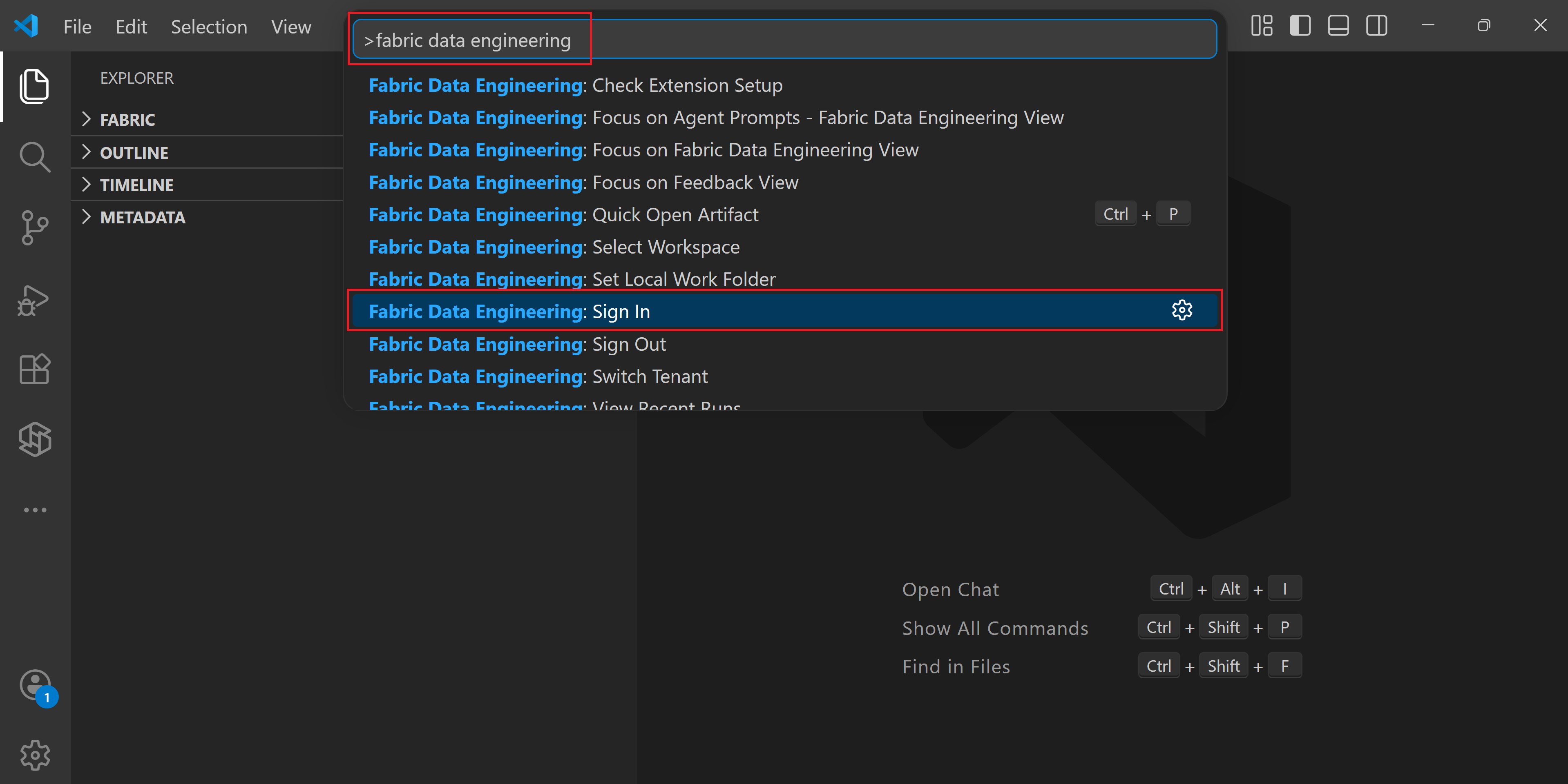
Et browservindue åbnes. Vælg den konto, du vil bruge til dine Fabric-arbejdsområder, og fuldfør autentificeringen.
Efter du har autentificeret, viser VS Code-statuslinjen nederst dit kontonavn.
Bemærkning
Hvis din konto har adgang til flere lejere, vælges én automatisk. Du kan se, hvilken lejer du er logget ind på, og skifte lejer ved at vælge kontonavnet i statuslinjen.
For at logge ud senere, indtast kommandoen Fabric Data Engineering: Sign Out fra kommandopaletten.
Vælg et arbejdsområde
Når du logger ind, forbind til et Fabric-arbejdsområde, så du kan begynde at arbejde med dets elementer. Udvidelsen understøtter to forfattertilstande, og hver har en forskellig måde at forbinde til et arbejdsområde på.
Lokal tilstand
I lokal tilstand downloader du notebooks og andre elementer til en lokal arbejdsmappe, redigerer dem lokalt og synkroniserer ændringer tilbage til dit Fabric-arbejdsområde.
Vælg Fabric Data Engineering-ikonet i aktivitetslinjen for at åbne udvidelsens sidebjælke.
Vælg Vælg Arbejdsområde, eller vælg ikonet Switch Workspace (pile-ikonet). En liste over alle arbejdsområder, du har adgang til, vises; Vælg den, du vil have.
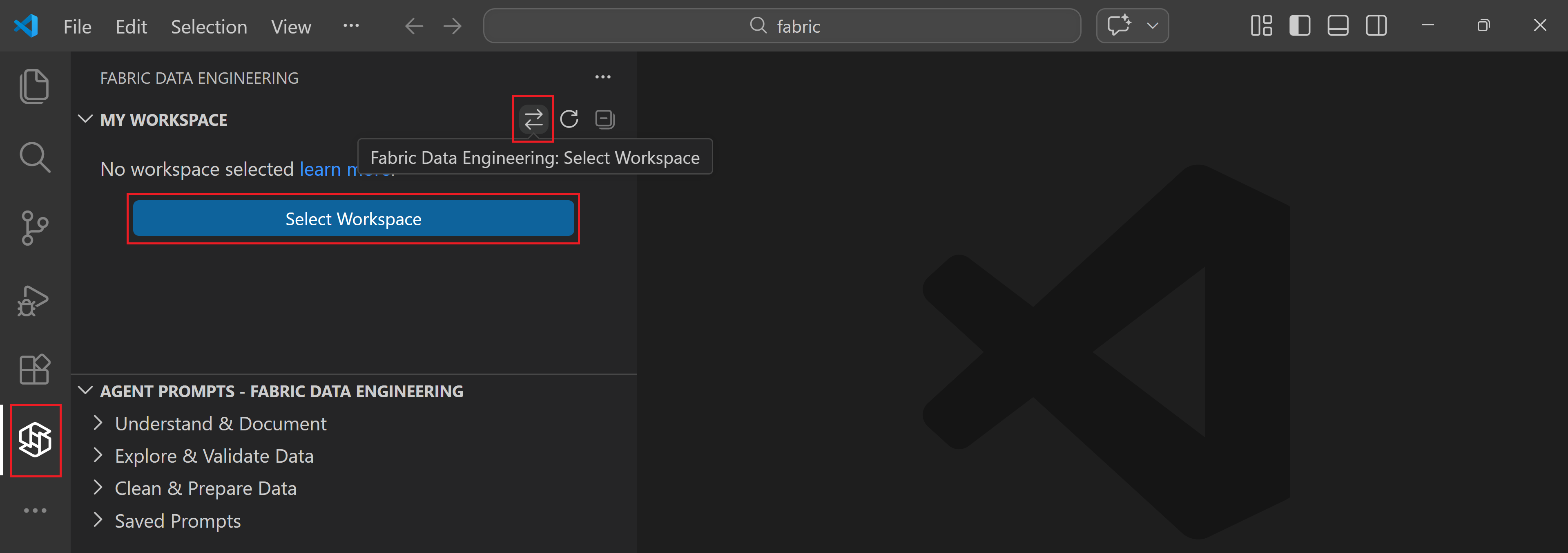
For at skifte til et andet arbejdsområde senere, vælg ikonet Switch Workspace når som helst.
Når du har valgt et arbejdsområde, kan du gennemse dets elementer i sidebjælken. Når du vil redigere et element som en notesbog, downloader du det til en lokal mappe på din maskine. For at vælge, hvor downloadede genstande skal gemmes, skal du køre Fabric Data Engineering: Set Local Work Folder fra kommandopaletten.
VFS-tilstand
I VFS (Virtual File System) tilstand åbner og redigerer du workspace-elementer direkte som fjernfiler uden at downloade dem. VFS-tilstand lader dig også tilføje flere Fabric-arbejdsområder til et enkelt VS Code-vindue og arbejde på tværs af dem side om side.
For at gå ind i VFS-tilstand skal du vælge knappen Åbn et fjernvindue i VS Code, og derefter vælge Åbn Fabric Data Engineering Workspaces. For de fulde opsætningstrin, se Administrer Fabric workspace med VS Code under VFS-tilstand.
Relateret indhold
- Opret og administrer Fabric-notebooks i VS Code
- Udvikl Fabric-notebooks i VS Code med VFS-tilstand
- Udforsk og inspicer Spark-miljøer med VS Code
- Administrer Spark-miljøer i VS Code under VFS-tilstand
- Opret og administrer Spark-jobdefinitioner i VS Code
- Udforsk tekstil-søhuse i VS Code
- Få adgang til og administrer notesbogsressourcer i VS Code
- Udvikl Fabric-notebooks med GitHub Copilot i VS Code
- Brug Docker-containere med VS Code-udvidelsen