Bemærk
Adgang til denne side kræver godkendelse. Du kan prøve at logge på eller ændre mapper.
Adgang til denne side kræver godkendelse. Du kan prøve at ændre mapper.
Du kan bruge Visual Studio Code med et sæt udvidelser til at oprette og administrere User Data Functions. Microsoft Fabric-udvidelsen og Fabric User datafunktionsudvidelsen til VS Code gør det muligt for dig at skrive funktioner lokalt, teste dem med breakpoints og publicere direkte til dit Fabric-arbejdsområde – alt sammen i din editor.
Denne quickstart guider dig gennem oprettelsen af dit første User Data Functions-element i VS Code. Du lærer, hvordan du opsætter dit miljø, opretter en funktion med standardskabelonen og forstår de forskellige visninger, der er tilgængelige til at administrere dine funktioner.
Forudsætninger
- Et Fabric-arbejdsområde
- Visual Studio-kode
- Python 3.11
- Azure Functions Core Tools v4
- Microsoft ODBC Driver 18 til SQL Server
- Microsoft Fabric-udvidelse
- Fabric User datafunktionsudvidelse
Log ind på Fabric
Før du kan oprette eller administrere User Data Functions i VS Code, skal du autentificere dig med din Fabric-konto. Login forbinder VS Code til din Fabric-tenant og giver udvidelserne mulighed for at få adgang til dine arbejdsområder, se eksisterende elementer og oprette nye ressourcer i skyen.
Åbn VS-kode.
Åbn kommandopaletten (Ctrl+Shift+P på Windows/Linux eller cmd+shift+P på Mac).
Indtast Stof: Log ind og vælg det fra listen.
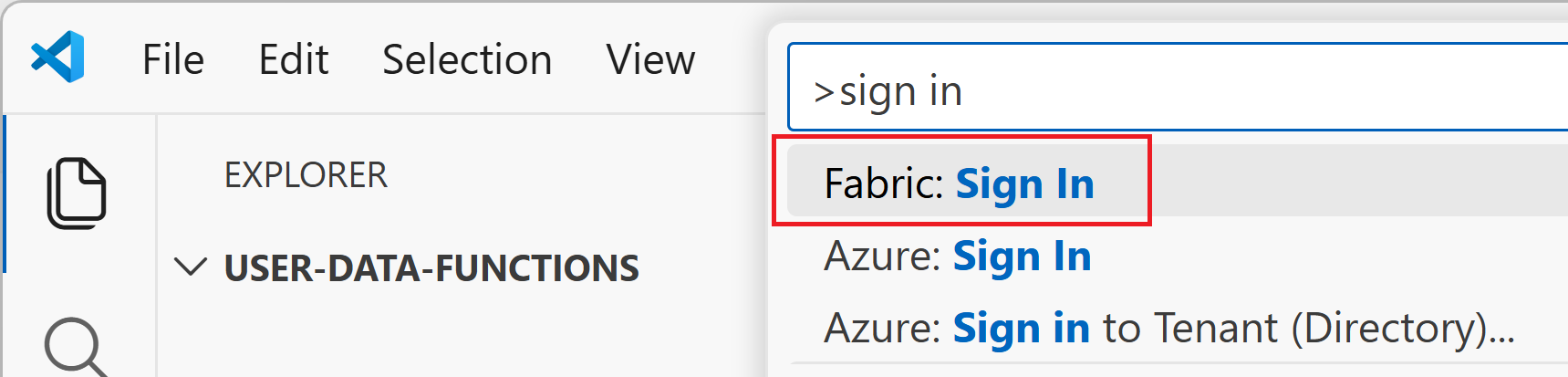
Et browservindue åbnes. Log ind med din Microsoft-konto, der har adgang til Fabric.
Efter vellykket autentificering skal du vende tilbage til VS Code. Du burde kunne se dine kontooplysninger i statuslinjen eller i Microsoft Fabric Explorer. Du kan nu få adgang til alle arbejdsområder og elementer, du har tilladelser til i Fabric.
Vælg dit arbejdsområde
Et arbejdsområde er et samarbejdsmiljø i Fabric, hvor du organiserer og administrerer dine ting. Du skal vælge et arbejdsområde, fordi det er der, dit User Data Functions-element vil blive oprettet og gemt.
Åbn Fabric explorer-visningen:
- I venstre aktivitetsbjælke (den lodrette ikonbjælke længst til venstre) skal du kigge efter Microsoft Fabric-ikonet og vælge det.
- Hvis du ikke kan se det, kan det være, du skal vælge "..." (Flere handlinger)-menuen i Aktivitetslinjen og vælg Microsoft Fabric for at gøre det synligt.
- Fabric Explorer åbner i venstre sidebjælke og viser dine arbejdsområder.
I Fabric explorer i venstre sidebjælke kan du udvide dine arbejdsområder for at se tilgængelige arbejdsområder.
Opret et element for brugerdatafunktioner
Efter at have valgt et arbejdsområde, opretter du et nyt User Data Functions-element. Udvidelsen Fabric User datafunktioner guider dig gennem valget af runtime-sproget, opsætning af et Python-virtuelt miljø og konfiguration af projektstrukturen. Når det er færdigt, har du en funktionsskabelon klar til brug, som du kan ændre eller udvide.
Højreklik på dit arbejdsområdenavn (eller vælg "+"-knappen) og vælg derefter Opret nyt element.
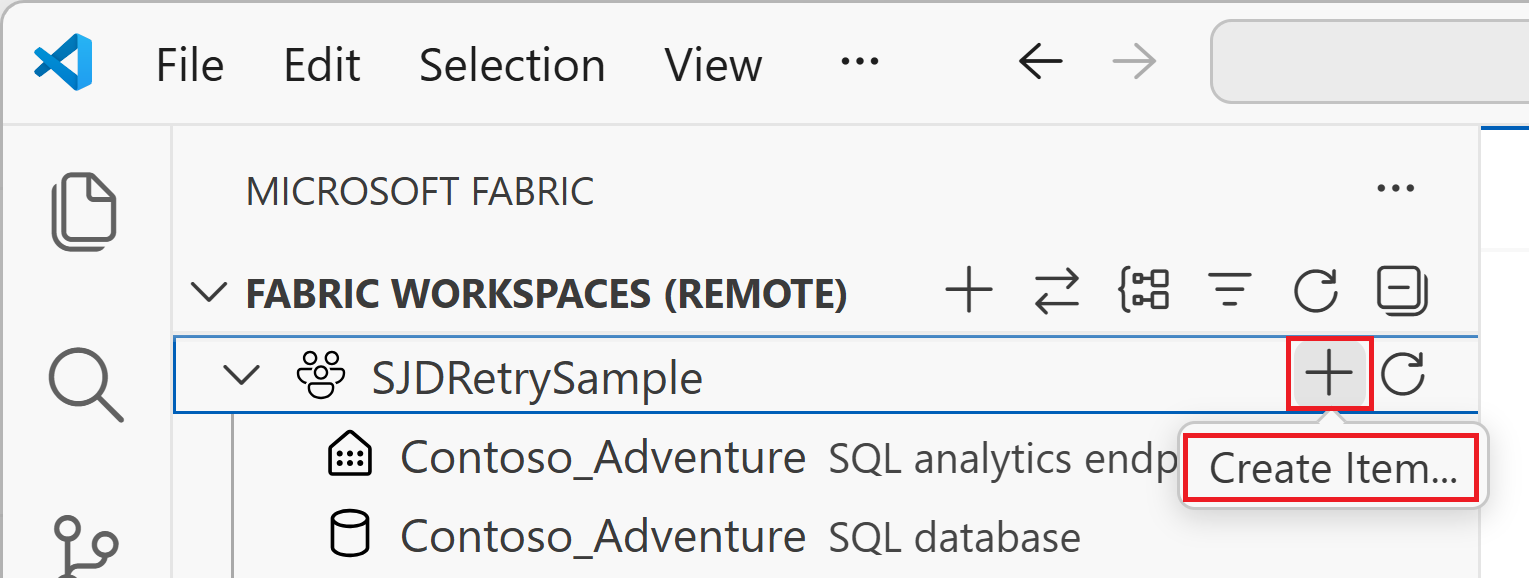
I dialogen Vælg objekttype , søg efter og vælg brugerdatafunktionerne .
Indtast et navn for det nye element i brugerdatafunktioner og tryk enter.
Vælg Python som runtime-sproget.
Vælg om du vil åbne genstanden i det nuværende vindue eller i et nyt vindue.
Vælg arbejdsområdet, hvor du vil oprette elementet brugerdatafunktioner.
Genstanden bliver skabt. Du kan se oprettelsesstatus i nederste højre hjørne af VS Code.
Når du bliver spurgt om, hvorvidt du stoler på filforfatterne i denne mappe, vælg Ja, jeg stoler på forfatterne , hvis du vil fortsætte.
Opret et virtuelt miljø for dette element med brugerdatafunktioner. Du burde se en prompt (såsom Failed to find Python virtual environment ".venv", hvilket forventes ud fra indstillingen "azureFunctions.pythonVenv") i nederste højre hjørne af VS Code. Vælg Opret virtuelt miljø.
Vælg Python-fortolkeren og runtime-versionen. Brugerdatafunktioner kræver Python Version 3.11.
Åbn
function_app.pyfor at se standardfunktionenhello_fabric. Du kan ændre denne funktion eller tilføje flere funktioner.@udf.function() def hello_fabric(name: str) -> str: # Use logging to write custom logs to help trace and debug issues logging.info('Python UDF trigger function processed a request.') logging.info('Executing hello fabric function.') return f"Welcome to Fabric Functions, {name}, at {datetime.datetime.now()}!"
Skriv en brugerdefineret funktion
Et element i brugerdatafunktioner indeholder en eller flere funktioner. Du kan ændre standardfunktionen hello_fabric eller tilføje flere funktioner til function_app.py. Hver kørbar funktion kræver dekoratoren @udf.function() før funktionsdefinitionen. Du kan sende input til funktionen, såsom primitive datatyper som str, int, float og mere. I funktionen kan du skrive din egen forretningslogik.
For detaljeret information om funktionssyntaks, dekoratorer og programmeringsmodelkoncepter, se Python programmeringsmodel for brugerdatafunktioner.
Navigation i visninger i VS Code
I VS Code har du tre forskellige visninger til at arbejde med dine brugerdatafunktioner. At forstå disse visninger hjælper dig med at navigere mellem at redigere kodefiler, håndtere lokale ændringer og arbejde med publicerede funktioner i Fabric.
Fabric Explorer - Workspace-visning (fjern)
For at få adgang til Fabric Explorer skal du vælge Microsoft Fabric-ikonet i venstre aktivitetslinje. Fabric Explorer viser to visninger samtidig i venstre panel.

Den øverste sektion viser din Workspace-visning, som indeholder elementer publiceret i Fabric:
- Forbindelser: Se og administrer dataforbindelser, der er offentliggjort til Fabric. Højreklik og vælg Administrer forbindelser i Fabric.
- Biblioteker: Se og administrer biblioteker udgivet til Fabric. Højreklik og vælg Administrer biblioteker i Fabric.
-
Funktioner: Se alle publicerede funktioner. Vælg en funktion til at:
- Kør og test funktionen i VS Code uden at bruge API-testværktøjer
- Kopier offentlig URL, hvis funktionen er offentligt tilgængelig
Fabric Explorer - Lokal visning
Den nederste sektion af Fabric explorer viser din lokale visning, som indeholder elementer i dit lokale udviklingsmiljø:
Forbindelser: Se forbindelser i din lokale
local.settings.jsonfil. Vælg Synkroniser forbindelser fra local.settings for at opdatere listen.Biblioteker: Se biblioteker i din lokale
requirements.txtfil. Vælg Synkroniser requirements.txt for at opdatere listen.Funktioner: Udvid Funktioner-noden for at se alle funktioner i din lokale
function_app.pyfil. For at tilføje en eksempelfunktion:- Vælg + knappen på Funktioner-noden og vælg Tilføj funktion, eller
- Højreklik på Funktioner-noden og vælg Tilføj funktion


Filfindervisning
For at få adgang til den standard Stifinder skal du vælge Explorer-ikonet (filikonet) i venstre aktivitetsbjælke. Stifinder viser dine projektfiler og mapper, hvor du redigerer din funktionskode og konfigurationsfiler:
-
function_app.py: Indeholder din funktionskode med dekoratørerne
@udf.function() - requirements.txt: Lister Python-biblioteker til dine funktioner
- local.settings.json: Indeholder lokal konfiguration og forbindelsesindstillinger
Hvis du vil teste funktionen lokalt, skal du trykke på F5 for at starte fejlfindingen. Du kan også vælge funktionselementet og vælge Kør og foretag fejlfinding af. Du kan tilføje et pausepunkt hvor som helst i din kode. I fejlfindingstilstand rammes dine pausepunkter som forventet og tester din kode, som du ville teste en udrullet funktion.
Udgiv til Fabric
Når du tester dine ændringer lokalt, kan du publicere brugerdatafunktionen til Fabric. Publicering gør dine funktioner tilgængelige i skyen, hvor de kan påkaldes af andre Fabric-elementer eller eksterne applikationer. Det kan tage et par minutter at publicere eventuelle ændringer.
For at publicere, find din user data functions item-node i Fabric Explorer Local-visningen (navngivet med det elementnavn, du oprettede tidligere) og:
- Vælg knappen Upload til skyen ved siden af genstandens navn, eller
- Højreklik på nodepunktet for brugerdatafunktioner og vælg Publicér
