Bemærk
Adgang til denne side kræver godkendelse. Du kan prøve at logge på eller ændre mapper.
Adgang til denne side kræver godkendelse. Du kan prøve at ændre mapper.
I denne artikel beskrives trinnene til oprettelse af en Oracle-databaseforbindelse.
Understøttede godkendelsestyper
Oracle-databaseconnectoren understøtter henholdsvis følgende godkendelsestyper for kopi og Dataflow Gen2.
| Godkendelsestype | Kopiér | Dataflow Gen2 |
|---|---|---|
| Basic | √ | √ |
Forudsætninger
Hvis du forbinder til Oracle-databasen via en lokal gateway, skal du installere Oracle Client for Microsoft Tools (OCMT) på computeren, der kører on-premises datagateway. Her er trinnene:
- Download 64-bit OCMT fra siden Oracle Client for Microsoft Tools.
- Åbn den downloadede .exe for at starte installationen.
Vælg knappen Næste .
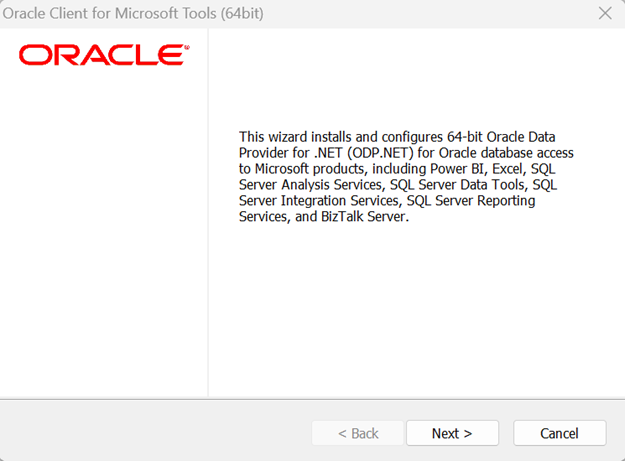
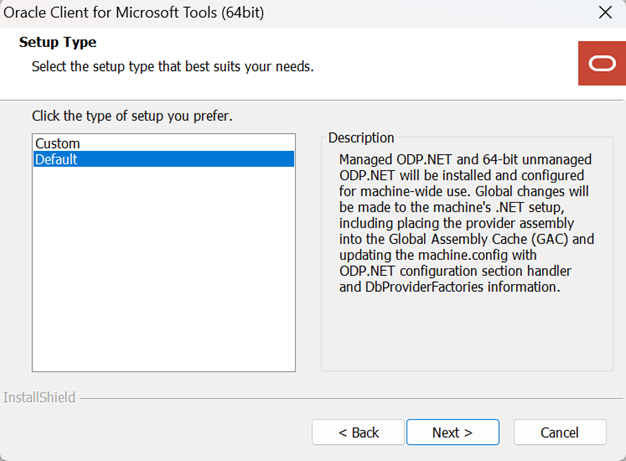
Vælg standardkonfigurationstypen for Oracle-klienten.
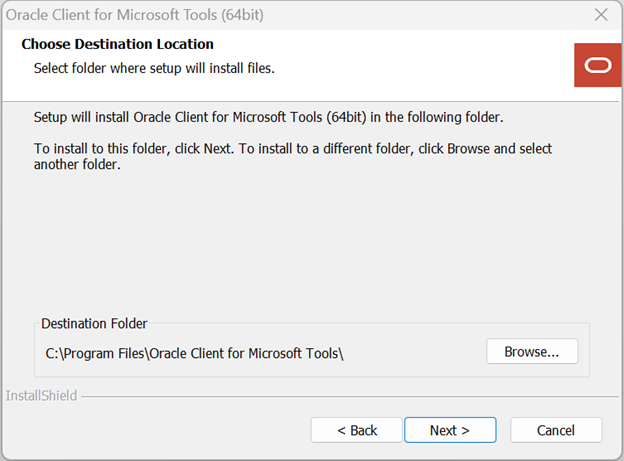
Angiv destinationsmappen, hvor Oracle-klienten skal installeres på computeren.
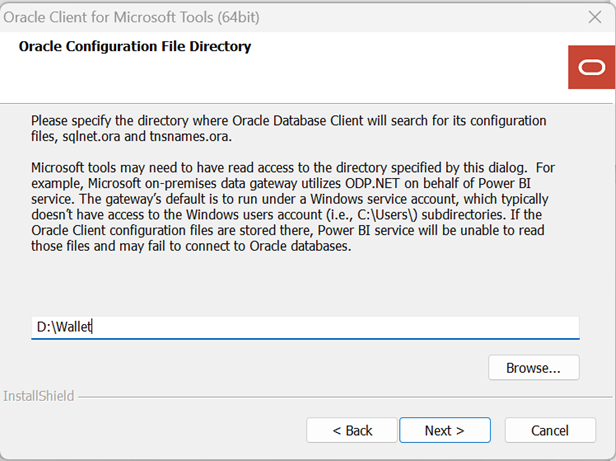
Indtast mappen, hvor ODP.NET kan finde sine Oracle Client-konfigurationsfiler.
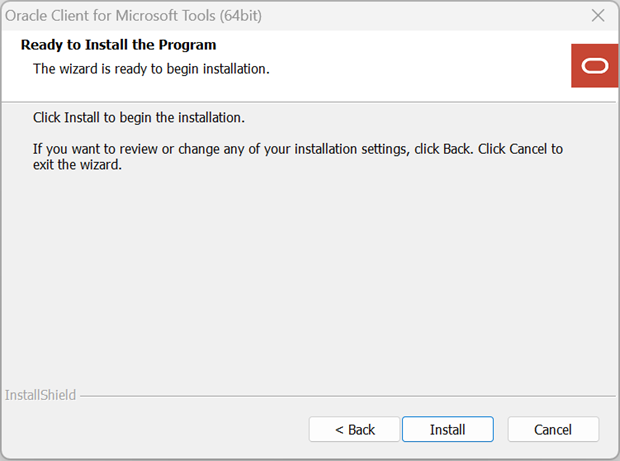
Vælg Knappen Installér for at fortsætte.
Konfigurer din forbindelse til Dataflow Gen2
Du kan forbinde Dataflow Gen2 i Microsoft Fabric til Oracle-databasen ved hjælp af Power Query-connectors. Følg disse trin for at oprette din forbindelse:
- Tjek muligheder, begrænsninger og overvejelser for at sikre, at dit tilfælde er understøttet.
- Fuldfør forudsætninger til Oracle-databasen.
- Hent data i Fabric.
- Forbind til en Oracle-database.
Egenskaber
- Import
- DirectQuery (Power BI semantiske modeller)
- Avancerede indstillinger
- Timeout for kommando i minutter
- SQL-sætning
- Medtag relationskolonner
- Naviger ved hjælp af fuldt hierarki
Hent data
Sådan henter du data i Data Factory:
Vælg Arbejdsområderi venstre side af Data Factory.
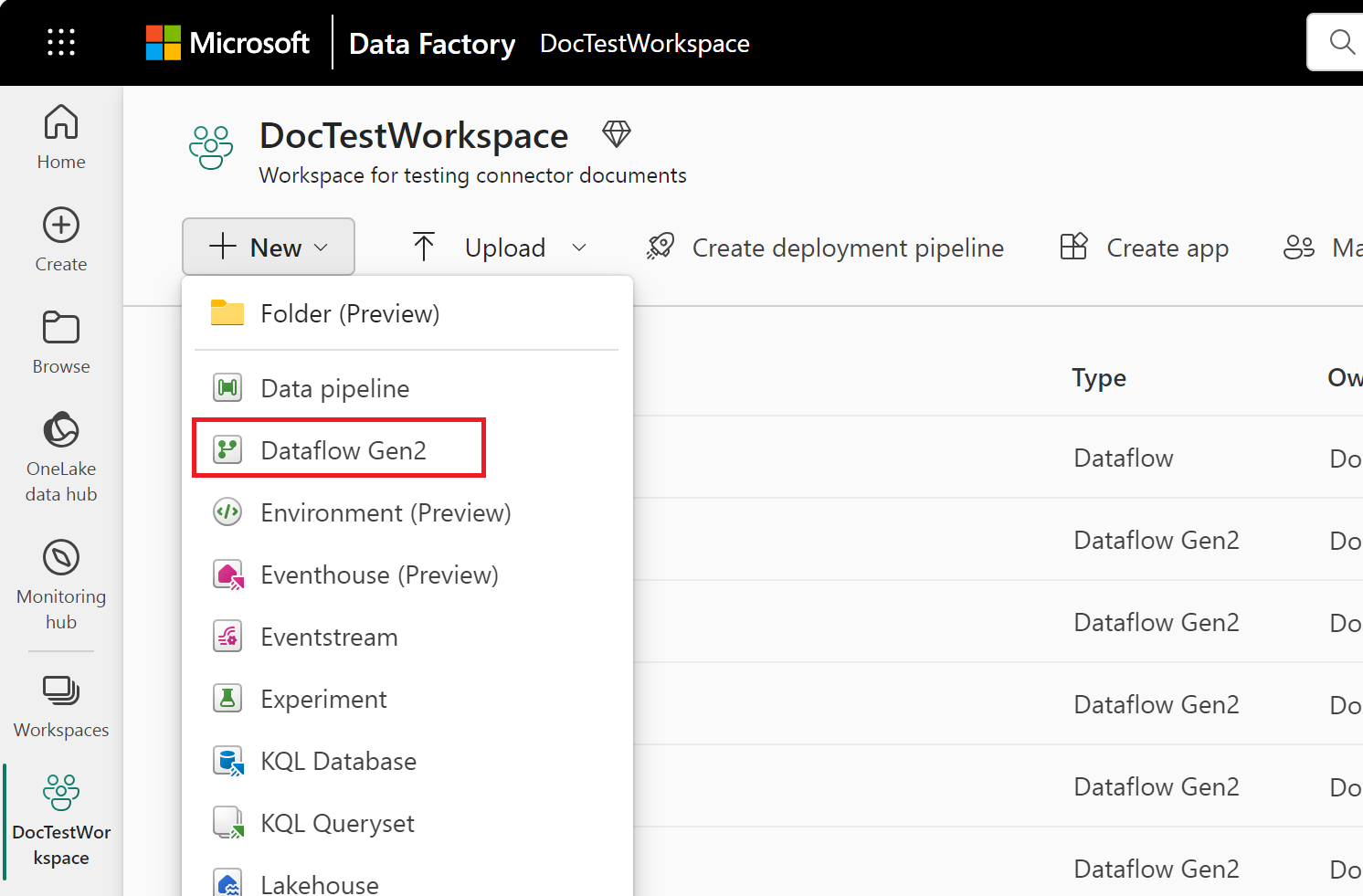
I dit Data Factory-arbejdsområde skal du vælge Ny>Dataflow Gen2 for at oprette et nyt dataflow.
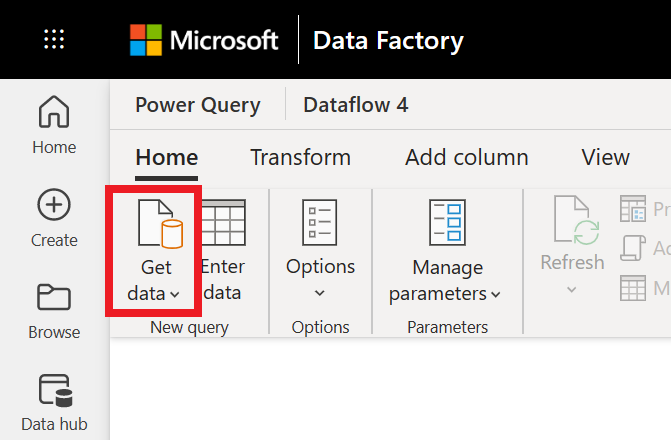
I Power Query vælger du enten Get data i båndet eller vælg Get data from another source i den aktuelle visning.
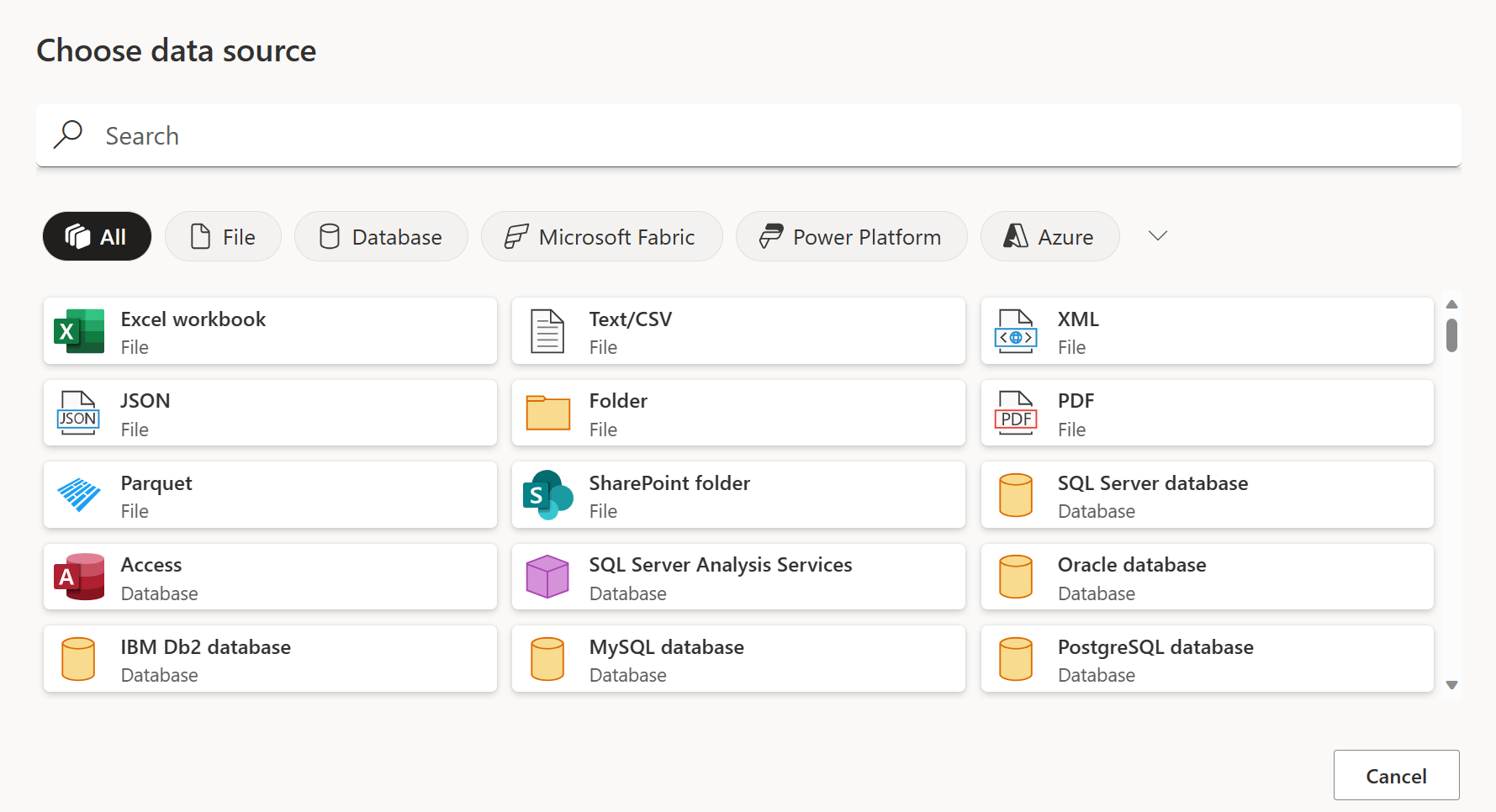
På siden Vælg datakilde bruger du Search til at søge efter navnet på stikket, eller vælg Se mere på højre side af stikket for at se en liste over alle tilgængelige stik i Power BI service.

Hvis du vælger at se flere stik, kan du stadig bruge Søgning til at søge efter navnet på forbindelsen eller vælge en kategori for at se en liste over forbindelser tilknyttet den kategori.

Opret forbindelse til en Oracle-database
Hvis du vil oprette forbindelse, skal du benytte følgende fremgangsmåde:
Fra Power Query Online vælger du Oracle database i datakildevalget.
I dialogen Oracle database, der vises, angiv Oracle net-tjenestenavnet/TNS-aliaset, Easy Connect Plus connection string, eller forbind beskriveren for at forbinde til i Server.
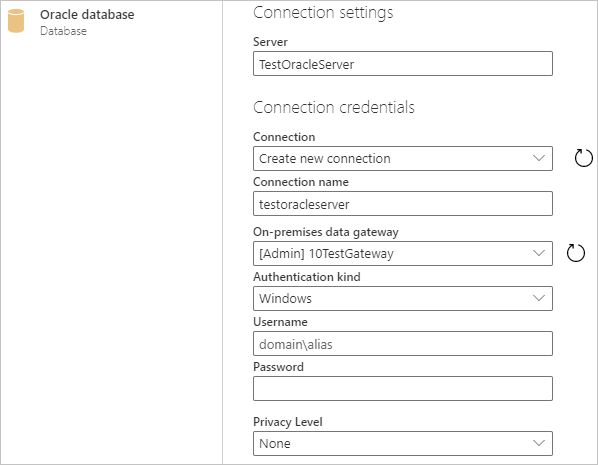
Angiv et forbindelsesnavn, f.eks. "testoracleserver".
Vælg navnet på din datagateway i det lokale miljø.
Bemærk
Du skal vælge en datagateway i det lokale miljø til denne connector, uanset om Oracle-databasen er på dit lokale netværk eller på et websted.
Hvis du opretter forbindelse til denne Oracle-database for første gang, skal du vælge typen af legitimationsoplysninger for forbindelsen i godkendelsestypen. Vælg Basic , hvis du vil logge på med et Oracle-brugernavn og en adgangskode. Vælg Windows når du bruger Windows operativsystemautentificering og med både Oracle-klienten og -serveren kørende på Windows.
Angiv dine legitimationsoplysninger.
Vælg Næste for at fortsætte.
I Navigator vælger du de data, du har brug for, og vælg derefter Transformér data for at transformere dataene i Power Query Editor.
Begrænsninger og overvejelser
Power BI-sessioner kan stadig være aktive på din Oracle-database i cirka 30 minutter efter en semantisk modelopdatering til den Oracle-database. Først efter ca. 30 minutter bliver disse sessioner inaktive/fjernet i Oracle-databasen. Denne funktionsmåde er tilsigtet.
Konfigurer din forbindelse i en pipeline
Gå til Connect-datakilden for Data Factory-pipelinen for at konfigurere forbindelsesoplysningerne og oprette forbindelsen.
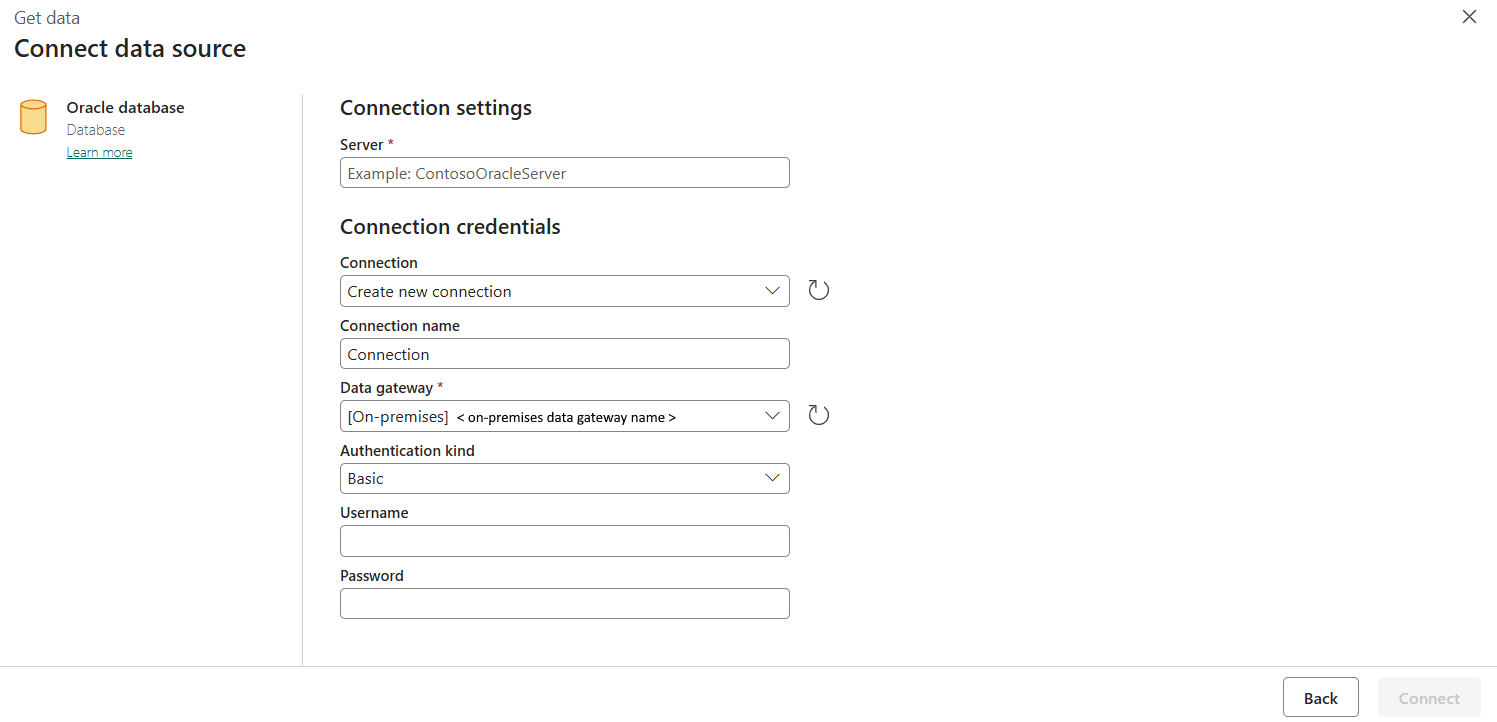
Du kan gå til denne side på to måder:
- Gå til denne side i Kopiassistent, når du har valgt connectoren.
- Gå til denne side i en pipeline, når du har valgt Mere i afsnittet Forbindelse og valgt connectoren.
Trin 1: Angiv server, forbindelse, forbindelsesnavn og datagateway
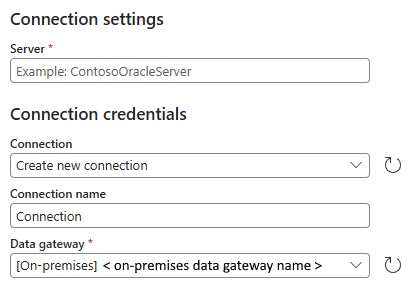
I ruden Opret forbindelse til datakilde skal du angive følgende felt:
Server: Angiv placeringen af Den Oracle-database, du vil oprette forbindelse til. Du kan angive denne egenskab på en af følgende tre måder:
Måde Eksempel Oracle Net Services-navn (TNS-alias) salg Opret forbindelsesbeskrivelse (DESCRIPTION=(ADDRESS=(PROTOCOL=tcp)(HOST=sales-server)(PORT=1521))(CONNECT_DATA=(SERVICE_NAME=sales.us.acme.com))) Navngivning af Easy Connect (Plus) salesserver1:1521/sales.us.example.com Bemærk
Oracle Net Services-navnet (TNS-alias) er det foruddefinerede adressenavn i filen tnsnames.ora . Så når du bruger den, skal tnsnames.ora konfigureres korrekt og placeres i mappen med Oracle-klientkonfigurationsfiler, der blev angivet under den forrige installation af OCMT. Når du bruger ConnectDescriptor eller Easy Connect (Plus)-navngivning, behøver du ikke at konfigurere filen tnsnames.ora på computeren.
Forbindelse: Vælg Opret ny forbindelse.
Forbindelsesnavn: Angiv et navn til forbindelsen.
Datagateway: Vælg din datagateway i det lokale miljø.
Trin 2: Vælg og angiv din godkendelse
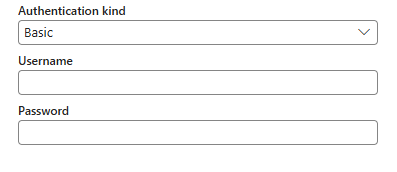
Under Godkendelsestype skal du vælge din godkendelsestype på rullelisten og fuldføre den relaterede konfiguration. Oracle-databaseconnectoren understøtter følgende godkendelsestype:
basisgodkendelse
- Brugernavn: Angiv brugernavnet til Oracle-databasen.
- Adgangskode: Angiv adgangskoden til Oracle-databasen.
Trin 3: Opret din forbindelse
Vælg Opret. Din oprettelse er testet og gemt, hvis alle legitimationsoplysningerne er korrekte. Hvis legitimationsoplysningerne ikke er korrekte, mislykkes oprettelsen med fejl.
Tabeloversigt
Følgende tabel indeholder connectoregenskaber, der understøttes i en pipelinekopi.
| Navn | Beskrivelse | Obligatorisk | Kopiér |
|---|---|---|---|
| Server | Oracle-nettjenestenavnet, fuld connect-beskrivelse eller Easy Connect Plus-connection string. | Ja | ✓ |
| Forbindelse | Om du vil oprette en ny forbindelse eller bruge den eksisterende. | Ja | ✓ |
| Forbindelsesnavn | Et navn til din forbindelse. | Ja | ✓ |
| Datagateway | Den datagateway, der bruges til forbindelsen. | Ja | ✓ |
| Godkendelse | Gå til godkendelse | Ja | Gå til godkendelse |
Godkendelse
Følgende tabel indeholder egenskaber for den understøttede godkendelsestype.
| Navn | Beskrivelse | Obligatorisk | Kopiér |
|---|---|---|---|
| Grundlæggende | ✓ | ||
| - Brugernavn | Oracle-databasebrugernavnet. | Ja | |
| - Adgangskode | Adgangskoden til Oracle-databasen. | Ja |