Bemærk
Adgang til denne side kræver godkendelse. Du kan prøve at logge på eller ændre mapper.
Adgang til denne side kræver godkendelse. Du kan prøve at ændre mapper.
Microsoft Fabric-notesbøger understøtter problemfri interaktion med Lakehouse-data ved hjælp af Pandas, det mest populære Python-bibliotek til udforskning og behandling af data. I en notesbog kan du hurtigt læse data fra og skrive data tilbage til dine Lakehouse-ressourcer i forskellige filformater. Denne vejledning indeholder kodeeksempler, der kan hjælpe dig med at komme i gang i din egen notesbog.
Forudsætninger
Få et Microsoft Fabric-abonnement. Du kan også tilmelde dig en gratis Prøveversion af Microsoft Fabric.
Skift til Fabric ved at bruge experience-switcheren nederst til venstre på din startside.
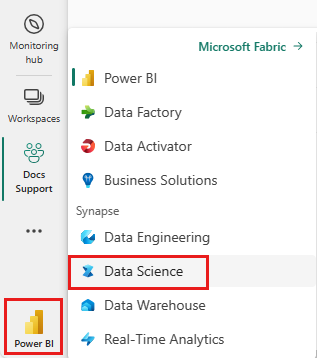
- Udfør trinnene i Forbered dit system til selvstudier til datavidenskab for at oprette en ny notesbog og knytte et Lakehouse til den. I denne artikel skal du følge trinnene for at oprette en ny notesbog i stedet for at importere en eksisterende.
Brug denne arbejdsgang til at vælge det rigtige mønster:
- For enkeltfiler i Lakehouse, læs eller skriv dem med Pandas ved hjælp af en sti under
Files. - For tabellignende data i et Lakehouse, brug Spark- og Delta-tabeller, og konverter derefter kun til Pandas, når resultatet passer i din notesbogs hukommelse.
- Hvis dataene er store, gem dem i Spark til filtrering, aggregering og transformation, før du konverterer dem til en Pandas DataFrame.
Indlæs Lakehouse-data i en notesbog
Bemærk
Du skal bruge nogle data i dit Lakehouse for at følge trinene i dette afsnit. Hvis du ikke har nogen data, skal du følge trinnene i Download datasæt, og upload til lakehouse for at føje denchurn.csv fil til dit Lakehouse.
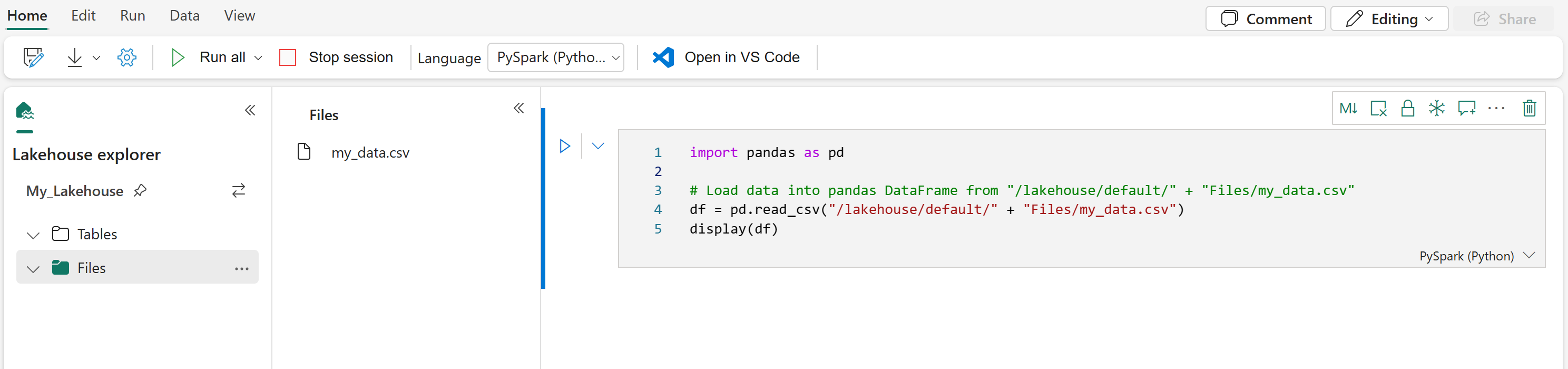
Når du har tilsluttet en Lakehouse til din Microsoft Fabric-notesbog, kan du udforske lagrede data uden at forlade siden og kopiere den filsti, du har brug for til notesbogskoden. I Lakehouse Explorer kan du enten bruge den genererede notesbogsudklip til at indlæse en fil i en Spark- eller Pandas DataFrame eller kopiere filens fulde ABFS-sti. For standard-Lakehouse, der er tilknyttet notesbogen, ser en typisk Files-sti ud som /lakehouse/default/Files/.... For andre Lakehouses, brug ABFS-stien fra Lakehouse explorer.
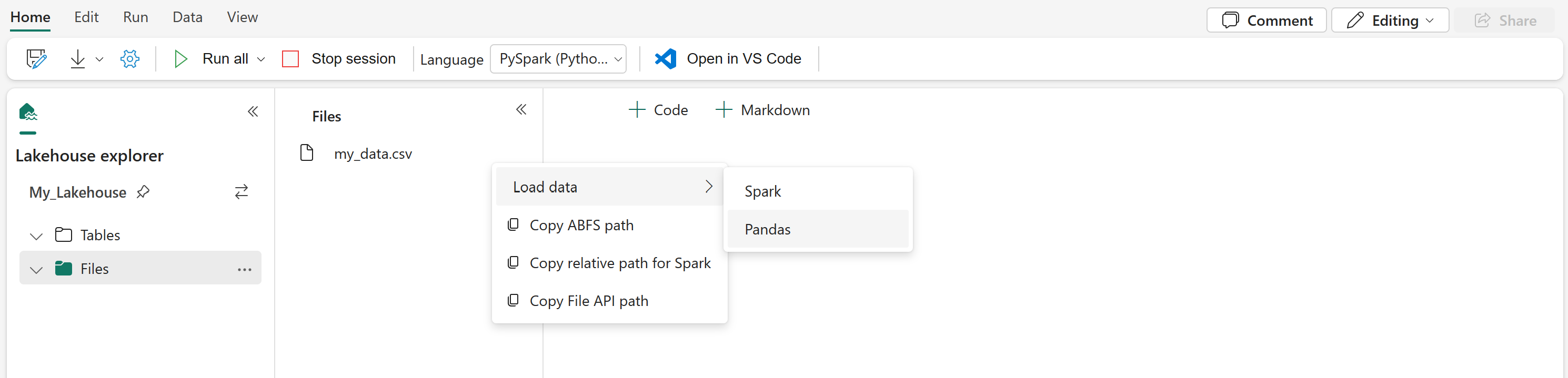
Ved at vælge en fil i Lakehouse Explorer kan du generere kode, der indlæser filen i en DataFrame i din notesbog.
Konvertering af en Spark DataFrame til en Pandas DataFrame
Vigtigt!
toPandas() indlæser hele Spark DataFrame i notebook-driverens hukommelse. Brug det kun til små til mellemstore resultatsæt. Hvis dit datasæt er stort, så filtrer, aggreger eller udtag prøver det i Spark, før du konverterer til Pandas.
Som reference viser denne kommando, hvordan du konverterer en Spark DataFrame til en Pandas DataFrame:
# Replace "spark_df" with the name of your own Spark DataFrame
pandas_df = spark_df.toPandas()
Læse og skrive forskellige filformater
Bemærk
Ændring af versionen af en bestemt pakke kan potentielt ødelægge andre pakker, der er afhængige af den. Nedgradering azure-storage-blob kan f.eks. medføre problemer med Pandas og forskellige andre biblioteker, der er afhængige Pandasaf , herunder mssparkutils, fsspec_wrapperog notebookutils.
Du kan få vist listen over forudinstallerede pakker og deres versioner for hver kørsel her.
Disse kodeeksempler demonstrerer Pandas-operationer til at læse og skrive forskellige filformater. Disse eksempler er ikke beregnet til at blive kørt sekventielt som i et selvstudium, men snarere til at blive kopieret og indsat i din egen notesbog efter behov.
Bemærk
Du skal erstatte filstierne i disse kodeeksempler med den fulde sti for filen i dit Lakehouse. For standard-Lakehouse, der er tilknyttet notesbogen, brug en sti som /lakehouse/default/Files/.... For andre Lakehouses, brug ABFS-stien fra Lakehouse explorer.
Læs data fra en CSV-fil
import pandas as pd

# Read a CSV file from your Lakehouse into a Pandas DataFrame
# For the default Lakehouse attached to the notebook, use the following path pattern:
df = pd.read_csv("/lakehouse/default/Files/FILENAME.csv")

# Verify that the file loaded successfully before continuing
print(df.head())
print(df.shape)
display(df)
Skriv data som en CSV-fil
import pandas as pd

# Write a Pandas DataFrame into a CSV file in your Lakehouse
# Replace FILENAME with your own value
df.to_csv("/lakehouse/default/Files/FILENAME.csv", index=False)
Læs data fra en Parquet-fil
import pandas as pd

# Read a Parquet file from your Lakehouse into a Pandas DataFrame
df = pd.read_parquet("/lakehouse/default/Files/FILENAME.parquet")
display(df)
Skriv data som en parquetfil
import pandas as pd

# Write a Pandas DataFrame into a Parquet file in your Lakehouse
df.to_parquet("/lakehouse/default/Files/FILENAME.parquet")
Læs data fra en Excel-fil
import pandas as pd

# Read an Excel file from your Lakehouse into a Pandas DataFrame
# If the file is in a subfolder, add the appropriate folder after Files/
df = pd.read_excel("/lakehouse/default/Files/FILENAME.xlsx")
display(df)
Skriv data som en Excel-fil
import pandas as pd

# Write a Pandas DataFrame into an Excel file in your Lakehouse
df.to_excel("/lakehouse/default/Files/FILENAME.xlsx", index=False)
Læs data fra en JSON-fil
import pandas as pd

# Read a JSON file from your Lakehouse into a Pandas DataFrame
df = pd.read_json("/lakehouse/default/Files/FILENAME.json")
display(df)
Skriv data som en JSON-fil
import pandas as pd

# Write a Pandas DataFrame into a JSON file in your Lakehouse
df.to_json("/lakehouse/default/Files/FILENAME.json")
Arbejde med Delta-tabeller
Delta-tabeller er standardtabelformatet i Microsoft Fabric og gemmes i sektionen Tabeller i dit Lakehouse. Filer og tabeller er forskellige opbevaringssteder i Fabric, og de bruger forskellige adgangsmønstre. For at arbejde med Delta-tabeller i Pandas, læs først tabellen ind i en Spark DataFrame, og konverter derefter det filtrerede resultat til en pandas DataFrame, kun når det passer i driverhukommelsen.
Oprette en test-Delta-tabel
Hvis du vil følge trinnene i dette afsnit, skal du bruge en Delta-tabel i dit Lakehouse. Følg trinnene i Download datasæt, og upload til Lakehouse for at føje denchurn.csv fil til dit Lakehouse, og opret derefter en testtabel fra churn.csv filen ved at køre denne kode i din notesbog:
import pandas as pd
# Create a test Delta table from the churn.csv file

df = pd.read_csv("/lakehouse/default/Files/churn/raw/churn.csv")
spark_df = spark.createDataFrame(df)
spark_df.write.format("delta").mode("overwrite").saveAsTable("churn_table")
Dette trin opretter en Delta-tabel kaldet churn_table , som du kan bruge til at teste følgende eksempler.
Læs data fra en Delta-tabel
# Read a Delta table from your Lakehouse into a pandas DataFrame
# This example uses the churn_table created above
spark_df = spark.read.table("churn_table")
pandas_df = spark_df.toPandas()
display(pandas_df)
Du kan også læse Delta-tabeller ved hjælp af Spark SQL-syntaks:
# Alternative method using Spark SQL
spark_df = spark.sql("SELECT * FROM churn_table")
pandas_df = spark_df.toPandas()
display(pandas_df)
Skriv pandas DataFrame til en Delta-tabel
# Convert pandas DataFrame to Spark DataFrame, then save as Delta table
# Replace TABLE_NAME with your desired table name
spark_df = spark.createDataFrame(pandas_df)
spark_df.write.format("delta").mode("overwrite").saveAsTable("TABLE_NAME")
Du kan også gemme på en bestemt sti i sektionen Tabeller:
# Save to a specific path in the Tables section
spark_df = spark.createDataFrame(pandas_df)
spark_df.write.format("delta").mode("overwrite").save("Tables/TABLE_NAME")
Skrivetilstande for Delta-tabeller
Når du skriver til Delta-tabeller, kan du angive forskellige tilstande:
# Overwrite the entire table
spark_df.write.format("delta").mode("overwrite").saveAsTable("TABLE_NAME")

# Append new data to existing table
spark_df.write.format("delta").mode("append").saveAsTable("TABLE_NAME")
Bemærk
Delta-tabeller, der er oprettet i sektionen Tabeller i dit Lakehouse, kan findes uden yderligere registrerings- eller konfigurationstrin og kan forespørges ved hjælp af Spark SQL. De vises også i Lakehouse-stifindergrænsefladen (du skal muligvis opdatere Lakehouse-stifinderen for at se de seneste ændringer).
Relateret indhold
- Brug Data Wrangler til at rense og forberede dine data
- Start oplæring af ML-modeller