Bemærk
Adgang til denne side kræver godkendelse. Du kan prøve at logge på eller ændre mapper.
Adgang til denne side kræver godkendelse. Du kan prøve at ændre mapper.
Gælder for: ✅ Lager i Microsoft Fabric
Denne artikel beskriver, hvordan man opgraderer lagervarer til den nyeste systemfilversion i et Git-integreret Fabric-arbejdsområde.
Vigtigt!
Denne funktion er en prøveversion.
Microsoft Fabric opdaterer periodisk den underliggende varedefinition for varetyper, inklusive lageret. Når denne elementdefinition ændres, bliver værdien config.version i elementets .platform fil flyttet, for eksempel fra 1.0 til 2.0. For at undgå at bryde dine eksisterende lagerændringer anvender Fabric ikke denne opdatering automatisk. I stedet viser Fabric en Notifikation om Systemopdatering tilgængelig i Versionskontrol og lader dig vælge, hvornår opdateringen skal anvendes for en bestemt varetype, såsom lager.
Forudsætninger
- Et arbejdsområde forbundet til et Git-repository , som indeholder et eller flere lagre.
- Bidragyder eller højere rolle i arbejdsområdet.
Identificer, at en opdatering af systemfilen er tilgængelig
Værdien config.version og URL'en $schema indeholder den aktuelle systemfilversion for et lager.
Gå til dit Git-tilknyttede arbejdsområde og vælg Kildekodekontrol.
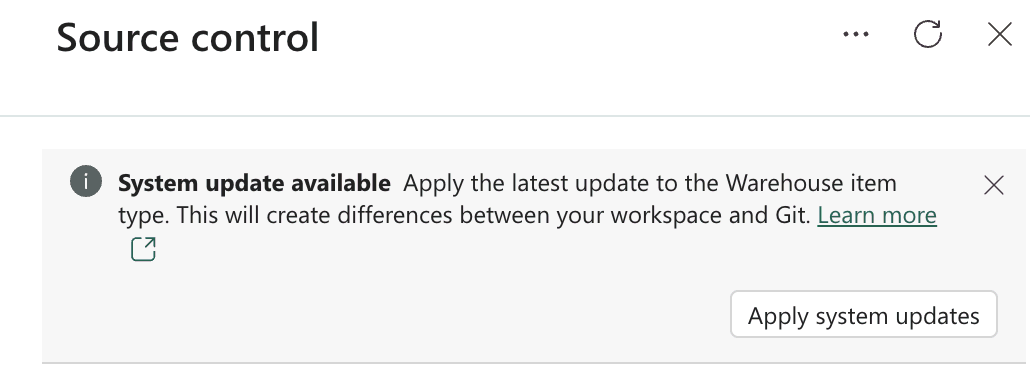
Hvis en systemopdatering er tilgængelig for lagerets varetype, viser Fabric et banner for tilgængelig systemopdatering øverst i kildekontrolpanelet.
Du kan også bekræfte den aktuelle systemfilversion for et lager ved at inspicere egenskaben
config.versioni varens.platformfil i dit Git-repository. For eksempel viser følgende.platformfil for et lager med navnetdwen systemfilversion af2.0:{ "$schema": "https://developer.microsoft.com/json-schemas/fabric/gitIntegration/platformProperties/2.0.0/schema.json", "metadata": { "type": "Warehouse", "displayName": "dw" }, "config": { "version": "2.0", "logicalId": "5e477a9e-0e1a-bf9b-4eb8-33420d62f352" } }
For mere information om filen .platform , se Automatisk genererede systemfiler.
Commit eksisterende ændringer, før du opdaterer systemfilen,
Før du vælger Udfør systemopdateringer, skal du committe eventuelle ventende ændringer i dit arbejdsområde.
Hvis du anvender systemopdateringer og committer dine egne warehouse-ændringer sammen, bliver det sværere at adskille de to sæt ændringer senere. Hvis du commiter dine eksisterende ændringer først, vises systemfilopdateringen som sin egen, isolerede commit. Denne adskillelse gør det lettere at gennemgå og om nødvendigt rulle systemopdateringen tilbage uden at påvirke dine egne ændringer.
- Gå til Versionskontrol i Fabric-arbejdsområdet.
- Gennemgå de afventende ændringer i listen over ændringer .
- Vælg de elementer, du vil commite, tilføj en commit-besked, og commit ændringerne til Git-repositoriet.
For mere information om at committe ændringer, se Do changes and commit warehouse-opdateringer til Git.
Foretag systemopdateringer
Når du har foretaget dine eksisterende ændringer, skal du anvende systemopdateringen.
I Versionskontrol, vælg Apply systemopdateringer.
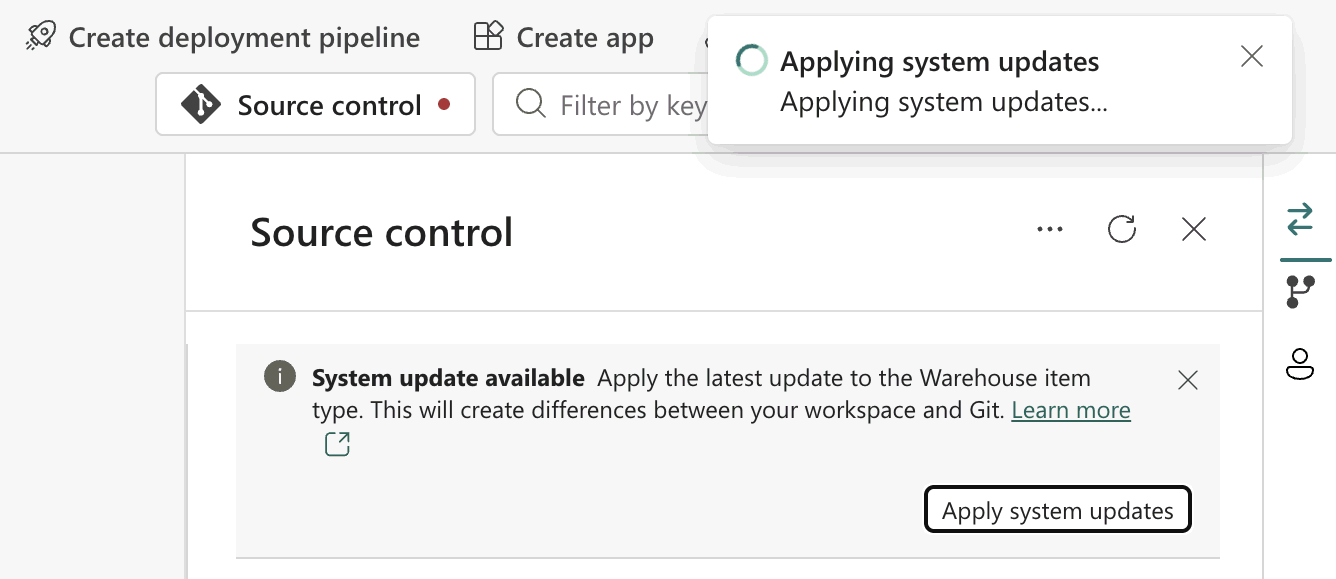
Fabric anvender systemopdateringen på hvert lager af den pågældende varetype i arbejdsområdet. Hvis du har flere lagre, bliver de alle opdateret på samme tid. Du kan ikke vælge individuelle lagre at opdatere.
Vent på, at notifikationen om systemopdateringer er fuldført.
Gennemgå og committer systemopdateringen
Når systemopdateringen er færdig med at blive anvendt, skal du gennemgå forskellene, før du forpligter dig til dem.
I Versionskontrol, gå til listen Ændringer . Hvert opdateret lager vises som en ventende ændring.
Vælg et lager, og vælg derefter Gennemgå og commit changes for at sammenligne den seneste varedefinition med din nuværende version. Du kan sammenligne
.sqlprojfilen og andre systemfiler for at se præcis, hvad der er ændret, for eksempel en opdateretSdkversion.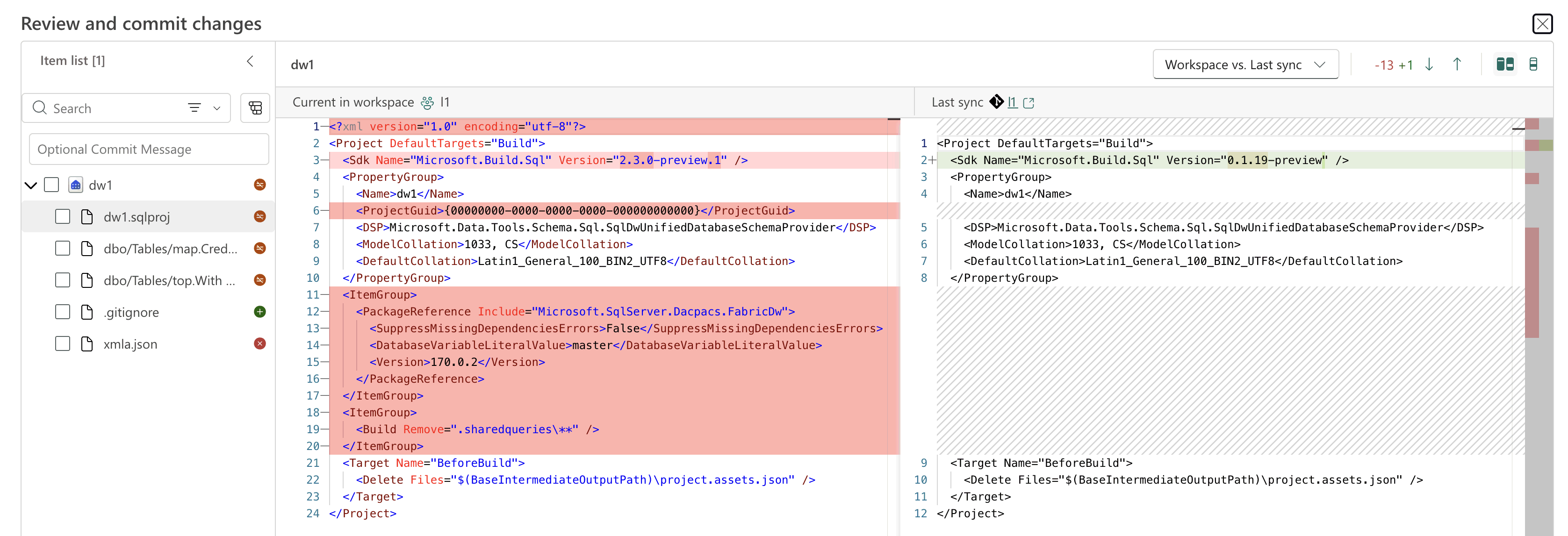
Når du har bekræftet, at ændringerne forventes, vælger du lagerelementerne, tilføjer en commit-besked, og vælger Commit for at committe systemopdateringen til Git-repositoryet.
Hvis du har flere lagre i arbejdsområdet, viser de alle den samme systemopdatering. Gennemgå og commit'e hvert lager på samme måde, enten individuelt eller sammen, for at sikre, at hvert lager er opgraderet til den nyeste version.
Opdateringshistorik for lagersystem
For en historik og udgivelsesnoter for systemfilens versionshistorik, se Udgivelsesnoter for Fabric data warehouse systemfil.