Bemærk
Adgang til denne side kræver godkendelse. Du kan prøve at logge på eller ændre mapper.
Adgang til denne side kræver godkendelse. Du kan prøve at ændre mapper.
I dette vejledningstrin opretter du HorizonDB-databasen contoso-orders-db i Microsoft Fabric HorizonDB og validerer det operationelle PostgreSQL-endpoint.
Vigtig
Fabric HorizonDB er i offentlig forhåndsvisning. Kapaciteter, begrænsninger og adfærd kan ændre sig før generel tilgængelighed. For mere information, se Microsoft Fabric forhåndsvisningsfunktioner.
Forudsætninger
- Fuldfør Opret et arbejdsområde.
- Hold
contoso-horizondb-tutorialarbejdsområdet åbent. - Bekræft, at du kan oprette databaseelementer i arbejdsområdet.
Opret databasen
Vælg Nyt element i arbejdsområdet
contoso-horizondb-tutorial.Søg efter HorizonDB-databasen.
Vælg HorizonDB-database (forhåndsvisning).
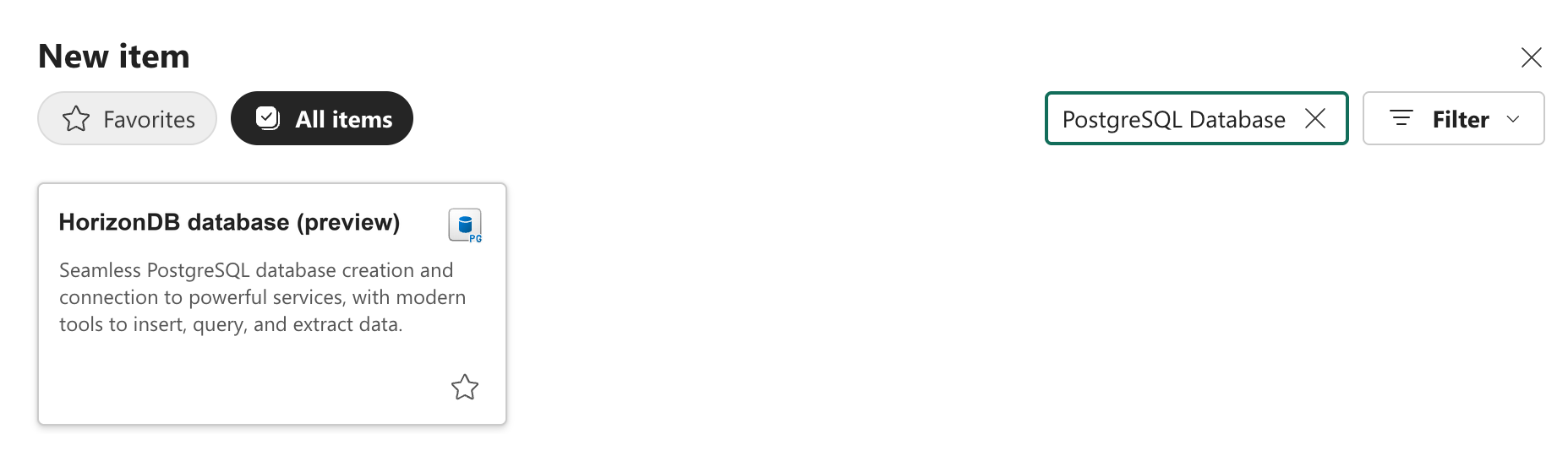
Indtast
contoso-orders-dbsom navn.Vælg Opret.
Vent på, at oprettelsesoperationen er færdig.
Åbn databaseelementet, når det rapporterer Online eller Klar.
Skabelsen er asynkron. Opret ikke en ny database, hvis den første operation stadig kører. Hvis oprettelsen mislykkes, skal du registrere element-ID, operation- eller korrelations-ID, tidsstempel og vist fejl, før du prøver igen.
Databasen kan blive klar, før hver afhængig integration er færdig med initialiseringen. PostgreSQL-parathed og spejlingstilstand er adskilte.
Valider PostgreSQL
I databaseelementet skal du åbne en ny SQL-forespørgsel.
Kør denne PostgreSQL-forespørgsel:
SELECT
    current_database() AS database_name,
    current_user AS signed_in_user,
    current_setting('server_version') AS server_version,
    current_setting('server_version_num') AS server_version_number,
    pg_backend_pid() AS session_id,
    clock_timestamp() AS validated_at;
Bekræft, at:
-
database_namematcher databasenavnet i forbindelsesruden:postgresi den aktuelle forhåndsvisning, ikke i elementets visningsnavncontoso-orders-db. -
signed_in_userrepræsenterer dit forventede Microsoft Entra-princip. -
server_versionRapporterer den version, der bruges af din forhåndsvisningsdatabase. - Ét session-ID og ét tidsstempel returneres.
-
Den fulde build-streng kan indeholde detaljer om serviceimplementering. Brug indstillingerne i forespørgslen i stedet for at offentliggøre ugennemgået version() output.
Gennemgå forbindelsesoplysningerne
Vælg Visual Studio Code i databaseværktøjslinjen, og registrer disse ikke-følsomme forbindelsesværdier for klient- og applikationsøvelserne:
- PostgreSQL-host.
- Port.
- Databasenavn.
- Microsoft Entra-brugerformat.
- Udgivet TLS-tilstand og certifikatvejledning.
- Udgivet vejledning om token-omfang eller token-erhvervelse.
Registrer ikke et adgangstoken, adgangskode, autorisationsheader eller en komplet autentificeret forbindelsesstreng. Notebooken bruger PostgreSQL-endpointet, ikke SQL Analytics-endpointet.
Gennemgå beregningsadfærd
Platformen administrerer computerressourcer. Brug kun de kontroller, der vises i dit element. Hvor skalér til nul er aktiveret, kan en inaktiv database sætte en pause, og en forbindelse gennem samme endpoint genoptages den. Gør højde for opstartslatenstid; antag ikke et fast inaktivitetsinterval.
Forventet resultat
Elementet contoso-orders-db er klar, valideringsforespørgslen lykkes med din Microsoft Entra-identitet, og du har registreret de ikke-følsomme forbindelseskoordinater, der kræves senere.
Kun den Microsoft Entra-identitet, der oprettede databasen, kan oprette forbindelse i den aktuelle forhåndsvisning. Bliv ved med at bruge den identitet i senere trin. Deling af elementet muliggør ikke andre brugere eller principaler. Se Valider PostgreSQL-adgang.