Bemærk
Adgang til denne side kræver godkendelse. Du kan prøve at logge på eller ændre mapper.
Adgang til denne side kræver godkendelse. Du kan prøve at ændre mapper.
Bemærk!
Tilbagetrækning af teknologioplevelser (januar 2026) Fra og med den 22. januar 2026 udfaser Microsoft 365 Administration scoren for teknologioplevelser og dens tre kategorier: netværksforbindelse, Microsoft 365 Apps tilstand og slutpunktsanalyse fra rapporten Indføringsscore. Denne ændring udrulles og fuldføres i februar 2026.
Efter denne ændring er den samlede ibrugtagningsscore lig med People experiences-scoren. People Experiences-scoren måler slutbrugerens fremskridt i forhold til at integrere Microsoft 365 og Copilot i daglige produktivitetsarbejdsprocesser.
Som en del af denne ændring ændres den maksimalt mulige ibrugtagningsscore fra 900 til 600. Administratorer og rapportlæsere, der regelmæssigt bruger indføringsscoren , får vist en ændring i den samlede scoreværdi, når opdateringen når deres lejer. Denne ændring påvirker ikke slutbrugere.
Indføringsscoren understøtter rejsen mod digital transformation med indsigt i, hvordan din organisation bruger Microsoft 365. Du kan sammenligne din organisations score med oprindelige planer fra organisationer, der er lig med din.
Ibrugtagningsscoren giver:
Målepunkter , der hjælper dig med at se, hvor du er på din digitale transformationsrejse.
Indsigt i dataene for at hjælpe dig med at identificere muligheder for at forbedre produktiviteten og tilfredsheden i din organisation.
Anbefalede handlinger, du kan udføre for at hjælpe din organisation med at bruge Microsoft 365-produkter effektivt.
Kategorier: Kvantificerer, hvordan organisationen fungerer ved hjælp af Microsoft 365-kategorier som indholdssamarbejde, mobilitet, kommunikation, møder, teamwork og AI-adoption.
For hver af de nævnte kategorier ser scoren på offentlig forskning for at identificere nogle bedste praksisser og tilknyttede fordele i form af organisatorisk effektivitet. For eksempel viser Forresters forskning, at når folk samarbejder og deler indhold i skyen (i stedet for at sende vedhæftede filer i mails), kan de spare op til 100 minutter om ugen. Desuden kvantificerer scoren brugen af disse bedste fremgangsmåder i din organisation for at hjælpe dig med at se, hvor du er på din digitale transformationsrejse.
Hvis du vil vide mere om konfigurationsindstillinger for din organisation, skal du se kontrolelementer til beskyttelse af personlige oplysninger for ibrugtagningsscore.
Bemærk!
Alle indsigter beregnes ved hjælp af data på organisatorisk niveau, ikke på individuelt niveau.
Forudsætninger for ibrugtagningsscore
Du skal have et abonnement på Microsoft 365 til virksomheder eller Office 365 til virksomheder.
Bemærk!
Du behøver ikke en licens til Viva Insights for at bruge funktionerne til ibrugtagningsscore.
Rapporten Indføringsscore er kun tilgængelig i Microsoft 365 Administration. Du kan kun få adgang til rapporten, hvis du har en af følgende roller:
- Global administrator
- Exchange-administrator
- SharePoint-administrator
- Skype for Business-administrator
- Administrator af Teams-tjenesten
- Kommunikationsadministrator for Teams
- Global læser
- Rapportlæser
- Rapportlæser med kunstig intelligens
- Oversigt over anvendelsesrapporter Reader
- User Experience Success Manager
- Rolle som forfatter til organisationsmeddelelser
Forsigtighed
Globale administratorer har næsten ubegrænset adgang til din organisations indstillinger og de fleste af dens data. For at hjælpe med at beskytte din organisation anbefaler vi, at du begrænser antallet af globale administratorer så meget som muligt.
Den rollebaserede adgangskontrolmodel for ibrugtagningsscore hjælper organisationer med at fremme digitale transformationsbestræbelser med Microsoft 365 ved at give fleksibilitet til at tildele roller til it-fagfolk i en organisation.
Microsoft er forpligtet til at beskytte enkeltpersoners personlige oplysninger. Kontrolelementer til beskyttelse af personlige oplysninger for ibrugtagningsscore forklarer de kontrolfunktioner, vi giver dig, som organisationens it-administrator, for at sikre, at der handles på oplysningerne, uden at der gås på kompromis med den tillid, du har til Microsoft.
Du kan få adgang til oplevelsen fra Microsoft 365 Administration under Reports>Adoption Score.
Bemærk!
Denne funktion er ikke tilgængelig i GCC High-, GCC- og DOD-lejere.
Sådan beregnes scoren
Din ibrugtagningsscore er baseret på de kombinerede scorer for fem kategorier (seks kategorier, hvis du har aktiveret Copilot-licenser). Hver kategori vægtes ligeligt med i alt 100 point. Den højest mulige indføringsscore er 600.
Scorekategorier
- Kommunikation (100 point)
- Møder (100 point)
- Samarbejde om indhold (100 point)
- Teamwork (100 point)
- Mobilitet (100 point)
- AI-ibrugtagning (100 point), hvis Microsoft Copilot-licenser er aktiveret
- Mulige i alt = 600 point
I hver scorekategori viser nøgleindikatorerne, hvordan din organisation bruger Microsoft 365 på sin vej mod digital transformation. Du kan se 28-dages og 180-dages visninger af de vigtigste aktiviteter. Rapporten indeholder også ekstra målepunkter, der ikke bruges i scoreberegninger, men hjælper dig med at identificere underliggende forbrugsstatistikker og konfigurationer, du kan håndtere.
Indføringsscoren indeholder data fra Exchange, SharePoint, OneDrive, Teams, Word, Excel, PowerPoint, OneNote, Outlook, Viva Engage og skype.
Organisationens score opdateres dagligt og afspejler brugerhandlinger, der er fuldført i løbet af de seneste 28 dage (herunder den aktuelle dato).
Forstå din organisations ibrugtagningsscore
Startsiden for indføringsscore viser din organisations samlede score og scorehistorik. Den viser også den primære indsigt for hver kategori.
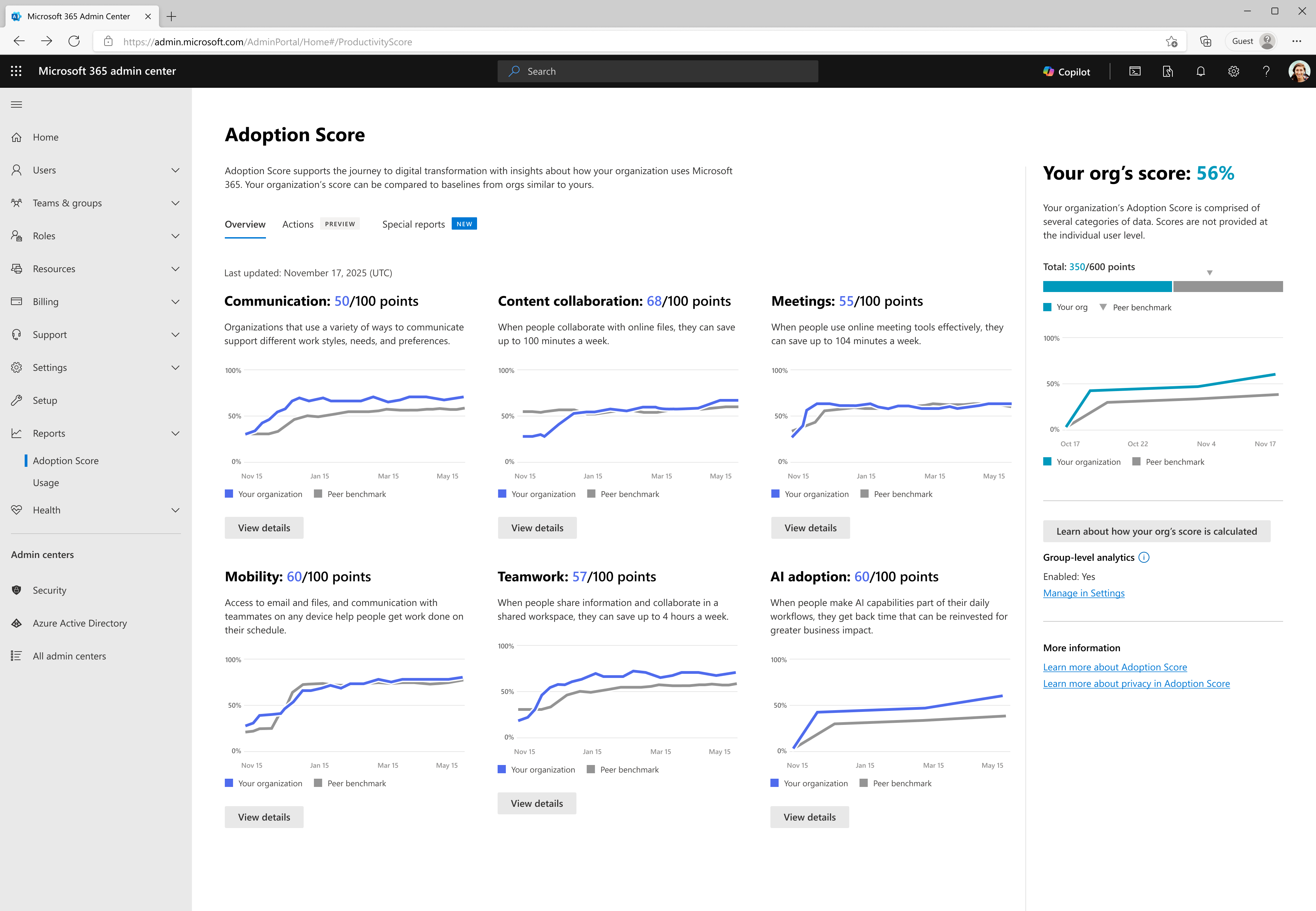
Bemærk!
Underscore for indføring beregnes på forskellige tidsplaner. Din score kan blive opdateret i løbet af de første par dage, efterhånden som alle underscorer bliver tilgængelige. Denne funktionsmåde forventes. Alle underscorer ankommer typisk inden for tre dage, men lejlighedsvise forsinkelser på fire til fem dage kan forekomme. Hvis en underscore forsinkes ud over syv dage, modtager du en meddelelse i dashboardet Tjenestetilstand i Microsoft 365 Administration.
Din organisations score vises som en procentværdi og i point. Du kan se dine point i tælleren og de maksimalt mulige point i nævneren.
Peer-benchmarks viser dig, hvordan din organisations score er sammenlignet med organisationer som din. Peer-benchmarket beregnes som gennemsnittet af målinger inden for et sæt af lignende organisationer. Gruppen af organisationer består af organisationer i dit område med et tilsvarende antal licenserede brugere, typer af licenser, branche og ansættelsesperiode med Microsoft 365.
Forstå din benchmarkposition:
- Ved eller over benchmarket: Din organisation klarer sig godt i forhold til peer-organisationer. At være på benchmark indikerer sund adoption; At overskride den viser stærke fremskridt inden for digital transformation.
- Under benchmarket: Denne status angiver en mulighed for at forbedre anvendelsen. Gennemse anbefalede handlinger i hver kategori for at forstå, hvor din organisation kan opnå produktivitetsforbedringer.
- Sigter efter 100/100 i hver kategori: Mens 100 point i hver kategori repræsenterer stærk eksekvering, giver peer-benchmarket en realistisk baseline for lignende organisationer. Mange modne organisationer opererer effektivt med 80-90 point pr. kategori. Fokuser på områder, der stemmer overens med din organisations forretningsmål, i stedet for at gå lige efter maksimumscorer på tværs af alle kategorier.
- Det er en fordel at være over benchmarket: Der er ingen grænse, hvor det er negativt at overskride peer-ydeevnen. Højere anvendelse hænger typisk sammen med forbedret produktivitet og medarbejdertilfredshed.
Bemærk!
Microsoft bruger interne data til at bestemme den branche, som en organisation er knyttet til. Lejere under en overordnet organisation er tilknyttet den samme branche som den overordnede organisation. Organisationer kan ikke se eller redigere branchekortlægninger.
Sider med kategorioplysninger
Hver side med kategorioplysninger viser den primære indsigt og understøttende målepunkter. Den viser også relateret forskning og handlinger, du kan udføre for at fremme forandring i din organisation. Research understøtter vigtigheden af og rationalet bag de primære indsigter for hver kategori. Forresters forskning viser f.eks., at når folk samarbejder og deler indhold i skyen (i stedet for at sende vedhæftede filer i mails), kan de spare tid hver uge.
Detaljesiderne er:
Aggregeringer på gruppeniveau
Filtrene på gruppeniveau hjælper administratorer og ibrugtagningsstrateger med at forstå, hvordan forskellige grupper, baseret på data fra Microsoft Entra ID, klarer sig. Brug filtrene til at give større granularitet af indsigter og handlinger.
Få mere at vide om aggregeringer på gruppeniveau.
Organisationsmeddelelser til ibrugtagningsscore
Organisationsmeddelelser er en ny funktion, der er føjet til ibrugtagningsscore, som øger administratorers muligheder for at handle for at nå medarbejdere og øge bevidstheden om ibrugtagningen. For f.eks. at forbedre resultatet for indholdssamarbejde kan administratorer give brugerne besked om, at de skal bruge vedhæftede filer fra skyen i Outlook i stedet for vedhæftede filer. I øjeblikket kan administratorer sende meddelelser for at fremme ibrugtagningsscenarierne for OneDrive SharePoint, Teams Chat, brug @mention i Outlook og vedhæftede skyfiler i Outlook.
Få mere at vide om organisationsmeddelelser til ibrugtagningsscore.
Giv feedback om ibrugtagningsscore
Del dine tanker om ibrugtagningsscore, og dine ideer til, hvordan det kan forbedres. Du kan give feedback på følgende måder:
- Brug knappen Feedback på produktsiderne for ibrugtagningsscore i Microsoft 365 Administration.
- Send en mail til ibrugtagningsscore-teamet på adoptscorefeedback@microsoft.com (bemærk! Der kan gå op til 2-3 arbejdsdage, før du får svar).
- Hvis du oplever problemer med at kontakte teamet, skal du kontrollere din mailadresse og spamfiltre eller bruge feedbackmuligheden i produktet som et alternativ.
Relateret indhold
Overvåg Microsoft 365-aktivitet ved hjælp af rapporter (artikel)
Aktivér Microsoft 365-forbrugsanalyse (artikel)
Oversigt over Microsoft 365 Administration (video)