Bemærk
Adgang til denne side kræver godkendelse. Du kan prøve at logge på eller ændre mapper.
Adgang til denne side kræver godkendelse. Du kan prøve at ændre mapper.
I denne Hurtig start skal du gennemgå, hvordan du konfigurerer en fungerende JavaScript LangChain-agent ved hjælp af Agent 365-værktøjer, meddelelser, observationer og test af agenten ved hjælp af Agents Playground og Teams.
Forudsætninger
- Hvis du planlægger at bruge Visual Studio Code, skal .NET være installeret. (.NET 8.0 anbefales.)
- Node.js (version 18 eller nyere)
- LangChain
- Agentteststed
- Adgang til Npm (Node Pakkestyring) er installeret sammen med NodeJS
- Adgang til GitHub
- Et eksisterende AI-agent-projekt. Denne hurtige start bruger en Agent 365-eksempelagent fra Microsoft 365 Agentværktøjspakke, der også kaldes ATK i VS Code.
- A365 CLI
- Agentens identitetsgodkendelse
Konfigurer LangChain + Node.js-eksemplet fra Microsoft 365 Agentværktøjspakke
For at gøre alt klar skal du installere Microsoft 365 Agentværktøjspakke i VS Code, åbne eksempelgalleriet og opstille LangChain + Node.js-eksemplet lokalt, så du kan konfigurere og køre det senere. Følgende skærmbilleder viser, hvad du kan forvente at se undervejs.
Åbn Visual Studio Code, og åbn derefter panelet Udvidelser Ctrl+Skift+X.
Skriv "Agentværktøjspakke" i søgefeltet.
Du bør se resultatet, der vises på skærmbilledet her: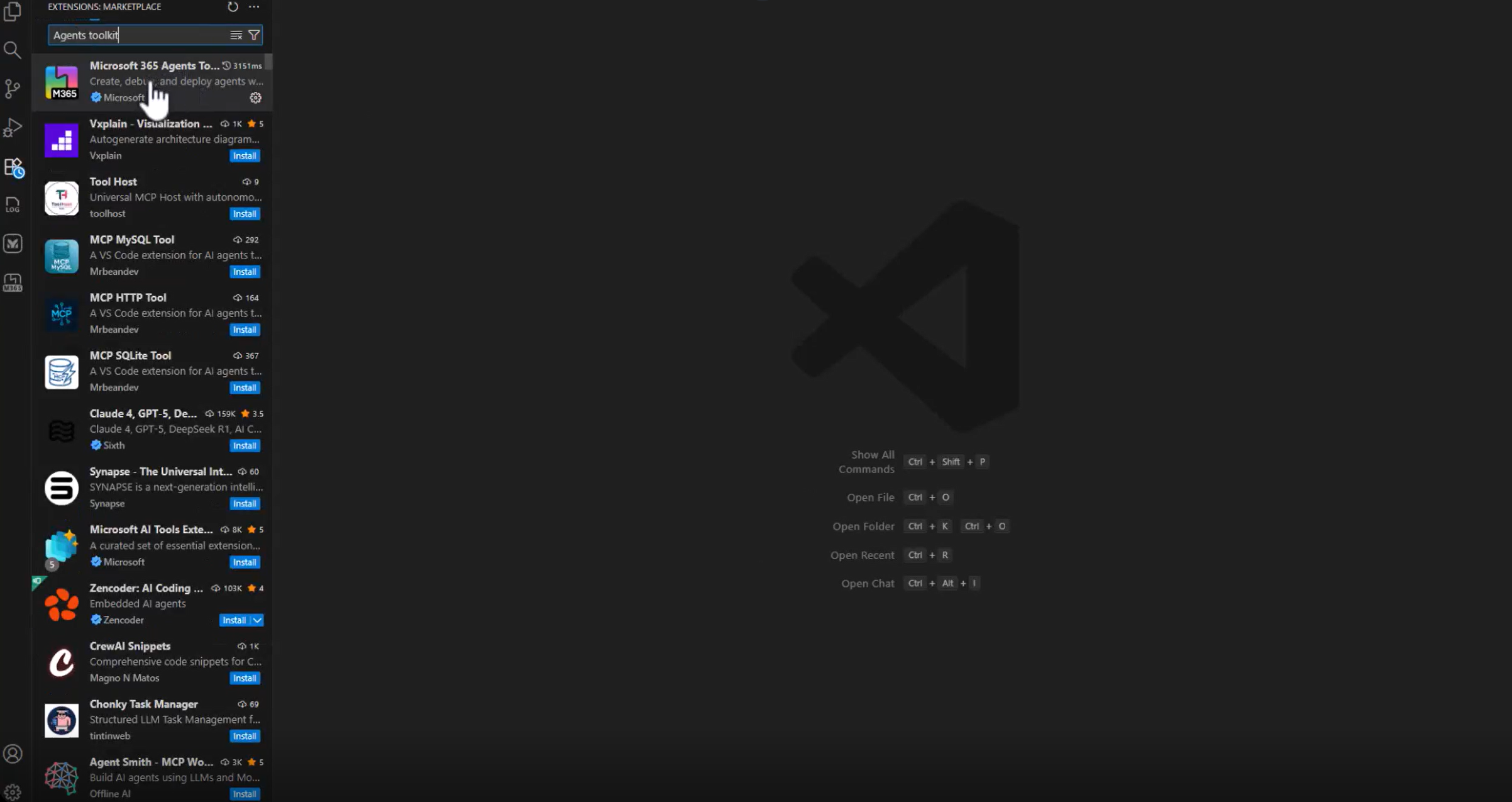
Vælg Microsoft 365 Agentværktøjspakke.
Vælg Installer.
VS Code viser visningen med udvidelsesdetaljer på samme måde som:
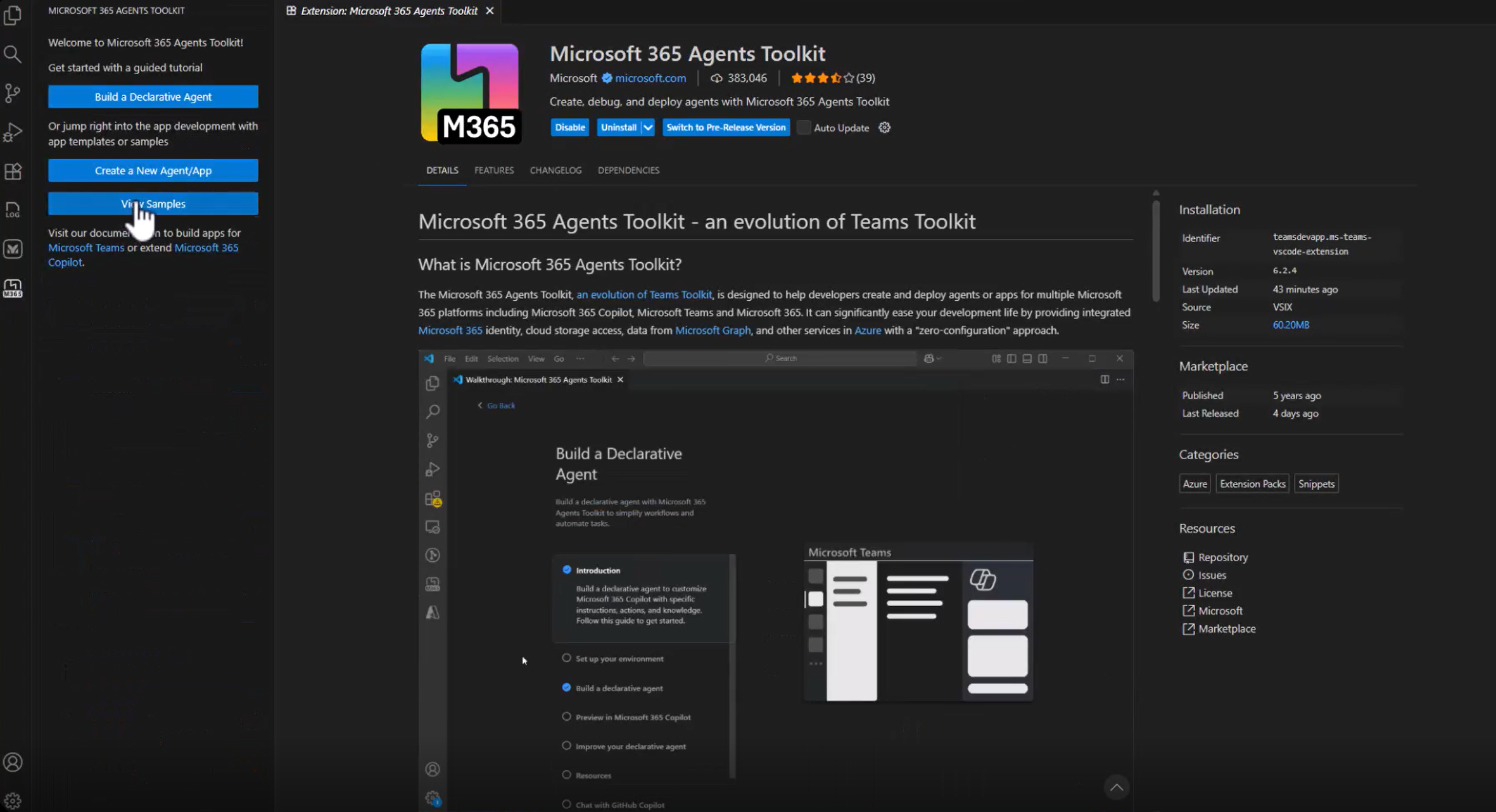
Når M365 Agentværktøjspakke-ikonet er installeret, vises det på navigationslinjen til venstre.
Vælg det for at åbne velkomstoplevelsen.
Du kan nu se indstillinger som Opret en deklarativ agent, Opret en ny agent/app og Vis eksempler, som vist her:
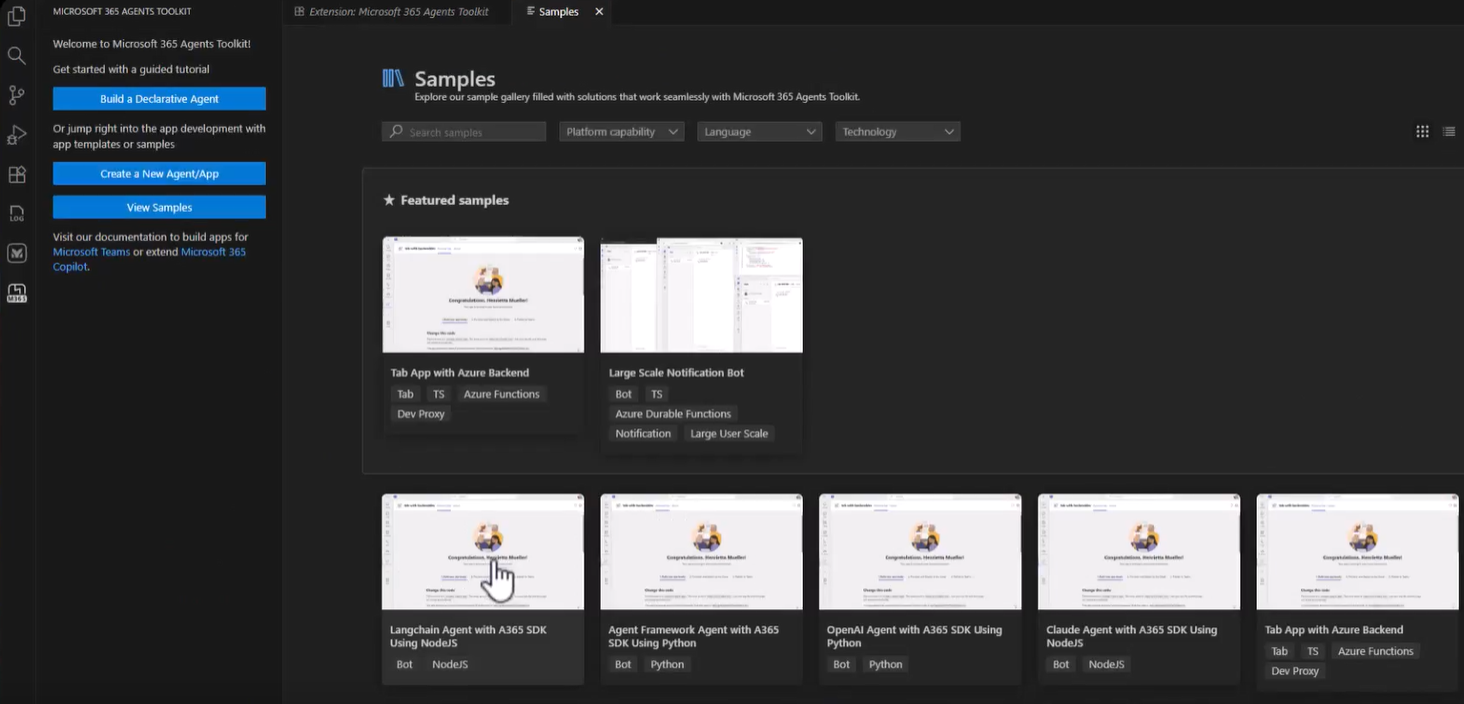
Vælg Vis eksempler.
Rul ned på listen over eksempler for at finde eksemplet LangChain + Node.js agent.
Vælg den.
Du får vist to valgmuligheder: Opret (opstil lokalt) eller Vis på GitHub.
Vælg Opret.
Når du bliver bedt om det, skal du vælge en mappe på computeren, hvor eksemplet skal genereres. Eksempel:
C:\A365-Ignite-DemoVærktøjspakken opstiller LangChain + Node.js-eksemplet i en undermappe (f.eks. sample_agent) og åbner det derefter automatisk i VS Code.
Når opstillingen er fuldført, har du nu et fuldt funktionelt LangChain + Node.js-agentprojekt på din maskine
Installér påkrævede Agent 365-pakker
Før du kører eksemplet, skal du åbne package.json i projektet og bekræfte, at alle påkrævede afhængigheder af Agent 365 og Agent Framework er angivet. Det eksempel, der genereres af Microsoft 365 Agentværktøjspakke, indeholder allerede disse poster.
Når du har gennemset package.json, skal du installere alt ved at køre:
npm install
Dette henter alle Agent 365-biblioteker, Agent Framework-afhængigheder, hostingkomponenter og andre afhængigheder, der er defineret i eksemplet. Efter installationen skal du kontrollere projektbuilds og køre ved at starte udviklingsserveren
npm run dev
Tilføj Microsoft 365-værktøjer (MCP-servere)
Du kan udforske og administrere MCP-servere ved hjælp af a365-udviklerkommandoerne i CLI.
Når du arbejder med MCP-servere, kan du:
- Find ud af, hvilke MCP-servere der er tilgængelige til brug
- Føj en eller flere MCP-servere til din agents konfiguration
- Gennemse de MCP-servere, der er konfigureret i øjeblikket
- Fjern MCP-servere, du ikke længere har brug for
Når MCP-servere er tilføjet, udvides din agents værktøjsmanifest til at omfatte poster, der ligner:
{
   "mcpServers": [
      {
         "mcpServerName": "mcp_MailTools",
         "mcpServerUniqueName": "mcp_MailTools",
         "scope": "McpServers.Mail.All",
         "audience": "api://00001111-aaaa-2222-bbbb-3333cccc4444"
      }
   ]
}
Få mere at vide om, hvordan du tilføjer og administrerer værktøjer
Meddelelsesabonnement og håndtering
Eksempelagenten abonnerer på alle Agent 365-meddelelser ved hjælp af onAgentNotification("*") og distribuerer dem til en enkelt handler. Denne handler gør det muligt for agenten at reagere på baggrunds- eller systemhændelser og ikke kun direkte brugermeddelelser.
Få mere at vide om, hvordan du giver agenter besked
Følgende kode viser, hvordan meddelelsen er konfigureret i agent.ts filen.
constructor() {
   super();

   this.onAgentNotification("agents:*", async(context, state, activity) => {

      await this.handleAgentNotificationActivity(context, state, activity);

   });
}

async handleAgentNotificationActivity(context, state, activity)
{
   await context.sendActivity("Received an AgentNotification!");

   // Add custom handling here
}
Observationsmulighed
Dette kodestykke viser de minimale ændringer, der er nødvendige for at gøre det muligt at observere i eksemplet. Det initialiserer Agent 365 Observability SDK og pakker hver agentaktivering i en InferenceScope, så input, output og metadata kan registreres automatisk.
Følgende kode viser et strømlinet eksempel på observationsmulighed i client.ts-filen.
const sdk = ObservabilityManager.configure(b =>
   b.withService('<service-name>', '<version>')
);

sdk.start();

async invokeAgentWithScope(prompt: string) {

   const scope = InferenceScope.start(
      {
         operationName: InferenceOperationType.CHAT,
         model: '<llm-name>'
      },
      {
         agentId: '<agent-id>',
         agentName: '<agent-name>',
         conversationId: '<conv-id>'
      },
      { tenantId: '<tenant-id>' }
   );

   const response = await this.invokeAgent(prompt);
   scope?.recordInputMessages([prompt]);
   scope?.recordOutputMessages([response]);
   scope?.recordResponseId(`resp-${Date.now()}`);
   return response;

}
Dette kodestykke viser kernemønsteret for at muliggøre observationsmulighed i Node.js + LangChain-eksemplet. Du kan finde en komplet konfiguration af observationsmulighed under Få mere at vide om observationsmulighed
Test din agent
Angiv de påkrævede miljøvariabler, vælg en godkendelsestilstand, og start agenten lokalt. Du kan teste alt fra ende til anden med Agentteststed uden at skulle bruge en Microsoft 365-lejer, medmindre du vil publicere agenten og bruge den i apps som Teams eller Outlook. Se detaljerede trin i Få mere at vide om test for at konfigurere test af agenten på agentens teststed.
Oversigt over testtrin
- Føj dine API-nøgler og modelindstillinger til en
.envfil, så eksemplet kan tale med en LLM. - Vælg godkendelsestilstand. I forbindelse med lokal udvikling understøtter eksemplet Agentbaseret godkendelse ved hjælp af værdier, der er oprettet ud fra din agentskabelon.
- Start agenten lokalt, hvilket viser den for værktøjer som Agentteststed.
- Brug Agentteststed til at teste meddelelser, værktøjer og meddelelser uden at konfigurere en lejer eller udrulle noget.
- Når du er klar til den virkelige verden, kan du publicere en Microsoft 365-lejer og teste agenten i Teams, Outlook eller andre Microsoft 365-brugerflader.
Publicer din agent
Når din agent er klar til faktiske Microsoft 365-oplevelser som Teams-chats, Outlook-meddelelser eller Word @mentions, publicerer du den til en Microsoft 365-lejer.
Agent 365 CLI-kommandoen publish håndterer pakningen: Den opdaterer dit manifest, samler alt og uploader agenten til Microsoft Administration.
Under publicering skal du gennemse og tilpasse agentens navn, beskrivelse, ikoner og version, før du fuldfører overførslen. Når din agent er publiceret, bliver den synlig og kan installeres i lejeren.
Du kan få vist publicerede agenter her: https://admin.cloud.microsoft/#/agents/all
Få mere at vide om hele arbejdsprocessen og trinvise instruktioner