Bemærk
Adgang til denne side kræver godkendelse. Du kan prøve at logge på eller ændre mapper.
Adgang til denne side kræver godkendelse. Du kan prøve at ændre mapper.
Test din agent lokalt inden udrulningen ved hjælp af Agents Playground. I denne vejledning beskrives konfiguration af dit udviklingsmiljø, konfiguration af godkendelse og validering af din agents funktionalitet med testværktøjet Agents Playground.
Når din agent fungerer lokalt, skal du følge Agent 365-udviklingslivscyklussen for at teste i Microsoft 365-programmer som Teams, Word og Outlook.
Forudsætninger
Før du begynder at teste din agent, skal du sørge for, at du har installeret følgende forudsætninger:
Almindelige forudsætninger
- Kodeeditor: En hvilken som helst kodeeditor efter eget valg. Visual Studio Code anbefales.
-
Agents Playground: Installér Agents Playground ved hjælp af en af følgende metoder:
- Windows:
winget install agentsplayground - npm:
npm install -g @microsoft/m365agentsplayground
- Windows:
- A365 CLI: Påkrævet til installation og administration af agenter. Installér Agent 365 CLI.
-
LLM API-adgang: Vælg den relevante tjeneste baseret på din agents konfiguration eller din foretrukne modeludbyder:
- OpenAI API-nøgle: Hent din OpenAI API-nøgle.
- Azure OpenAI: Opret og udrul en Azure OpenAI-ressource for at hente din API-nøgle og dit slutpunkt.
- Konfiguration af Udviklerportal: Når du har publiceret din agent, skal du konfigurere agent-blueprint i Udviklerportal, før du opretter forekomster. Lær hvordan du konfigurerer agent plan i Developer Portal
Sprogspecifikke forudsætninger
- Python 3.11 eller nyere: Download fra python.org eller Microsoft Store
-
uv-pakkestyring: Installér uv ved hjælp af
pip install uv - Kontrollér installation:
python --version
Konfigurer agenttestmiljø
Dette afsnit handler om, hvordan du konfigurerer miljøvariabler, godkender dit udviklingsmiljø og forbereder din Agent 365-baserede agent til test.
Konfigurer it agenttestmiljø ved at følge en sekventiel arbejdsproces:
Konfigurer dit miljø – Opret eller opdater miljøkonfigurationsfilen.
LLM-konfiguration – Hent API-nøgler, og konfigurer OpenAI- eller Azure OpenAI-indstillinger.
Konfigurer godkendelse – Konfigurer agentbaseret godkendelse.
Reference til miljøvariabler – Konfigurer påkrævede miljøvariabler:
Når du har fuldført disse trin, er du klar til at begynde at teste din agent i Agents Playground.
Trin 1: Konfigurere dit miljø
Konfigurer konfigurationsfilen:
cp .env.template .env
Bemærk!
Du kan finde konfigurationsskabeloner, der viser obligatoriske felter, i Microsoft Agent 365 SDK-eksemplerne.
Trin 2: Konfiguration af LLM
Konfigurer OpenAI- eller Azure OpenAI-indstillinger til lokal test. Tilføj dine API-nøgler og tjenesteslutpunkter fra forudsætningerne i konfigurationsfilen sammen med eventuelle modelparametre.
Føj til din .env-fil:
# Replace with your actual OpenAI API key
OPENAI_API_KEY=

# Azure OpenAI Configuration
AZURE_OPENAI_API_KEY=
AZURE_OPENAI_ENDPOINT=
AZURE_OPENAI_DEPLOYMENT=
AZURE_OPENAI_API_VERSION=
Python LLM-miljøvariabler
| Variabel | Beskrivelse | Obligatorisk | Eksempel |
|---|---|---|---|
OPENAI_API_KEY |
API-nøgle til OpenAI-tjenesten | For OpenAI | sk-proj-... |
AZURE_OPENAI_API_KEY |
API-nøgle til Azure OpenAI-tjenesten | For Azure OpenAI | a1b2c3d4e5f6... |
AZURE_OPENAI_ENDPOINT |
URL-adresse til Azure OpenAI-tjenesteslutpunkt | For Azure OpenAI | https://your-resource.openai.azure.com/ |
AZURE_OPENAI_DEPLOYMENT |
Installationsnavn i Azure OpenAI | For Azure OpenAI | gpt-4 |
AZURE_OPENAI_API_VERSION |
API-version for Azure OpenAI | For Azure OpenAI | 2024-02-15-preview |
Trin 3: Konfigurer godkendelse til din agent
Vælg en af de følgende godkendelsesmetoder til din agent:
- Agentbaseret godkendelse – brug til produktionsscenarier, når en agentbaseret brugeridentitet er tilgængelig.
- (På vegne af) OBO-godkendelse – brug dette til produktionsscenarier, når du har brug for stedfortræder-brugerrettigheder uden en agentbaseret brugeridentitet.
- Bærertoken-godkendelse – bruges kun til tidlig udvikling og test, før produktionsgodkendelse konfigureres.
Agentbaseret godkendelse
Åbn a365.generated.config.json i din arbejdsmappe for at hente dine agents blueprint-legitimationsoplysninger. Kopiér følgende værdier:
| Værdi | Beskrivelse |
|---|---|
agentBlueprintId |
Din agents klient-id |
agentBlueprintClientSecret |
Din agents klienthemmelighed |
tenantId |
Dit Microsoft Entra-lejer-id |
Brug disse værdier til at konfigurere agentbaseret godkendelse i din agent:
Føj følgende indstillinger til filen .env, hvor pladsholderværdierne erstattes med dine faktiske legitimationsoplysninger:
USE_AGENTIC_AUTH=true
CONNECTIONS__SERVICE_CONNECTION__SETTINGS__CLIENTID=<agentBlueprintId>
CONNECTIONS__SERVICE_CONNECTION__SETTINGS__CLIENTSECRET=<agentBlueprintClientSecret>
CONNECTIONS__SERVICE_CONNECTION__SETTINGS__TENANTID=<your-tenant-id>
| Variabel | Beskrivelse | Obligatorisk | Eksempel |
|---|---|---|---|
USE_AGENTIC_AUTH |
Aktivér agentbaseret godkendelsestilstand | Ja | true |
CONNECTIONS__SERVICE_CONNECTION__SETTINGS__CLIENTID |
Klient-id'et for agentplanen fra a365.generated.config.json |
Ja | 11112222-bbbb-3333-cccc-4444dddd5555 |
CONNECTIONS__SERVICE_CONNECTION__SETTINGS__CLIENTSECRET |
Klienthemmeligheden for agentplanen fra a365.generated.config.json |
Ja | abc~123... |
CONNECTIONS__SERVICE_CONNECTION__SETTINGS__TENANTID |
Microsoft Entra-lejer-id fra a365.generated.config.json |
Ja | 22223333-cccc-4444-dddd-5555eeee6666 |
OBO-godkendelse
Når du bruger en On-Behalf-Of-godkendelse (OBO), kan din agent få adgang til MCP-serverværktøjer ved at bruge stedfortræderbrugerrettigheder uden behov for en agentbrugeridentitet. I dette flow modtager agenten en brugers delegeret token og ombytter den for at udføre handlinger på brugerens vegne.
OBO-godkendelse er velegnet til produktionsscenarier, hvor følgende gælder:
- Din agent har ikke en agentbrugeridentitet.
- Din agent skal kunne tilgå ressourcer med brugerspecifikke tilladelser.
- Din agent skal handle på vegne af den godkendte bruger.
Få flere oplysninger om, hvordan OBO-flowet fungerer, i Godkendelsesflow. Du kan se et komplet implementeringseksempel i OBO-godkendelseseksempel i SDK til Microsoft 365-agenter.
Godkendelse af ihændehavertoken
Til tidlige udviklings- og testscenarier, hvor produktionsgodkendelse ikke er konfigureret, skal du bruge bærertoken-godkendelse til at teste din agent. Denne metode bruger interaktiv browsergodkendelse til at få en delegeret adgangstoken. Når du bruger denne token, kan din agent tilgå MCP Server-værktøjer ved hjælp af dine brugerrettigheder. Denne tilgang simulerer, hvordan en agentbruger tilgår ressourcer i produktion uden at kræve en egentlig agentforekomst.
Brug først a365 develop add-permissions til at tilføje de nødvendige MCP-serverrettigheder i programmet:
a365 develop add-permissions
Brug derefter a365 develop get-token til at hente og konfigurere ihændehavertokens:
a365 develop get-token
Kommandoen get-token udfører automatisk følgende:
- Læser
ToolingManifest.jsonfor at opdage alle konfigurerede MCP-servere. - Henter én token pr. målgruppe – MCP-servere pr. server modtager en token med område til deres specifikke app-ID. Delte ATG-servere modtager en token med område til det delte Agent Tools Gateway app-ID (
ea9ffc3e-8a23-4a7d-836d-234d7c7565c1). - Skriver tokens til dine projektkonfigurationsfiler:
- Tokens pr. server:
BEARER_TOKEN_<SERVER_NAME>(for eksempelBEARER_TOKEN_MCP_MAILTOOLS) - Delt ATG-token:
BEARER_TOKEN
- Tokens pr. server:
Før du kører get-token, skal du tilføje pladsholder-indtastninger i din projektkonfigurationsfil:
-
.NET: Tilføj
"BEARER_TOKEN": ""og/eller"BEARER_TOKEN_<SERVER_NAME>": ""tilenvironmentVariablesi hver profil iProperties/launchSettings.json. Kommandoen opdaterer kun profiler, hvor disse nøgler allerede er defineret. -
Python/Node.js: Opret en
.env-fil medBEARER_TOKEN=og/ellerBEARER_TOKEN_<SERVER_NAME>=inden kørslen. Hvis filen mangler, springer kommandoen trinnet med at gemme over og viser en vejledning.
Bemærk!
Hvis du kører a365 develop get-token --app-id <id> uden en a365.config.json-fil, gemmes tokens ikke automatisk. Kopiér og indsæt dem manuelt i Properties/launchSettings.json (for .NET) eller i din .env-fil (for Python/Node.js).
Ihænderhavertokens udløber efter cirka en time. Brug a365 develop get-token til at opdatere udløbne tokens.
Trin 4: Reference til miljøvariabler
Fuldfør konfigurationen af dit miljø ved at konfigurere følgende påkrævede miljøvariabler:
- Godkendelsesvariabler – Påkrævede indstillinger for agentbaseret godkendelse
- Konfiguration af MCP-slutpunkt – Angiv slutpunktet for Agent 365-platformen
- Observerbarhedsvariabler – Aktivér logføring og distribueret sporing
- Konfiguration af agentprogramserver – Konfigurer den port, hvor agentserveren kører
Godkendelsesvariable
Konfigurer de indstillinger for godkendelseshandler, der kræves, for at agentbaseret godkendelse fungerer korrekt.
Føj til din .env-fil:
# Agentic Authentication Settings
AGENTAPPLICATION__USERAUTHORIZATION__HANDLERS__AGENTIC__SETTINGS__TYPE=AgenticUserAuthorization
AGENTAPPLICATION__USERAUTHORIZATION__HANDLERS__AGENTIC__SETTINGS__SCOPES=https://graph.microsoft.com/.default
AGENTAPPLICATION__USERAUTHORIZATION__HANDLERS__AGENTIC__SETTINGS__ALTERNATEBLUEPRINTCONNECTIONNAME=service_connection

# Connection Mapping
CONNECTIONSMAP_0_SERVICEURL=*
CONNECTIONSMAP_0_CONNECTION=SERVICE_CONNECTION
| Variabel | Beskrivelse | Obligatorisk |
|---|---|---|
AGENTAPPLICATION__USERAUTHORIZATION__HANDLERS__AGENTIC__SETTINGS__TYPE |
Godkendelseshandlertype | Ja |
AGENTAPPLICATION__USERAUTHORIZATION__HANDLERS__AGENTIC__SETTINGS__SCOPES |
Godkendelsesområde for Microsoft Graph | Ja |
AGENTAPPLICATION__USERAUTHORIZATION__HANDLERS__AGENTIC__SETTINGS__ALTERNATEBLUEPRINTCONNECTIONNAME |
Forbindelsesnavn for alternativ plan | Ja |
CONNECTIONSMAP_0_SERVICEURL |
Mønster for URL-adresse til tjeneste for forbindelsestilknytning | Ja |
CONNECTIONSMAP_0_CONNECTION |
Forbindelsesnavn for tilknytning | Ja |
Ihændehavertoken-variabler (kun til lokal udvikling)
| Variabel | Beskrivelse | Obligatorisk |
|---|---|---|
BEARER_TOKEN |
Delt ihændehavertoken til delte ATG MCP-servere. Kommandoen a365 develop get-token skriver automatisk dette token. |
For delt, lokal ATG-udvikling |
BEARER_TOKEN_<SERVER_NAME> |
Ihændehavertoken pr. server. SDK'en afleder navnet ved at skrive mcpServerName med store bogstaver fra ToolingManifest.json (for eksempel mcp_MailTools → BEARER_TOKEN_MCP_MAILTOOLS). Kommandoen a365 develop get-token skriver automatisk dette token. |
Lokal udvikling pr. server |
SKIP_TOOLING_ON_ERRORS |
Sæt til true for bruge rene LLM'er som reserve, hvis MCP-værktøjer ikke indlæses. Anvendes kun, når ASPNETCORE_ENVIRONMENT eller ENVIRONMENT er Development. |
Nej |
Vigtigt!
Ihændehavertokens er kun til lokal udvikling. Angiv aldrig BEARER_TOKEN eller BEARER_TOKEN_<SERVER_NAME> i produktionsinstallationer.
Konfiguration af MCP-slutpunkt
Angiv Agent 365-platformens slutpunkt, som din agent opretter forbindelse til. Når du genererer det værktøjsmanifest, der definerer værktøjsserverne for din agent, skal du angive MCP-platformens slutpunkt. Dette slutpunkt bestemmer, hvilket miljø (præproduktion, test eller produktion) MCP-værktøjsserverne opretter forbindelse til for at få Microsoft 365-integrationsfunktioner.
Føj til din .env-fil:
# MCP Server Configuration
MCP_PLATFORM_ENDPOINT=<MCP endpoint>
| Variabel | Beskrivelse | Obligatorisk | Standard | Eksempel |
|---|---|---|---|---|
MCP_PLATFORM_ENDPOINT |
URL-adresse til MCP-platformslutpunkt (præproduktion, test eller produktion) | Nej | Slutpunkt for produktion |
Vigtigt: Hvis du ikke specificerer MCP_PLATFORM_ENDPOINT, bruger appen produktionsslutpunktet.
Bemærk!
Hvis du bruger modelværktøjsserveren fra CLI'en, skal du vælge http://localhost:<port> som slutpunkt og anvende det portnummer, du har brugt. Standardporten er 5309.
Observerbarhedsvariabler
Konfigurer disse påkrævede variabler for at aktivere logføring og distribueret sporing for din agent. Du kan se hele listen med miljøvariabler, konfigurationsmuligheder og kodeeksempler i Observerbarhed for agent.
Bemærk!
Konfigurationen af observerbarhed er den samme på tværs af alle sprog. Du kan få flere oplysninger i Konfiguration.
| Variabel | Beskrivelse | Standard | Eksempel |
|---|---|---|---|
ENABLE_A365_OBSERVABILITY_EXPORTER |
Eksportér sporinger til observerbarhedstjenesten. Når false, udvides eksporten i stedet til konsollen. |
false |
true |
A365_OBSERVABILITY_LOG_LEVEL |
Internt logføringsniveau for observerbarheds-SDK. Nyttig til fejlfinding med eksportproblemer ved test. | none |
info, warn, error, debug |
Konfiguration af agentprogramserver
Konfigurer den port, hvor agentprogramserveren kører. Dette indstilling er valgfri og gælder for Python- og JavaScript-agenter.
Føj til din .env-fil:
# Server Configuration
PORT=3978
| Variabel | Beskrivelse | Obligatorisk | Standard | Eksempel |
|---|---|---|---|---|
PORT |
Portnummer, hvor agentserveren kører | Nej | 3978 |
3978 |
Installér afhængigheder, og start agentprogramserveren
Når dit miljø er konfigureret, skal du installere de påkrævede afhængigheder og starte din agentprogramserver lokalt med henblik på test.
Installer afhængighederne
uv pip install -e .
Denne kommando læser de pakkeafhængigheder, der er defineret i pyproject.toml, og installerer dem fra PyPI. Når du opretter et agentprogram fra bunden, skal du oprette en pyproject.toml-fil for at definere dine afhængigheder. Eksempelagenter fra eksempellageret har allerede disse pakker defineret. Du kan tilføje eller opdatere dem efter behov.
Start agentprogramserveren
python <main.py>
Erstat <main.py> med navnet på den primære Python-fil, der indeholder indgangspunktet for agentprogrammet (f.eks. start_with_generic_host.py, app.py eller main.py).
Du kan også bruge uv:
uv run python <main.py>
Din agentserver kører nu og er klar til at modtage anmodninger fra Agents Playground- eller Microsoft 365-programmer.
Test agent i Agents Playground
Agents Playground er et lokalt testværktøj, der simulerer Microsoft 365-miljøet uden at kræve en fuld lejerkonfiguration. Det er den hurtigste måde at validere din agents logik og aktivering af værktøjer på. Du kan få mere at vide under Test med Agents Playground.
Konfigurer Agents Playground til agentbaseret godkendelse
Bemærk!
Denne konfiguration er kun nødvendig ved brug af agentbaseret godkendelse. Hvis du bruger ihændehavertoken-godkendelse, kan du springe denne sektion over og gå direkte til Grundlæggende test.
Når du bruger agentbaseret godkendelse, skal du konfigurere Agents Playground YAML-filen med oplysninger om din agent:
Indstil konfigurationsfilen: Opret eller opdater
.m365agentsplayground.yml-filen i mappen, hvor du kører Agents Playground. Du kan få flere opsætningsinstruktioner i Tilpas Teams-kontekst.Opdater robotkonfigurationen: Tilføj følgende robotoplysninger i din
.m365agentsplayground.yml-fil ved at erstatte pladsholderværdierne med dine agentoplysninger.bot: id: <your-agent-email>@<your-tenant>.onmicrosoft.com name: <Your Agent Name> role: agenticUser agenticUserId: <your-agentic-user-id> agenticAppId: <your-agentic-app-id>Egenskab Beskrivelse Obligatorisk idDin agentbrugers mailadresse i formatet agentusername@tenant.onmicrosoft.comJa nameDin agentbrugers viste navn Ja roleSkal være agenticUserfor agentbaseret godkendelseJa agenticUserIdAgentbrugerens Objekt-id. Find denne værdi i Microsoft Entra Administration på agentbrugerens profilside. Ja agenticAppIdAgentbrugerens Agent-id. Find denne værdi i Microsoft Entra Administration på agentbrugerens profilside. Ja
Åbn en ny terminal (PowerShell på Windows), og start Agents Playground:
agentsplayground
Denne kommando åbner en webbrowser med Agents Playground-grænsefladen. Værktøjet viser en chatgrænseflade, hvor du kan sende meddelelser til din agent.
Grundlæggende test
Start med at kontrollere, at agenten er konfigureret korrekt. Send en meddelelse til agenten:
What can you do?
Agenten svarer med de instruktioner, den er konfigureret med, baseret på din agents systemprompt og funktioner. Dette svar bekræfter, at:
- Din agent kører korrekt.
- Agenten kan behandle meddelelser og svare.
- Kommunikationen mellem Agents Playground og din agent fungerer.
Test aktivering af værktøjer
Når du har konfigureret dine MCP-værktøjsservere i toolingManifest.json (se Værktøjer for at få en konfigurationsvejledning), skal du teste aktivering af værktøjer med eksempler som disse:
Først skal du kontrollere, hvilke værktøjer der er tilgængelige:
List all tools I have access to
Test derefter aktivering af specifikke værktøjer:
Mailværktøjer
Send email to your-email@example.com with subject "Test" and message "Hello from my agent"
Forventet svar: Agenten sender en mail ved hjælp af Mail MCP-serveren og bekræfter, at meddelelsen blev sendt.
Kalenderværktøjer
List my calendar events for today
Forventet svar: Agenten henter og viser dine kalenderbegivenheder for den aktuelle dag.
SharePoint-værktøjer
List all SharePoint sites I have access to
Forventet svar: Agenten forespørger SharePoint og returnerer en liste over websteder, du har adgang til.
Du kan få vist aktivering af værktøjerne i:
- Chatvinduet – Se agentens svar og eventuelle værktøjskald.
- Logpanelet – Se detaljerede aktivitetsoplysninger, herunder værktøjsparametre og svar.
Test med meddelelsesaktiviteter
Under lokal udvikling kan du teste notifikationsscenarier ved at bruge de indbyggede meddelelsesudløsere i Agents Playground.
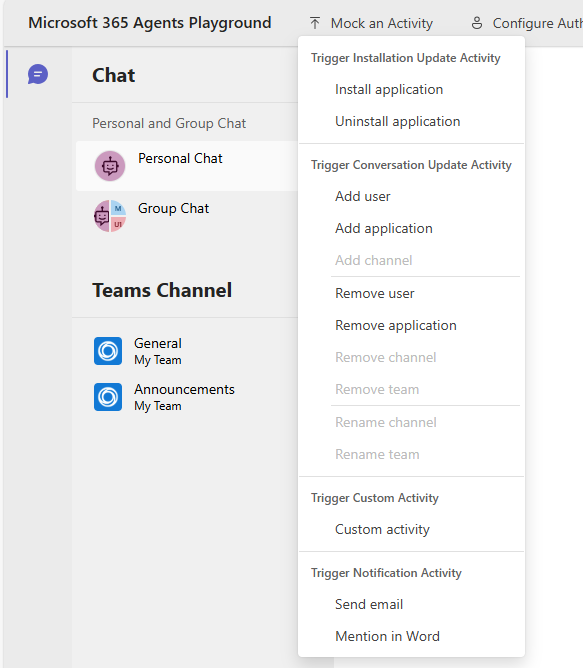
Før du tester meddelelsesaktiviteter, skal du sikre dig, at du har:
- Konfigureret de påkrævede MCP-værktøjsservere i
toolingManifest.json. Få mere at vide om værktøjer. - Aktivér meddelelser for din agent. Få mere at vide om, hvordan du konfigurerer meddelelser.
- Konfigurer
.m365agentsplayground.yml-filen med din agents agentbaserede godkendelsesoplysninger som beskrevet i Konfigurer Agents Playground til agentbaseret godkendelse.
Test mailbeskeder
Sådan tester du håndtering af mailnotifikationer:
- Start din agent og Agents Playground.
- Gå til Modelaktivitet>Muligheder for at udløse meddelelsesaktiviteter t i Agents Playground.
- Vælg Send mail.
- I dialogboksen med datanyttelasten skal du efter behov opdatere oplysningerne i den fiktive mail, f.eks. afsenderens navn og mailens indhold.
- Vælg Send aktivitet.
- Få vist resultatet i både chatsamtalen og logpanelet.
Agenten modtager en simuleret mailnotifikation og behandler den i henhold til din logik for håndtering af notifikationer. Få oplysninger om strukturen i nyttelasten for meddelelser om mail i Mailnotifikations-nyttedata.
Test meddelelser om Word-omtale
Sådan tester du meddelelser om Word-omtale:
- Start din agent og Agents Playground.
- Gå til Modelaktivitet>Muligheder for at udløse meddelelsesaktiviteter t i Agents Playground.
- Vælg Omtale i Word.
- Opdater modelkommentardetaljerne, f.eks. dokument-ID og kommentartekst, efter behov i dialogboksen med nyttedataene.
- Vælg Send aktivitet.
- Få vist resultatet i både chatsamtalen og logpanelet.
Agenten modtager en simuleret meddelelse om omtale i Word og svarer i henhold til din håndteringslogik for meddelelser. Få oplysninger om nyttedatastrukturen til meddelelser om Word-kommentarer i Nyttedata til meddelelser om Word-kommentarer.
Test agentens installations- og afinstallationsbegivenheder
Når Agents Playground opretter forbindelse til din agent, sender den automatisk en InstallationUpdate-aktivitet med handlingen add. Hvis du implementerer en installations-handler, vises din agents velkomstbesked i chatten, så snart forbindelsen er oprettet.
Sådan kontrollerer du håndtering af installationshændelser:
- Start din agentserver.
- Åbn Agents Playground. Agents Playground opretter forbindelse til din agent og udløser automatisk installationshændelsen.
- Bekræft, at velkomstbeskeden vises i chatsamtalen.
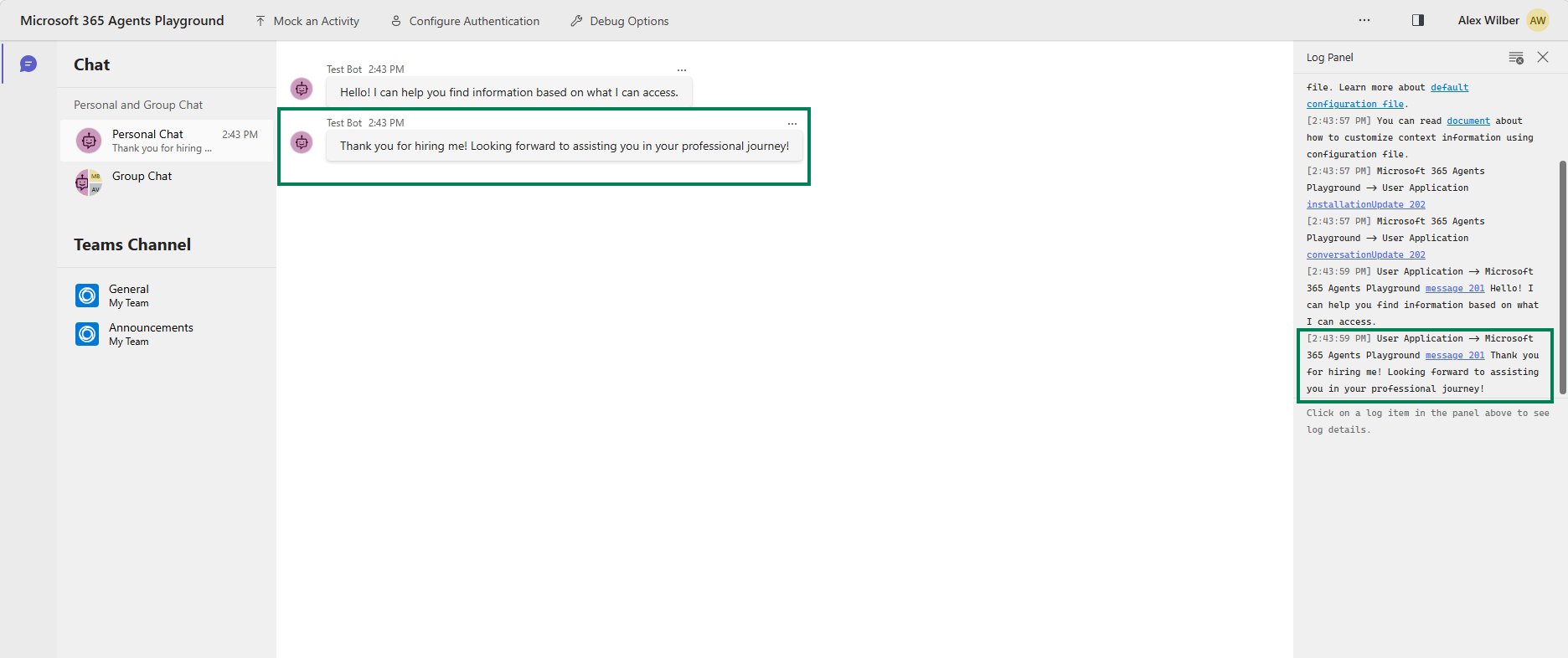
Få oplysninger om implementering af handleren i Håndtering af agentinstallations- og agentafinstallations-hændelser.
Få vist logge over observerbarhed
Hvis du vil have vist logge over observerbarhed under lokal udvikling, skal du instrumentere din agent med observerbarhedskode (se Observerbarhed for at få kodeeksempler) og konfigurere miljøvariabler som beskrevet i Observerbarhedsvariabler. Se en trinvis valideringsvejledning og forventet logfilsoutput i Valider lokalt. Når de er konfigureret, vil du se realtidsspor i konsollen, som viser:
- Sporinger af agentaktivering
- Oplysninger om værktøjsudførelse
- LLM-inferenskald
- Input- og outputmeddelelser
- Brug af token
- Svartider
- Fejloplysninger
Disse logfiler hjælper dig med at rette fejl, forstå agentens funktionsmåde og optimere ydeevnen. Før du publicerer, skal du bruge Validering til butiksudgivelse for at bekræfte, at alle nødvendige attributter er til stede.
Næste trin
Når du har testet din agent lokalt, skal du implementere den i Azure og offentliggøre den i Microsoft 365.
Se, hvordan du tester din agent i Microsoft 365-programmer som Teams, Word og Outlook, i Agent 365-udviklingscyklus.
Fejlfinding
Dette afsnit indeholder løsninger på almindelige problemer, du kan støde på, når du tester din agent lokalt.
Tip
Vejledningen til fejlretning i Agent 365 indeholder overordnede fejlfindingsanbefalinger, bedste praksis og links til fejlfindingsindhold for hver del af Agent 365-udviklingslivscyklussen.
Problemer med forbindelse og miljø
Disse problemer vedrører netværksforbindelse, portkonflikter og problemer med miljøkonfiguration, der kan forhindre agenten i at kommunikere korrekt.
Agents Playground-forbindelsesproblemer
Symptom: Agenter Playground kan ikke oprette forbindelse til din agent.
Løsninger:
- Kontrollér, at agentserveren kører.
- Kontrollér, at portnumrene stemmer overens mellem din agent og Agent Playground.
- Sørg for, at der ikke er nogen firewallregler, som blokerer lokale forbindelser.
- Prøv at genstarte både agenten og Agents Playground.
Forældet version af Agents Playground
Symptom: Uventede fejl eller manglende funktioner i Agents Playground.
Løsning: Fjern og geninstaller Agents Playground.
winget uninstall agentsplayground
winget install agentsplayground
Portkonflikter
Symptom: Fejl, der er tegn på, at porten allerede er i brug.
Løsning:
- Stop alle andre forekomster af din agent.
- Skift porten i konfigurationen.
- Afslut alle processer, der bruger porten.
# Windows PowerShell
Get-Process -Id (Get-NetTCPConnection -LocalPort <port>).OwningProcess | Stop-Process
DeveloperMCPServer kan ikke tilføjes
Symptom: Fejl under forsøg på at tilføje DeveloperMCPServer i Visual Studio Code.
Løsning: Luk og åbn Visual Studio Code igen, og prøv derefter at tilføje serveren igen.
Godkendelses- og tokenproblemer
Disse problemer opstår, når din agent ikke kan godkende korrekt med Microsoft 365-tjenester, eller når legitimationsoplysningerne er udløbet eller konfigureret forkert.
Symptomer:
- 401 uautoriseret-fejl
- "Ihændehavertokenet er udløbet"-beskeder
- Agentbaserede godkendelsesfejl
Rodårsag:
- Tokens udløber efter cirka en time
- Forkert konfiguration af godkendelse
- Manglende eller ugyldige legitimationsoplysninger
Løsninger:
Når ihændehavertoken udløber
Opdater din token, og opdater dine miljøvariabler.
# Get a new token
a365 develop get-token

# Update your .env file with the new token
Ved serverspecifikke fejl med ihændehavertoken
Kontrollér, at din konfigurationsfil har pladsholder-indtastninger for hver server (
BEARER_TOKEN_<SERVER_NAME>), og køra365 develop get-tokenigen for at udfylde dem. SDK'en danner variabelnavnet ved at omdannemcpServerNameiToolingManifest.jsontil store bogstaver og erstatte bindestreger med understregninger (for eksempel,mcp_MailTools→BEARER_TOKEN_MCP_MAILTOOLS).Ved fejl i forbindelse med agentbaseret godkendelse (Python)
Kontrollér din
.env-fil:# Should be (with underscore): AGENTAPPLICATION__USERAUTHORIZATION__HANDLERS__AGENTIC__SETTINGS__ALT_BLUEPRINT_NAME=SERVICE_CONNECTION # Not: AGENTAPPLICATION__USERAUTHORIZATION__HANDLERS__AGENTIC__SETTINGS__ALT_BLUEPRINT_NAME=ServiceConnectionFor manglende legitimationsoplysninger
Kontrollér, at de nødvendige legitimationsoplysninger er til stede, før du tester.
Sørg for, at
.envellerappsettings.jsonindeholder:- API-nøgler og hemmeligheder
- Lejer-id
- Klient-id
- Blueprint-id (hvis der anvendes agentbaseret autentificering)
Bekræftelse:
Test med en simpel anmodning i Agents Playground. Du bør modtage et svar uden 401-fejl.
Problemer med værktøjer og meddelelser
Disse problemer omfatter fejl med aktivering af værktøjer, MCP-serverinteraktioner og levering af meddelelser.
Mail ikke modtaget
Symptom: Agenten angiver, at mailen blev sendt, men du modtager den ikke
Løsninger:
- Kontrollér mappen med uønsket post eller spam.
- Maillevering kan blive forsinket med et par minutter. Vent op til fem minutter.
- Kontrollér, at modtagermailadressen er korrekt.
- Kontrollér agentlogge for eventuelle fejl under afsendelse af mail.
Svar på Word-kommentarer fungerer ikke
Kendt problem: Meddelelsestjenesten kan i øjeblikket ikke svare direkte på Word-kommentarer. Denne funktionalitet er under udvikling.
Beskeder når ikke frem til agenten
Symptom: Dit agentprogram modtager ikke beskeder, der sendes til agenten i Teams.
Mulige årsager:
- Developer Portal er ikke konfigureret med agent-blueprint.
- Azure Web App-problemer (implementeringsfejl, app, der ikke kører, og konfigurationsfejl).
- Agentforekomsten er ikke oprettet korrekt i Teams.
Løsninger:
Verificér konfigurationen i Udviklerportal:
Sørg for, at du har fuldført agent-blueprint-konfigurationen i Developer Portal. Lær, hvordan du konfigurerer agent-blueprint i Udviklerportal.
Kontroller Azure Web Appens stabilitet:
Hvis du udruller din agent i Azure, skal du kontrollere, at webappen kører korrekt:
- Gå til Azure-portal.
- Gå til din Web App-ressource.
- Tjek Oversigt>Status (skal vise "Kørende").
- Se efter, om der er runtime-fejl, i Logstrøm under Overvågning.
- Gennemgå Udrulningscenter-logfiler for at bekræfte, at udrulningen lykkedes
- Bekræft, at Konfiguration>Programindstillinger indeholder alle nødvendige miljøvariabler.
Kontrollér, at agentforekomsten er oprettet:
Sørg for, at du opretter agentforekomsten korrekt i Microsoft Teams:
- Åbn Microsoft Teams.
- Gå til Apps, og søg efter din agent.
- Kontroller, at agenten vises i søgeresultaterne.
- Hvis den ikke findes, skal du kontrollere, at den er publiceret, i Microsoft 365 Administration – agenter.
- Opret en ny forekomst ved at vælge Tilføj på din agent.
- Du kan få flere oplysninger i Ombordagenter.
Fejlfinding med observerbarheds-logfiler
Hvis din agents observerbarheds-logfiler ikke vises som forventet, kan du få flere oplysninger i Fejlfinding i observerbarheds-vejledningen.