Bemærk
Adgang til denne side kræver godkendelse. Du kan prøve at logge på eller ændre mapper.
Adgang til denne side kræver godkendelse. Du kan prøve at ændre mapper.
Bemærk
Denne artikel beskriver funktioner, der anvendes i agenter eller agentstrømme, drevet af standardledningsnettet.
Brug testsæt til at evaluere og forfine, hvordan din agent håndterer virkelige responssituationer. Denne artikel forklarer, hvordan man ændrer et testsæts navn og indstillinger, administrerer brugerprofilen og forbindelserne brugt til autentificering, redigerer eller sletter individuelle testcases og fjerner hele testsæt eller resultater. Disse trin hjælper dig med at sikre, at evalueringerne afspejler de rette brugerkontekster og opretholder sikker adgang til videnskilder og værktøjer.
Du kan vælge mellem tre testmetoder, også kaldet gradere, til at evaluere agentsvar: kvalitet, lighed og tekstmatch. Du kan få flere oplysninger om de forskellige testmetoder under Testmetoder.
Rediger detaljerne i et testsæt
Du kan ændre detaljerne i et testsæt, såsom hvilken konto det bruger til autentificering og de anvendte testmetoder.
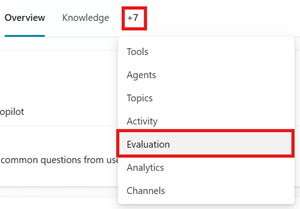
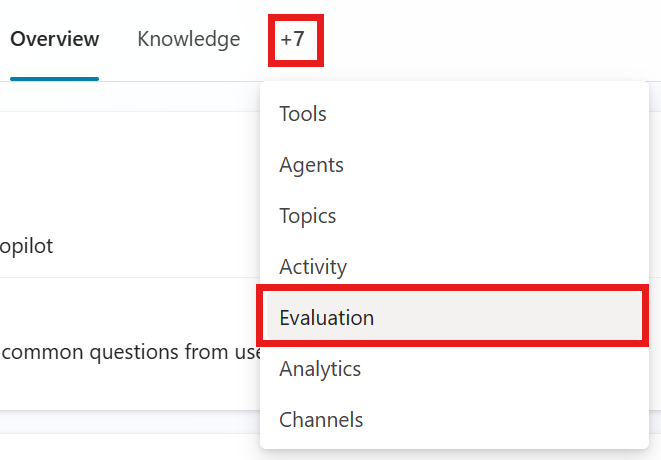
Gå til din agents vurderingsside .
Vælg testsættet.
Vælg den testcase, du vil redigere, i testsættet.
Eventuelt kan du ændre navnet på testsættet.
Tilføj eller modificere testmetoderne. Hver testmetode måler forskellige værdier og kræver forskellige konfigurationer. For at lære, hvordan du opsætter hver testmetode, se Vælg testmetoder.
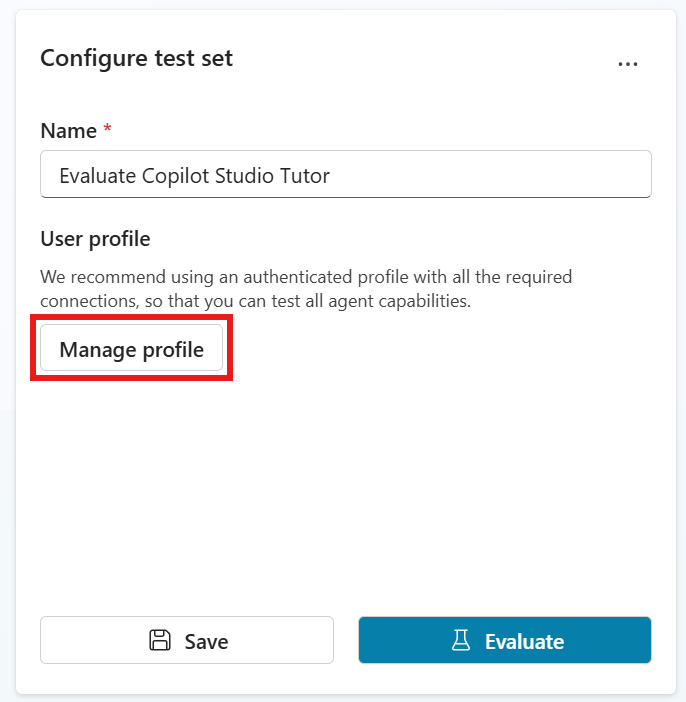
Testmetode Målepunkt Testsættype Bedømmelse Konfigurationer Generel kvalitet Hvor god er en testcases svar(er) baseret på specifikke kvaliteter Enkelt svar eller samtale Scoret ud af 100% None Indholdssikkerhed Om testsagens svar indeholder skadeligt indhold, såsom had, vold, selvskade eller seksuelt indhold Enkelt svar eller samtale Bestået/ikke bestået Indholdstype, tilladt indholdssikkerhedsniveau Sammenlign betydning Hvor godt betydningen af testtilfældets svar matcher det forventede svar Enkelt svar Scoret ud af 100% Bestået karakter, forventet svar Værktøjsbrug Om testcasen brugte alle eller nogen af de forventede ressourcer Enkelt svar Bestået/ikke bestået Forventede kapaciteter Nøgleordsmatch Om testsagen brugte alle eller nogle af de forventede nøgleord eller fraser Enkelt svar eller samtale Bestået/ikke bestået Forventede nøgleord eller fraser Tekstlighed Hvor godt teksten i testtilfældets svar matcher det forventede svar Enkelt svar Scoret ud af 100% Bestået karakter, forventet svar Præcist match Om testtilfældets svar præcist matcher det forventede svar Enkelt svar Bestået/ikke bestået Forventet svar Brugerdefineret Om testcasens svar opfylder dine definerede kriterier eller forventninger. Enkelt svar eller samtale Bestået/mislykket (overfører de definerede mærkatkriterier) Navn, evalueringsinstruktioner, etiketter Vælg den aktuelle profil for at administrere dens forbindelser. Automatiseret test bruger autentificeringen af den aktuelt indloggede bruger. Lær mere i Administrer brugerprofiler og forbindelser.
Bemærk
Når Copilot Studio genererer testcases eller kører en evaluering, bruger den legitimationsoplysningerne til godkendelse for en forbundet konto til at få adgang til din agents videnkilder og værktøjer. Genererede testcases kan omfatte følsomme data, som den forbundne konto kan få adgang til. Alle oprettere med adgang til agenten kan også få vist de testsæt, der er knyttet til den pågældende agent.
Administrer brugerprofiler og forbindelser
Værktøjer kører evalueringer og forbindelser ved at bruge den aktuelt indloggede brugerprofil. Du kan ikke markere eller oprette forbindelse ved brug af en anden bruger, mens du er logget ind. For at køre en evaluering som en anden bruger, log ud af Copilot Studio, log ind med brugerens konto, og kør derefter evalueringen.
Vigtigt!
Du kan gennemgå og autentificere de connectors, din agent bruger for den aktuelt indloggede bruger. Konfigurer, gennemgå og gem disse forbindelser, før du laver en evaluering.
Testresultaterne viser, hvilken brugerprofil der blev brugt.
Bemærk
Når Copilot Studio genererer testcases eller kører en evaluering, bruger den legitimationsoplysningerne til godkendelse for en forbundet konto til at få adgang til din agents videnkilder og værktøjer. Genererede testcases kan omfatte følsomme data, som den forbundne konto kan få adgang til. Alle oprettere med adgang til agenten kan også få vist de testsæt, der er knyttet til den pågældende agent.
Agentevalueringer, der bruger brugergodkendelse, kræver adgang via Microsoft Copilot Studio-connectoren. Hvis din administrator slukker for denne forbindelse, kan du ikke køre tests ved at bruge evalueringsværktøjet. Du kan få flere oplysninger under Copilot Studio-forbindelser og datagrupper.
For at administrere forbindelser for den aktuelt indloggede bruger:
Åbn et testsæt, og vælg derefter den aktuelle profil.
For forbindelser med advarsel, vælg forbindelsen. Skift den eksisterende forbindelse til en fungerende forbindelse, vælg Genforbind for at forsøge at genoprette den eksisterende forbindelse, eller vælg Opret ny forbindelse for at prøve en ny forbindelse. Arbejdsforbindelser markeres med et grønt tjek.
For nye forbindelser indtaster du de ønskede forbindelsesoplysninger, og vælg derefter Forbind.
Når alle forbindelser virker, vælg Gem.
Når pop-up'en Administrer profil og forbindelser forsvinder, vælg Gem for at opdatere testsættet med den aktuelle brugerprofil og forbindelser.
Slet et testsæt eller testresultat
Du kan slette et testtilfælde eller testsæt, som du ikke længere har brug for.
- Gå til din agents vurderingsside .
- I afsnittet Testsæt sletter du et testsæt ved at udføre et af følgende trin:
- Vælg de tre prikker (...) på testsætkortet, og vælg derefter Slet.
- Vælg testsættet for at åbne det, vælg derefter de tre prikker (...) i panelet Konfigurer testsæt , og vælg derefter Slet.
- I afsnittet Seneste resultater sletter du et testresultat ved at udføre et af følgende trin:
- Hold musen over testresultatet, du vil slette, vælg de tre prikker (...) og vælg derefter Slet test.
- Vælg testresultatet for at åbne det, vælg derefter de tre prikker (...) i Evalueringsoversigtspanelet , og vælg derefter Slet.