Bemærk
Adgang til denne side kræver godkendelse. Du kan prøve at logge på eller ændre mapper.
Adgang til denne side kræver godkendelse. Du kan prøve at ændre mapper.
Vigtigt!
Denne artikel indeholder oplysninger om Azure Bot Service skills, en kodebaseret måde at udvide en agents evner i standard harness. Disse færdigheder bør ikke forveksles med agentiske færdigheder i GitHub Copilot harness. Lær mere om, hvordan du bruger agentiske færdigheder i oversigt over færdigheder for agenter.
Ved hjælp af Copilot Studio kan du hurtigt oprette og udrulle agenter af høj værdi for dine brugere, der opretter forbindelse til mange datakilder og tjenester. Nogle af disse kilder og tjenester kan være eksterne, ikke-Microsoft-tjenester. De kan endda inkludere sociale netværk sammen med forbindelser til dine organisationsdata.
Organisatoriske data er den vigtigste ressource, som administratorer er ansvarlige for at beskytte. Muligheden for at bruge disse data på en beskyttet måde, mens du stadig forbinder og interagerer med andre tjenester og systemer, er en hjørnesten i datasikkerhed.
Datapolitikker giver dig mulighed for at styre, hvordan agenter forbinder og interagerer med data og tjenester, både inden for og uden for din organisation. Administratorer kan konfigurere Copilot Studio- og Power Platform-datapolitikker i Power Platform Administration.
Vigtigt!
Siden begyndelsen af 2025 har håndhævelse af datapolitik været i kraft for alle lejere, som annonceret i beskeden MC973179: Copilot Studio – Kommende opdateringer til håndhævelse af forebyggelse af datatab.
Agent undtagelsen for håndhævelse af datapolitikker understøttes ikke længere. Agenter, der tidligere var undtaget fra håndhævelse af datapolitikker, er alle underlagt håndhævelse.
Lær om fejlfinding af håndhævelse af datapolitik hos din lejer.
Forudsætninger
- Gennemgå koncepter om datapolitikker.
- Vær administratorkonto for lejer eller har miljøadministratorrollen.
Copilot Studio-connectorer og -datagrupper
I Power Platform Administration kan du klassificere Copilot Studio-connectors i en datapolitik under følgende datagrupper:
- Virksomhed
- Ikke-forretningsmæssig
- Blokeret
Brug disse forbindelser i datapolitikker til at beskytte din organisations data mod enhver ondsindet eller utilsigtet dataeksfiltration fra dine agentskabere.
Standardgruppen i datapolitikker er en kategori, hvor forbindelser automatisk tilføjes, når der ikke er defineret nogen eksplicit gruppering under introduktionen. Connectors, der blev introduceret efter 2019, f.eks. Chat uden Microsoft Entra ID godkendelse i Copilot Studio eller Direct Line kanaler i Copilot Studio, er sandsynligvis en del af standardgruppen "Ikke-forretningsmæssig".
I mange organisationer blokeres forbindelser i gruppen "Ikke-virksomhed" automatisk. Hvis en datapolitik blokerer en connector i din Copilot Studio-lejer, skal du gennemse, hvilken datagruppe connectoren er i.
Administratorer kan konfigurere standardgrupper på datapolitik-niveau i Power Platform-administrationscentret.
Vigtigt!
Copilot Studio understøtter håndhævelse af datapolitik i realtid. Agentudviklere og brugere får vist fejlmeddelelser for enhver overtrædelse af datapolitikken.
I en datapolitik skal connectorerne være i samme datagruppe, da data ikke kan deles mellem connectorer, der er i forskellige grupper.
Anvendelsestilfælde for almindelige datapolitikker for Copilot Studio-agenter
Brug Copilot Studio connectors i Power Platform Administration til at konfigurere datapolitikker for følgende almindelige use cases:
- Kræver brugergodkendelse
- Bloker brugen af Power Platform-stik som værktøjer
- Blokér HTTP-forespørgsler
- Bloker Azure Bot Service-skills
- Blokudgivelse til specifikke kanaler
- Blokbegivenhedsudløsere
Listen over understøttede stik i Power Platform administrationscenteret inkluderer et par flere anvendelsestilfælde.
Kræver brugergodkendelse
Når du opretter en ny agent, er indstillingen 'Autentificer med Microsoft' automatisk slået til. Agenten bruger automatisk Microsoft Entra ID godkendelse uden at kræve manuel konfiguration. Du kan kun chatte med din agent i Microsoft Teams, SharePoint, Power Apps eller Microsoft Copilot. Dog kan agentskabere i din organisation vælge Ingen autentificering for at tillade alle med linket at chatte med din agent.
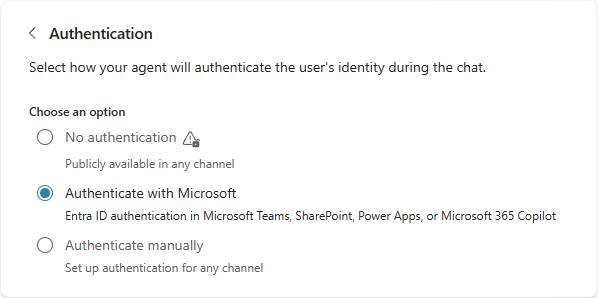
Hvis du vil forhindre agentoprettere i at publicere agenter, der ikke kræver godkendelse, skal du konfigurere en datapolitik der blokerer connectoren Chat uden Microsoft Entra ID godkendelse i Copilot Studio.
Når du har konfigureret denne datapolitik, kan agentoprettere kun bruge Godkend med Microsoft eller Godkend manuelttil at konfigurere brugergodkendelse for agenter i Copilot Studio, og agentbrugere skal godkende sig selv for at chatte med agenten.
Bloker brugen af Power Platform connectors som værktøjer
Hvis du vil forhindre agentoprettere i at bruge Power Platform-connectors som værktøjer i Copilot Studio-agenter, skal du konfigurere en datapolitik med de forbindelser, du vil blokere.
Note
Blokering af Power Platform-connectors blokerer også adgangen til værktøjer på tilsluttede MCP-servere, som er afhængige af Power Platform-connectors til forbindelse.
Blokér HTTP-forespørgsler
Agentskabere i din organisation kan lave HTTP-forespørgsler ved at bruge HTTP-anmodningsnoden .
For at forhindre agentskabere i at offentliggøre agenter, der laver HTTP-forespørgsler, skal du konfigurere en datapolitik , der blokerer HTTP-connectoren .
Alternativt, hvis du vil tillade eller afvise specifikke HTTP-endpoints i stedet for at blokere alle HTTP-kald, så brug endpoint-filtrering.
Blokér Azure Bot Service skills
Dem, der opretter agenter i din organisation, kan udvide agenter med Azure Bot Service skills. Azure Bot Service skills kan være en nyttig måde at udvide agenters funktionalitet på. Men af sikkerhedsmæssige årsager kan du overveje at konfigurere, hvilke færdigheder agenter kan bruge.
For at forhindre agentskabere i at offentliggøre agenter, der bruger færdigheder i Azure Bot Service, skal du konfigurere en datapolitik, der blokerer connectoren Skills med Copilot Studio.
Blokudgivelse til specifikke kanaler
Brug datapolitikker til at konfigurere de kanaler, hvorigennem producenter kan offentliggøre agenter.
For at forhindre agentskabere i at publicere agenter til specifikke kanaler, konfigureres en datapolitik , der blokerer en eller flere af følgende connectors:
- Microsoft Teams + M365 Channel i Copilot Studio
- Direct Line kanaler i Copilot Studio (gælder for demowebstedet, brugerdefinerede websteder, mobilapps og andre Direct Line kanaler)
- Facebook-kanal i Copilot Studio
- Omnichannel i Copilot Studio
- SharePoint-kanal i Copilot Studio
- WhatsApp-kanal i Copilot Studio
Note
Hvis oprettere ikke konfigurerer deres agenter for en kanal, der ikke er blokeret (Direct Line kanaler er tilladt som standard), eller hvis administratorerne ikke tillader nogen kanal, kan agenter ikke publiceres.
Blokbegivenhedsudløsere
Agentoprettere i din organisation kan føje hændelsesudløsere til agenter. Hændelsesudløsere giver dine agenter mulighed for at reagere på eksterne hændelser uden at spørge brugeren. Du kan dog overveje at begrænse deres brug for at forhindre dataeksfiltration eller uønsket forbrug eller kvotebrug.
Hvis du vil forhindre agentoprettere i at føje hændelsesudløsere til deres agenter eller køre automatiserede evalueringer ved hjælp af en godkendt konto, konfigurere en datapolitik der blokerer Microsoft Copilot Studio connectoren.
Stiknavne i Power Platform administrationscenter
I følgende tabel vises navnene på de connectors, du kan bruge i datapolitikker for Copilot Studio-agenter.
| For at forhindre agentskabere i at... | Stiknavn i Power Platform administrationscenter |
|---|---|
| Forbinde agenter med Application Insights. | Application Insights i Copilot Studio |
| Publiceringsagenter, der ikke er konfigureret til autentificering. | Chat uden Microsoft Entra ID godkendelse i Copilot Studio |
| Publiceringsagenter, der laver HTTP-forespørgsler. | HTTP Understøtter endpoint-filtrering for at tillade eller afvise endpoints. |
| Publicering til Direct Line kanaler. | Direct Line kanaler i Copilot Studio |
| Publicering til den Dynamics 365 Customer Service kanal. | Omnichannel i Copilot Studio |
| Publicering på Facebook-kanalen. | Facebook-kanal i Copilot Studio |
| Publicering til den SharePoint kanal. | SharePoint kanal i Copilot Studio |
| Publicering til Microsoft 365- og Microsoft Teams-kanalen. | Microsoft Teams + Microsoft 365 kanal i Copilot Studio |
| Udgivelse til WhatsApp-kanalen. | WhatsApp-kanal i Copilot Studio |
| Brug af hændelsesudløsere i Copilot Studio-agenter eller kørsel af automatiserede evalueringer ved hjælp af godkendte konti. | Microsoft Copilot Studio |
| Brug af Power Platform-connectors som værktøjer i Copilot Studio-agenter. | Mange færdigbyggede og specialfremstillede stik |
| Brug af Azure Bot Serviceskills i Copilot Studio-agenter | Færdigheder i Copilot Studio |
Konfigurer en datapolitik i Power Platform administrationscenter
På margenteksten skal du vælge Sikkerhed og derefter vælge Data og beskyttelse af personlige oplysninger. Siden Databeskyttelse og beskyttelse af personlige oplysninger åbnes.
Vælg Datapolitik. Listen over datapolitikker vises.
Opret en ny datapolitik, eller vælg en eksisterende datapolitik, der skal redigeres:
- Hvis du vil oprette en ny datapolitik, skal du vælge Ny politik og derefter angive det ønskede navn.
- For at redigere en eksisterende datapolitik skal du vælge datapolitikken og vælge Rediger politik.
Vælg Næste. Siden Tilføj et miljø vises.
- Hvis du vil føje et miljø til din datapolitik, skal du vælge miljøet under fanen Tilgængelig og derefter vælge Føj til politik.
- Hvis du vil fjerne et miljø fra din datapolitik, skal du skifte til fanen Føjet til politik , vælge miljøet og derefter vælge Fjern fra politik.
Vælg Næste. Siden Tildel forbindelser vises.
Brug søgefeltet for at finde det stik, du ønsker.
Vælg de tre prikker (⋮) ud for connectoren, og derefter:
Hvis du vil forhindre agentoprettere i at bruge de funktioner, der er knyttet til connectoren, skal du vælge Bloker.
Sådan tillader eller afviser du specifikke slutpunkter for SharePoint eller offentlige websteder, der er konfigureret som videnkilder, eller for HTTP-anmodning:
- Vælg Konfigurer stik>Stik endepunkter.
- Tilføj de ønskede slutpunkter eller mønstre, og vælg derefter Gem.
Vælg Næste.
Hvis du er lejeadministrator eller miljøadministrator for flere miljøer, åbnes siden Definér omfang .
Vælg den mulighed, du ønsker:
- Tilføj alle miljøer: Tilføjer alle miljøerne i hele din lejere. Denne politik gælder automatisk for ethvert nyt miljø, der oprettes i lejeren.
- Tilføj flere miljøer: Vælg de miljøer, der skal medtages i denne politik.
- Udelad visse miljøer: Vælg de miljøer, der skal udelades fra denne politik.
Note
Politikker med et lejerumsområde gælder for alle agenter i alle miljøer på tværs af lejeren.
Vælg Næste.
Gennemse din politik, og vælg derefter Opret politik , hvis du opretter en ny politik eller Opdater politik , hvis du redigerer en eksisterende politik.
Gå til Copilot Studio, og bekræft, at den gennemtvinger din datapolitik som forventet for din use case.
Hvordan politiske begrænsninger fremstår for skaberne
Når en datapolitik forhindrer brugen af en understøttet funktion, fremhæver Copilot Studio begrænsningen direkte i maker-oplevelsen. For eksempel fremstår en blokeret connector deaktiveret, når en skaber tilføjer værktøj til en agent, og en begrænset kanal fremstår deaktiveret, når en skaber forsøger at tilføje en kanal under publicering af en agent.
Skabere kan holde musen over den utilgængelige funktion for at se information om, hvorfor den er begrænset. Da kapabiliteten ikke kan vælges, kan producenter identificere policybegrænsningen, før de konfigurerer den i deres agent.
Bekræft håndhævelse af datapolitik i Copilot Studio
Du kan bekræfte, at en datapolitik er i kraft, ved at åbne en agent i Copilot Studio. Efter du forsøger at udføre en operation, der er underlagt datapolitikken, vises der et fejlbanner med en Detaljer-knap . For at se detaljer, udvid fejllinket på Kanal-siden og vælg Download. I detaljefilen beskriver en række hver overtrædelse. Når der sker en overtrædelse af datapolitikken, bliver knappen Publicér utilgængelig.
- Bekræft brugergodkendelse er påkrævet
- Bekræft at Power Platform-stik ikke kan bruges som værktøj
- Bekræft at HTTP-forespørgsler er blokeret
- Bekræft, at Azure Bot Service-færdigheder er blokeret
- Bekræft at udgivelse til specifikke kanaler er blokeret
- Bekræft at hændelsesudløsere er blokeret
Bekræft brugergodkendelse er påkrævet
Når du åbner en agent, der ikke er konfigureret til at kræve brugerautentificering i et miljø med en datapolitik, der kræver det, vises der et fejlbanner med en Details-knap . For at se detaljer, udvid fejllinket på Kanal-siden og vælg Download. I detaljefilen beskriver en række hver overtrædelse.
En agentskaber kan kontakte deres administratorer med regnearksoplysningerne for at foretage passende opdateringer af datapolitikken.
Alternativt kan agentopretteren opdatere agentens godkendelsesindstillinger til Godkend med Microsoft eller Godkend manuelt (Microsoft Entra ID eller Microsoft Entra ID v2) på siden Godkendelseskonfiguration . Se Konfigurer brugergodkendelse i Copilot Studio.
Bemærk, at ingen autentificering og nogle manuelle autentificeringsmuligheder ikke er tilgængelige for valg.
Bekræft at Power Platform-stik ikke kan bruges som værktøj
I Copilot Studio skal du åbne en agent i et miljø med en datapolitik, der forhindrer oprettere i at konfigurere værktøjer, der er baseret på Power Platform-connectors.
Opret et nyt emne og tilføj en Tool-node .
I panelet Tilføj et værktøj skifter du til fanen Connectors og vælger en connector, som din datapolitik blokerer. Brug søgefeltet, hvis det er nødvendigt.
Gem emnet og prøv at udgive agenten. Hvis politikken håndhæves, vises der et fejlbanner med en Detaljer-knap .
På siden Kanaler udvid fejllinket og vælg Download for at se detaljer.
Note
Klassiske chatrobotter understøtter ikke Power Platform connectorer.
Bekræft at HTTP-forespørgsler er blokeret
I Copilot Studio skal du åbne en agent i et miljø med en datapolitik, der blokerer HTTP-anmodninger.
Opret et nyt emne og tilføj en HTTP-anmodningsnode . Angiv som minimum egenskaben URL-adresse.
Gem emnet og prøv at udgive agenten. Hvis politikken håndhæves, vises der et fejlbanner med en Detaljer-knap .
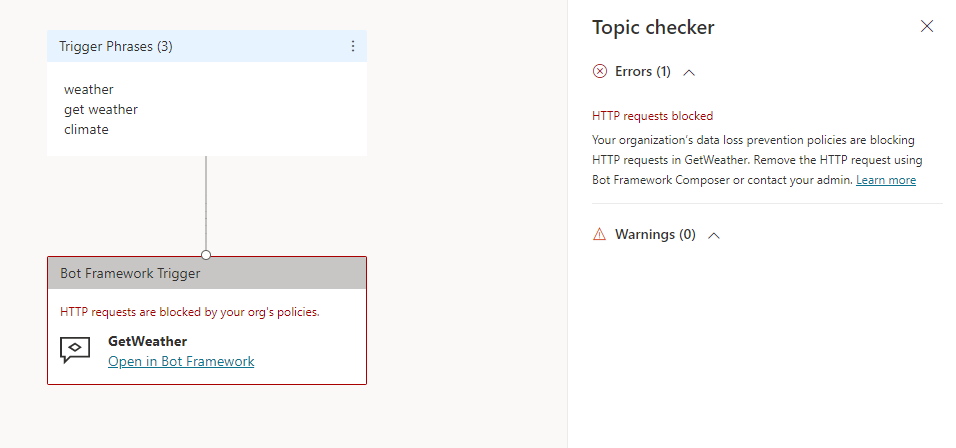
På siden Kanaler udvid fejllinket og vælg Download for at se detaljer. I detaljefilen vises en række med en beskrivelse for hver overtrædelse. En overtrædelse opstår, hvis HTTP-connectoren er blokeret, hvis HTTP-connectoren er i en anden datagruppe end andre connectors i din datapolitik, eller hvis HTTP-connectoren ikke blokeres, men et endpoint nægtes.
Bekræft, at Azure Bot Service-færdigheder er blokeret
I Copilot Studio skal du åbne en agent i et miljø med en datapolitik, der forhindrer oprettere i at konfigurere Azure Bot Service-færdigheder.
Prøv at tilføje en Azure Bot Service færdighed til agenten. Hvis datapolitikken håndhæves, rapporterer panelet Add a skill en fejl og foreslår, at du kontakter en administrator for at tilføje færdigheden til tilladelseslisten.
Bekræft at udgivelse til specifikke kanaler er blokeret
I Copilot Studio skal du åbne en agent i et miljø med en datapolitik, der forhindrer oprettere i at publicere til bestemte kanaler.
Prøv at konfigurere en kanal, som datapolitikken blokerer. Hvis datapolitikken håndhæves, kan du ikke offentliggøre til den kanal.
Bekræft at hændelsesudløsere er blokeret
I Copilot Studio skal du åbne en agent i et miljø med en datapolitik, der forhindrer oprettere i at tilføje hændelsesudløsere.
Hvis politikken håndhæves, vises en detaljeret fejlmeddelelse i afsnittet Triggere på Oversigtssiden . Beskeden nævner navnet på datapolitikken og foreslår, at du kontakter din administrator.
Identificer og foretag fejlfinding af virkningen af datapolitikker
Hvis du vil finde agenter, som din organisations datapolitikker kan påvirke, kan du:
Brug Power BI-dashboardet til Center of Excellence (CoE) Starter Kit. Copilot Studio-oversigtssiden på CoE Dashboard viser agenter og miljøer i din organisation.
Note
Klassiske chatrobotter, der er oprettet ved hjælp af den ældre Microsoft Copilot Studio-app i Microsoft Teams, kan ikke findes i CoE Starter Kit. Hvis du vil have vist en liste over alle agenter og klassiske chatrobots i et miljø, kan du oprette et Power Automate cloudflow med en Listerækker fra det valgte miljø Dataverse-handling.
Hvis du vil håndtere datapolitikfejl eller opdaterede datapolitikker, skal du køre en kampagne med agentopretterne i din organisation. Hvis du vil hente alle agentdatapolitikfejl, skal du vælge Detaljer i banneret for fejlmeddelelsen og vælge Download fra oplysningerne om fejlmeddelelsen.
Hvis datapolitikker påvirker agenternes funktionalitet, skal du se Troubleshoot data policy enforcement for Copilot Studio.
Tilføj og opdater "Læs mere" og admin-kontakt-e-mail-linkene
Brug PowerShell-cmdlet'en Set-PowerAppDlpErrorSettings til at tilføje en e-mailadresse og et "Læs mere"-link til fejlmeddelelserne i datapolitikken.

For at tilføje e-mailadressen og linket "Læs mere" skal du køre følgende PowerShell-script. Erstat værdierne for <email>, <URL>, og <tenant ID> parametrene med dine egne.
$ContactDetails = [pscustomobject] @{
    Enabled=$true
    Email="<email>"
}
$ErrorMessageDetails = [pscustomobject] @{
    Enabled=$true
    Url="<URL>"
}
$ErrorSettingsObj = [pscustomobject] @{
    ErrorMessageDetails=$ErrorMessageDetails
    ContactDetails=$ContactDetails
}
New-PowerAppDlpErrorSettings -TenantId "<tenant ID>" -ErrorSettings $ErrorSettingsObj
For at opdatere en eksisterende konfiguration skal du bruge det samme PowerShell-script, men erstatte New-PowerAppDlpErrorSettings med Set-PowerAppDlpErrorSettings.
Warning
Disse indstillinger gælder for alle Power Platform-apps i den angivne lejer.