Bemærk
Adgang til denne side kræver godkendelse. Du kan prøve at logge på eller ændre mapper.
Adgang til denne side kræver godkendelse. Du kan prøve at ændre mapper.
Notat
Denne artikel beskriver funktioner, der anvendes i agenter eller agentstrømme, drevet af standardledningsnettet.
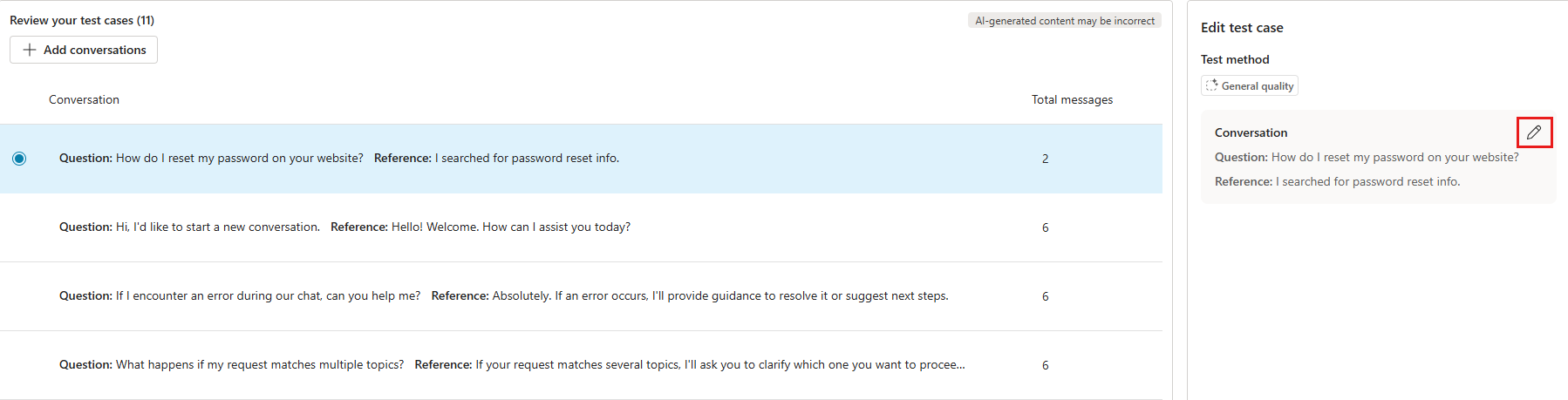
Under eller efter oprettelse af et testsæt kan du redigere testcases ved at ændre formuleringen af spørgsmål eller ændre de forventede svar, nøgleord eller værktøjer efter behov. Du kan vælge flere testcases for at redigere dem samlet ved at markere afkrydsningsfelterne ud for hver testcase.
Rediger testcases inden for et testsæt
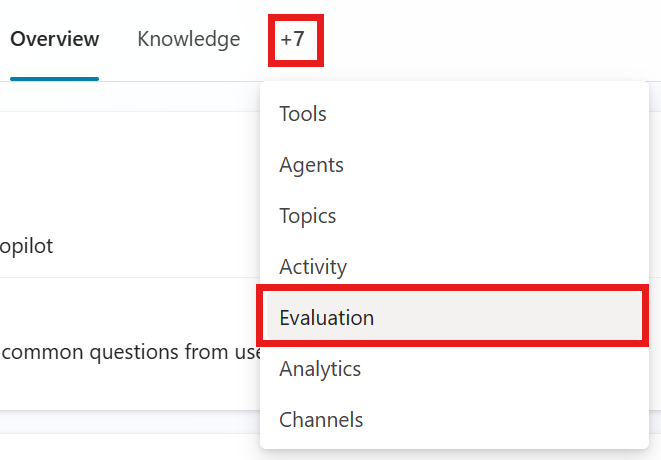
Gå til din agents vurderingsside .
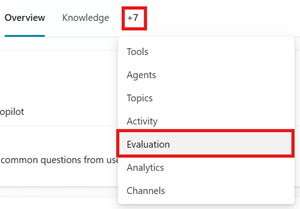
Vælg testsættet.
Vælg den testcase, du vil redigere, i testsættet.
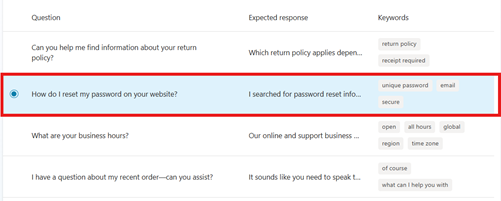
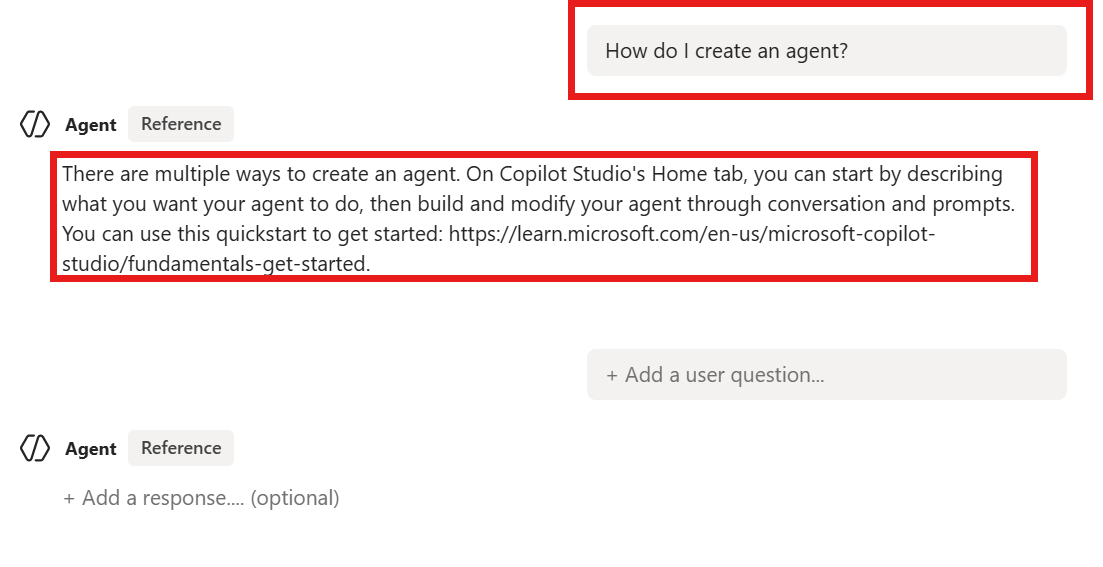
Ændr formuleringen af et spørgsmål ved at redigere teksten i spørgsmålsfeltet .
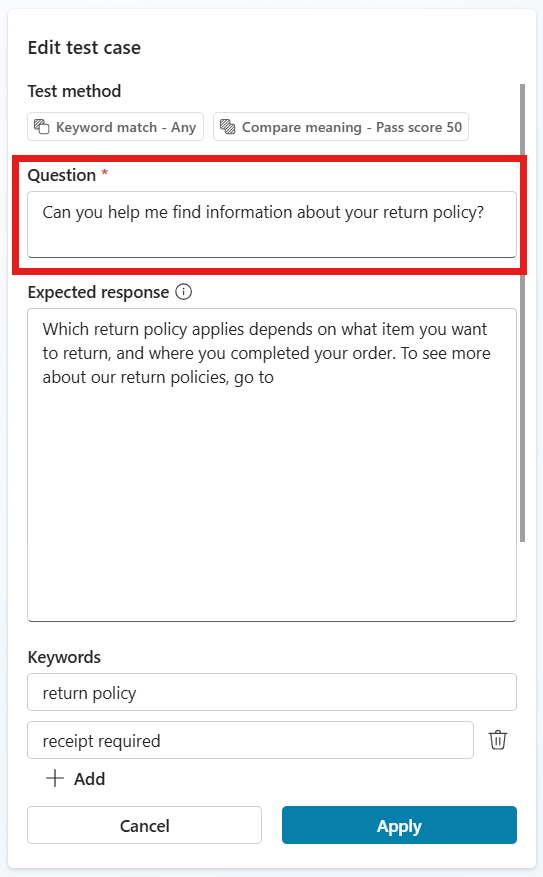
Nogle testmetoder kræver forventede svar, nøgleord eller egenskaber for hver testcase. Tilføj den information til hvert felt. For at lære mere om konfiguration af hver testmetode, se Vælg evalueringsmetoder.
Testmetode Målepunkt Testsættype Bedømmelse Konfigurationer Generel kvalitet Hvor god er en testcases svar(er) baseret på specifikke kvaliteter Enkelt svar eller samtale Scoret ud af 100% None Indholdssikkerhed Om testsagens svar indeholder skadeligt indhold, såsom had, vold, selvskade eller seksuelt indhold Enkelt svar eller samtale Bestået/ikke bestået Indholdstype, tilladt indholdssikkerhedsniveau Sammenlign betydning Hvor godt betydningen af testtilfældets svar matcher det forventede svar Enkelt svar Scoret ud af 100% Bestået karakter, forventet svar Værktøjsbrug Om testcasen brugte alle eller nogen af de forventede ressourcer Enkelt svar Bestået/ikke bestået Forventede kapaciteter Nøgleordsmatch Om testsagen brugte alle eller nogle af de forventede nøgleord eller fraser Enkelt svar eller samtale Bestået/ikke bestået Forventede nøgleord eller fraser Tekstlighed Hvor godt teksten i testtilfældets svar matcher det forventede svar Enkelt svar Scoret ud af 100% Bestået karakter, forventet svar Præcist match Om testtilfældets svar præcist matcher det forventede svar Enkelt svar Bestået/ikke bestået Forventet svar Brugerdefineret Om testcasens svar opfylder dine definerede kriterier eller forventninger. Enkelt svar eller samtale Bestået/mislykket (overfører de definerede mærkatkriterier) Navn, evalueringsinstruktioner, etiketter Vælg Anvend for at gemme ændringer i en testsag.
Når du er færdig med dine ændringer i testsættet , vælg Save for at gemme testsættet eller Evaluate for at køre testen.
 .
.
Tilføj flere testcases til et testsæt
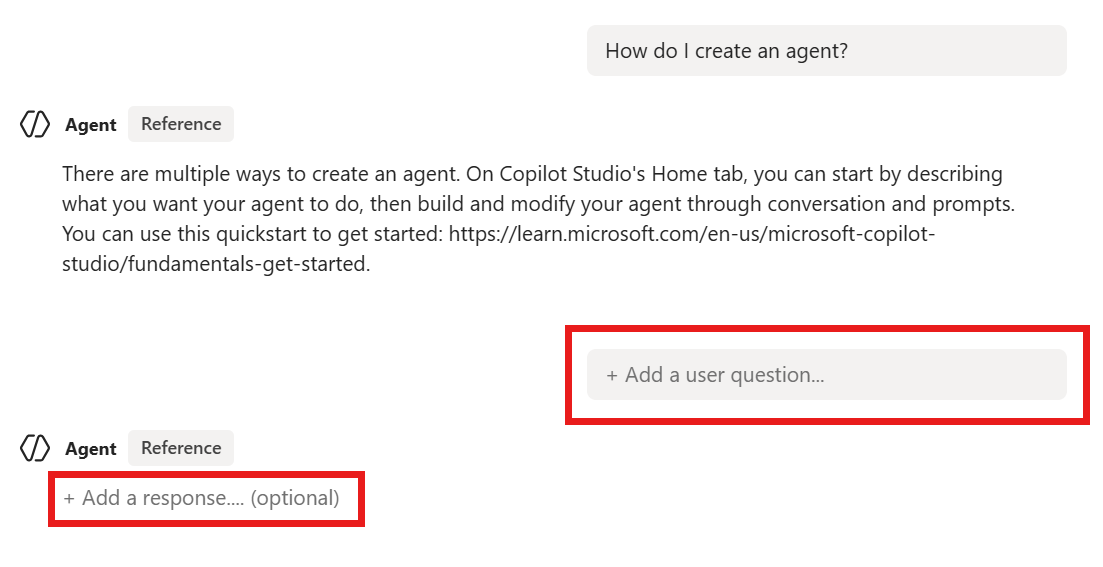
Når du opretter eller redigerer et testsæt, kan du tilføje flere testcases.
På din agents evalueringsside skal du vælge testsættet.
Vælg Tilføj spørgsmål eller Tilføj samtaler. Vælg derefter en indstilling for at generere eller manuelt tilføje flere testcases.

Hvis du vil tilføje detaljer, skal du vælge og redigere eventuelle nye testcases.