Bemærk
Adgang til denne side kræver godkendelse. Du kan prøve at logge på eller ændre mapper.
Adgang til denne side kræver godkendelse. Du kan prøve at ændre mapper.
[Denne sektion er dokumentation til en foreløbig version og er med forbehold for ændringer.]
Bemærk
Denne artikel beskriver funktioner, der anvendes i agenter eller agentstrømme, drevet af standardledningsnettet.
På siden Oversigt indeholder oversigten over agentstatus en enkelt visning af problemer, der påvirker agentens parathed, udgivelse og kørselsfunktion. Den grupperer problemer efter alvorsgrad og viser status for værktøjer og forbindelser, der er blokeret af datapolitikker eller avancerede connectorpolitikker, så du hurtigt kan søge efter styrings-, sikkerheds- og parathedssignaler.
Vigtigt!
Denne artikel indeholder dokumentation til prøveversionen af Microsoft Copilot Studio. Der kan forekomme ændringer.
Prøveversionsfunktioner er ikke beregnet til produktionsbrug og kan have begrænset funktionalitet. Disse funktioner er tilgængelige før en officiel udgivelse, så du kan få tidlig adgang og give feedback.
Hvis du skal bygge en produktionsklar agent, kan du se Oversigt over Microsoft Copilot Studio.
Oversigt over agentstatus hjælper dig med hurtigt at forstå:
- Om en agent har blokering, advarsel eller ingen problemer
- Hvilke problemer der gælder for agenttilstandene kladde, publiceret eller begge
- Hvilke værktøjer, connectors eller kanaler er begrænset af organisationens politikker
- Hvilken handling, hvis der er behov for det, før du publicerer eller bruger agenten
Bemærk
Oversigt over agentstatus erstatter ikke styring på administratorniveau eller rapportering af overholdelse af angivne standarder.
Nogle detaljerede diagnosticering kan stadig være tilgængelige i andre oplevelser, f.eks. eksporterede rapporter eller administratorfokuserede værktøjer.
Hvordan agentstatus fungerer
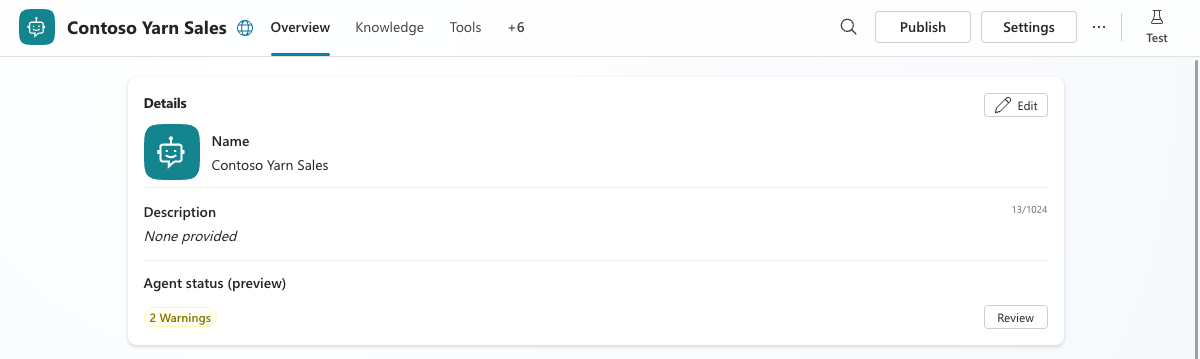
Oversigten Agentstatus vises på oversigtssiden for en agent under kortet Copilot detaljer.
Oversigten viser:
- En optælling af problemer efter alvorsgrad
- Et statusbadge, der afspejler den overordnede agentparathed
Når der ikke er nogen blokerings- eller advarselsproblemer, er agenten markeret som klar (grøn).
Alvorsgradsniveauer
Når du vælger Gennemse i statusoversigten agent , får du vist agentproblemer grupperet efter alvorsgrad:
| Sværhedsgraden | Beskrivelse |
|---|---|
| Blokering | Problemer, der forhindrer publicering eller normal drift af agenten |
| Advarsel! | Problemer, der ikke blokerer agenten, men som kan påvirke funktionsmåden eller overholdelse af angivne standarder |
| Info | Meddelelser, der ikke påvirker parathed |
Agenter uden problemer eller kun med informative anmærkninger er markeret som klar (grøn).
Agentproblemer
Agentstatustabellen konsoliderer og kategoriserer beskeder, der tidligere var optrådt på flere sider. Det hjælper dig med at fokusere på de højeste prioritetsproblemer først ved at sortere problemer efter alvorsgrad og give en præcis meddelelse for hvert problem.
For blokeringsproblemer viser Agent Status den specifikke admin-politik, der forårsager blokeringen, hvilket hjælper dig med at forstå rodårsagen. Hvis en ressource (såsom en videnskilde) tidligere var tilladt, men senere blokeret af en ny politik, angiver agentstatus , hvilken stat (udkast, offentliggjort eller begge) der er berørt. Disse oplysninger hjælper dig med at identificere nødvendige handlinger før udgivelse.
Hvert problem i tabellen Agentstatus er kategoriseret i følgende attributter:
| Attribut | Beskrivelse |
|---|---|
| Sværhedsgraden | Niveauet for det problem, der påvirker agenten: Blokering, advarsel eller oplysninger |
| Meddelelse | En tydelig beskrivelse af problemet |
| Staten | Den tilstand, som problemet gælder for, og som viser, om det påvirker kladdeagenten, den publicerede agent eller begge dele |
| Kilde | Spørgsmålets oprindelsesområde; f.eks. ekstern, godkendelse, modeller eller tilladelser |
| Kategori | Typen af problem og dens virkning |
| Aktion | Den nødvendige handling for at løse problemet, hvis en sådan er tilgængelig |
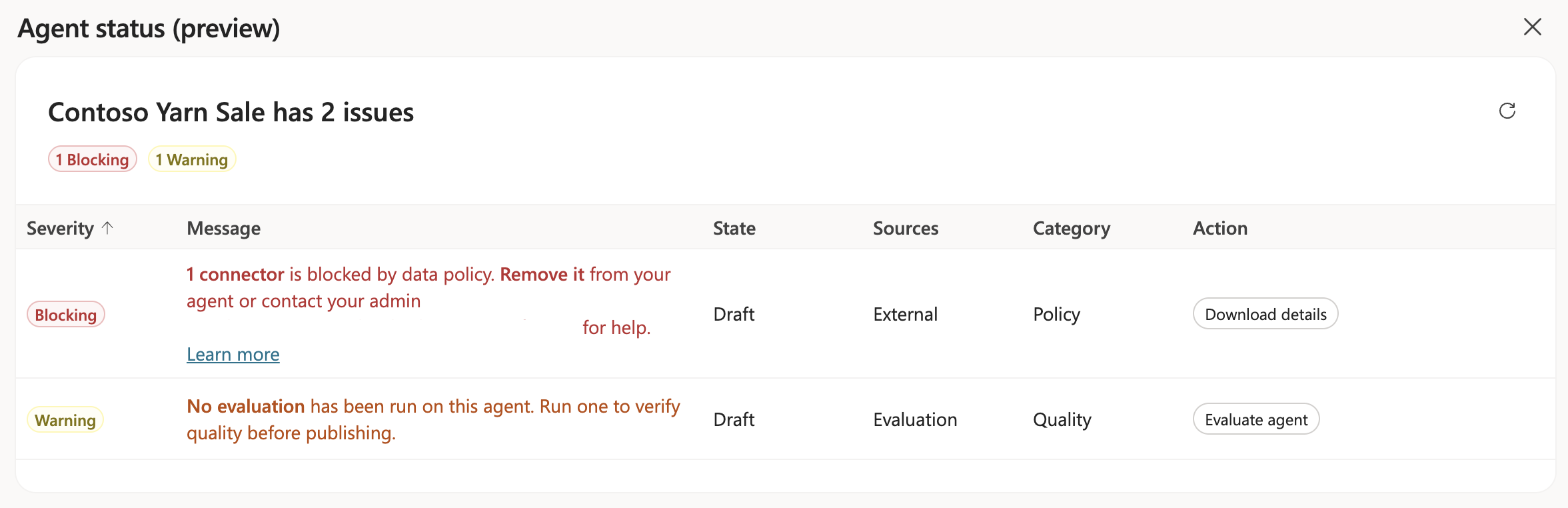
Et kanalrelateret styringsproblem kan f.eks. blive vist som en enkelt, klar meddelelse, der angiver, at en Teams-kanal er blokeret på grund af organisationens politik.
Blokeret status
Politikbegrænsninger vises både på siden Værktøjer og fanen Kanaler .
På siden Funktioner vises værktøjer, der er blokeret af en politik, som deaktiverede kort. Brugerne kan kun vælge værktøjer, som politikken tillader. Der vises et oplysningsikon på det deaktiverede kort. Vælg ikonet for at se, hvorfor værktøjet er deaktiveret.
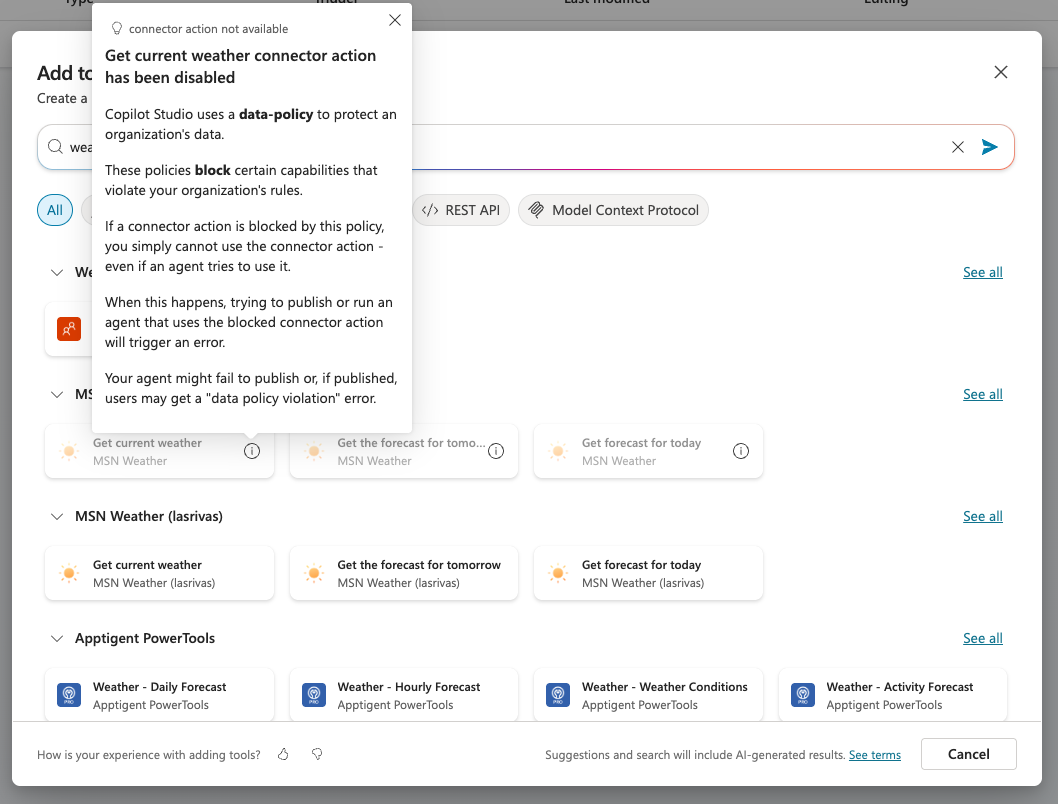
Politikker kan også blokere specifikke connectorhandlinger. Når en politik blokerer nogle handlinger for en connector, viser portalen de blokerede handlinger som deaktiverede handlingskort. Tilgængelige handlinger forbliver aktiveret, hvilket gør det klart, hvilke handlinger du kan bruge.
Eksisterende værktøjer og forbindelser, der har politikændringer, viser en blokeret statusindikator i kolonnen Blokeret i værktøjstabellen. En blokeret statusindikator vises direkte i panelerne med værktøjer eller kanaler på oversigtssiden.
Hvis du vil vide mere om, hvordan du blokerer publicering til bestemte værktøjer og connectors, skal du se Sådan konfigurerer du en datapolitik i Power Platform Administration.
På fanen Kanaler vises kanalkort, der er blokeret af politikken, gråtonede. Et informationsikon vises på det deaktiverede kort. Vælg ikonet for at se en popover-besked, der forklarer, hvorfor kanalen er deaktiveret.
Brugerdefineret vejledningsbesked (forhåndsvisning)
Som administrator kan du sætte en vejledningsbesked på miljøniveau til brugere, når de støder på en blokeret eller deaktiveret funktion. Denne klartekstbesked erstatter standardprompten Kontakt din administrator .
Brug denne tilpassede vejledningsbesked til at give organisationsspecifikke instruktioner, såsom begrundelsen bag begrænsninger, links til vejledning og helpdesk-formularer samt kontaktmails. Du kan konfigurere forskellige beskeder til forskellige miljøer og miljøgrupper for at tilpasse vejledningen efter governance-zone. For eksempel kan du bruge én besked til sandkassemiljøer og en anden til produktionsmiljøer.
Bemærk
Brugerdefinerede vejledningsbeskeder understøtter kun almindelig tekst og kan være op til 400 tegn.
Du kan sætte brugerdefineret linktekst til at lede dine brugere. Kun HTTPS-links understøttes for URL-linkfeltet. Mailto-links og rigt indhold, såsom billeder, videoer og Markdown-formatering, understøttes ikke. Linkfunktionalitet forbliver tilgængelig, selvom destinations-URL'en ikke kan nås. Oprethold gyldige links for den bedste oplevelse.
Vigtigt!
Brugerdefinerede vejledningsbeskeder er ikke lokaliserede. Beskeden vises præcis som konfigureret, uanset brugernes sprogindstillinger.
Miljøgruppebeskeden tilsidesætter den miljøniveau-besked.
For at konfigurere en brugerdefineret vejledningsmeddelelse:
I sidebaren skal du vælge Copilot, og derefter vælge Indstillinger.
Fra indstillingsmenuen, under Copilot Studio-sektionen, vælg Maker-vejledning. Maker-vejledningspanelet åbnes.
I panelet vælger du de miljøer eller miljøgrupper, du vil konfigurere en brugerdefineret vejledningsbesked til. Vælg Rediger-indstillingen nederst i panelet for at bekræfte dit valg. Et panel til konfiguration af en brugerdefineret besked åbnes.
Under Agentstatus skal du markere enten det ene eller begge afkrydsningsfelter: Vis vejledningsmeddelelser, når udviklere vælger Vis på Agentstatus og Vis vejledningsmeddelelser i pop op-vinduer for blokerede elementer. Disse indstillinger bestemmer, hvor den tilpassede vejledningsbesked vises.
I tekstfelterne skal du sætte den ønskede besked:
I feltet 'Din besked ' skal du sætte den brugerdefinerede vejledningsbesked.
I felterne URL-navn og URL-link skal displaynavnet sættes for henholdsvis den brugerdefinerede URL og link-URL'en.
I feltet Kontakt e-mail indtast en kontakt-e-mailadresse for brugerhenvendelser.
Vælg Save for at offentliggøre konfigurationen.
Den tilpassede vejledningsbesked vises i de berørte miljøer inden for få minutter. Hvis du fjerner vejledningsbeskeden, vender oplevelsen tilbage til standardadfærden.