Bemærk
Adgang til denne side kræver godkendelse. Du kan prøve at logge på eller ændre mapper.
Adgang til denne side kræver godkendelse. Du kan prøve at ændre mapper.
Bemærkning
Denne artikel beskriver funktioner, der anvendes i agenter eller agentstrømme, drevet af standardledningsnettet.
Noden Meddelelse i flowet af et emne sender en meddelelse fra agenten til brugeren. Beskeder kan være simple tekstbeskeder, men de kan også indeholde rigere komponenter som billeder, videoer, hurtige svar og kort.
Tip!
Spørgsmål-noden har alle de samme funktioner som Message-noden.
Send en tekstbesked
Åbn det emne, du ønsker.
Vælg ikonet
 Tilføj node under den node, hvorefter agenten skal sende en meddelelse, og vælg Send en meddelelse.
Angiv, hvad agenten skal sende, i tekstfeltet.
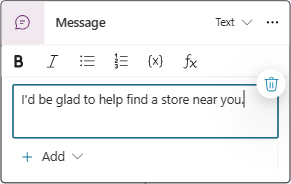
Eventuelt kan du bruge værktøjerne i nodens menulinje til at tilføje:
- grundlæggende formatering (fed, kursiv, punkttegn, nummereret)
- variabler
- meddelelsesvariationer og taletilsidesættelser
- billeder
- videoer
- grundlæggende kort
- Adaptive kort
- hurtige svar
Tip!
Omdøb noder for at gøre det nemmere at identificere dem. Vælg nodens navnefelt for at opdatere navnet direkte, eller vælg de tre prikker (...) i noden og vælg Omdøb fra menuen. Du kan også omdøbe noder i kodeeditoren.
Det er ikke muligt at omdøbe udløsernoder og noderne Gå til trin.
Nodenavne kan være på op til 500 tegn.
Indsæt en variabel i en meddelelse
Vælg den besked, du ønsker.
Vælg ikonet Indsæt variabel ({x}) på nodens menulinje.
I Vælg en variabel, skift til den fane, der svarer til omfanget af den variabel, du vil bruge. Lær mere i oversigt over variabler.
Vælg den ønskede variabel. Brug søgefeltet, hvis det er nødvendigt.
Brug meddelelsesvariationer
Når du tilføjer meddelelsesvariationer, vælger agenten tilfældigt en af dem, der skal bruges, hver gang noden udløses.
Tilføj en meddelelsesvariation
Vælg Tilføj i nodens menulinje, og vælg derefter Besked-variation.
Angiv, hvad agenten skal sige, i tekstfeltet. Vælg uden for noden Besked for at tilføje din variation til listen over beskeder.
Gentag disse trin for at tilføje flere variationer.
Fjern en meddelelsesvariation
Vælg en Meddelelsesnode med en variation.
Vælg den variation, du vil fjerne, og vælg derefter ikonet
 Fjern variation i hjørnet.
Tilføj et billede
For at tilføje et billede skal du bruge et URL-hostet billede.
I nodens menulinje skal du vælge Tilføj og vælge Billede.
I panelet Billedegenskaber skal du angive URL-adressen til dit billede.
Du kan også angive en titel til billedet.
Tilføj en video
I nodens menulinje vælger du Tilføj og derefter Video.
I panelet Videoegenskaber, under URL-adresse til medier, angiv URL-adressen til din video. URL-adressen kan enten være et direkte link til en offentligt tilgængelig MP4-fil eller en URL-adresse til YouTube.
Eventuelt kan du indtaste en titel, undertekst, billed-URL (URL'en til en offentligt tilgængelig billedfil) eller tekst , der vises sammen med videoen på kortet. Du kan også tilføje knapper, der har de samme egenskaber som hurtige svar.
Tilføj et basiskort
Et grundlæggende kort er et generelt kort, der bruges til at føje tekst, billeder og interaktive elementer til en agents svarmeddelelse.
I nodens menulinje skal du vælge Tilføj og derefter vælge Basic-kort.
I panelet Grundlæggende kortegenskaber skal du udfylde egenskaberne for indholdet af dit kort. Du kan også tilføje knapper, der har de samme egenskaber som hurtige svar.
Tilføje et adaptivt kort
Hvis en meddelelsesnode informerer brugerne om din butiks timer, kan du f.eks. oprette en Adaptive kort der viser timerne med et billede af butikken. Adaptive kort er platformagnostiske kort, som du kan tilpasse. I designeren til adaptivt kort kan du oprette et adaptivt kort ud fra elementer eller oprette JSON-nyttedataene til dit kort direkte i kortets nyttedataeditor.
På nodens menulinje skal du vælge Tilføj, og derefter vælge Adaptivt kort.
I panelet Adaptive kortegenskaber skal du vælge Rediger adaptivt kort. Designeren til adaptive kort åbnes.
Indtast den bogstavelige JSON-værdi for dit kort i redigeringsruden kortnyttedata, og vælg Gem. Der vises et eksempel på kortet på meddelelsesnoden.
Få vist flere mediekort i samme node, og fjern et kort
Hvis du føjer to eller flere mediekort til en node, er følgende visningsindstillinger tilgængelige:
- Karrusel (standard) viser ét kort ad gangen.
- Liste viser alle kort som en lodret liste.
Hvis du vil præsentere dine kort som en lodret liste, skal du vælge et af kortene og vælge ikonet Liste på menulinjen i noden. Fortsæt på samme måde og vælg karruselikonet
 , hvis du vil præsentere dine kort som en karrusel.
Fjern et kort ved at vælge det og derefter vælge ikonet Fjern i hjørnet af kortet.
Bruge hurtige svar
Vigtig
- Nogle kanaler understøtter ikke hurtige svar. I sådanne tilfælde er knapperne til hurtigt svar ikke tilgængelige under samtaler med din agent.
- Nogle kanaler begrænser antallet af hurtige svar, der vises på én gang.
- I Microsoft Copilot dukker hurtigsvar-knapper, der vises tidligere i samtalen, ikke op igen, efter du har forladt en samtale og derefter vendt tilbage til den.
Tilføj hurtige svar i en meddelelse for at foreslå svar eller handlinger til kunden. De handlinger, kunden foretager, går tilbage til agenten.
Når kunden vælger et hurtigt svar, vises det i chathistorikken, indtil agenten eller kunden sender en anden aktivitet.
En kunde kan vælge et hurtigt svar eller skrive direkte i chatten. Hvis du vil kræve, at en bruger vælger en indstilling på en liste, skal du i stedet bruge en spørgsmåls-node med flere valgmuligheder i stedet.
Tilføj et hurtigt svar
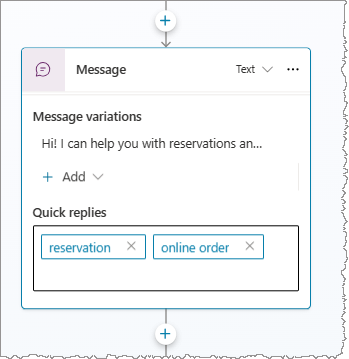
I nodens menulinje vælger du Tilføj og vælg Hurtigsvar.
I feltet Hurtige svar i noden Meddelelse skal du angive de ønskede hurtige svar ét efter ét.
Ændre handlingstypen for et hurtigt svar
Du kan konfigurere hurtige svar til at udføre forskellige typer handlinger.
Vælg feltet Hurtige svar for at åbne panelet med egenskaber for Hurtige svar.
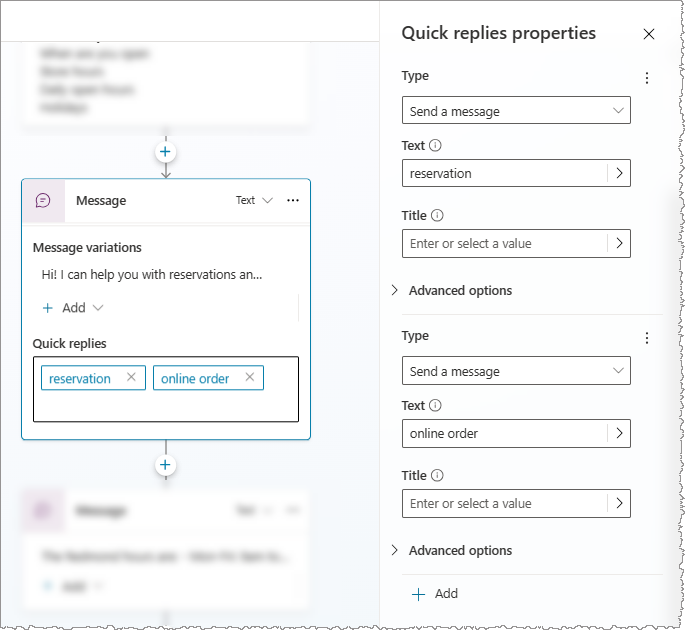
Vælg den værdi, du ønsker for Type:
- Send en meddelelse (standard): Send en meddelelse til agenten, og vis den i chatoversigten.
-
Åbn URL-adresse: Åbn en URL-adresse. URL-adressen skal starte med
https://. -
Foretag et opkald: Ring på et telefonnummer. Indtast præfikset
PhoneNumber:umiddelbart efterfulgt af telefonnummeret—for eksempel,PhoneNumber:1234567890. - Send en skjult besked til agenten: Send en meddelelse til agenten, men skjul den i chathistorikken.
Der vises forskellige egenskaber, afhængigt af den type du vælger. Hvis du vil se flere egenskaber, skal du udvide Avancerede indstillinger.
Tilføje en tilsidesættelse af en talemeddelelse
På stemmekanaler som Omnikanal til Customer Service bruges meddelelsesteksten til både tekstvisning og stemmefunktion. Du kan dog tilsidesætte tekstmeddelelsen med en anden for tale.
Vælg Message-noden.
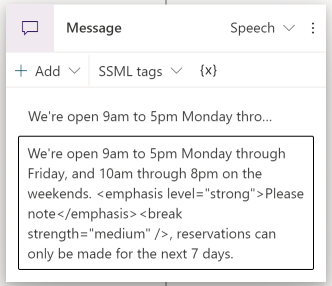
Udvid vælgeren i det øverste højre hjørne, og vælg Tale.
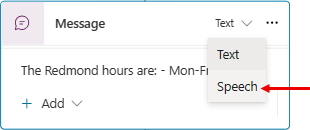
Angiv, hvad agenten skal sige.
Du kan også tilføje variationer af talebeskeden.
Du kan også føje SSML til din talemeddelelse (og eventuelle variationer) for at styre, hvordan agenten læser meddelelsen op.
Brug af SSML til tilpasning af talesvar
SSML (Speech Synthesis Markup Language) er et XML-baseret sprog, der angiver, hvordan tekst konverteres til syntetiseret tale. SSML er en af de mange måder, Copilot Studio kan få din agents svar til at lyde som naturlig tale.
Vælg den talemeddelelse, du vil tilpasse.
I menulinjen udvid SSML-tags og vælg derefter det tag, du vil tilføje.
SSML-kode Beskrivende tekst Audio Tilføj forudindstillet lyd. Pause Indsæt pauser eller ophold mellem ord. Fremhævelse Føj trykniveauer til ord eller sætninger. Prosodi Angiv ændringer af tonehøjde, kontour, område, hastighed og lydstyrke. Du kan tilføje flere mærker i en enkelt talemeddelelse. Du kan også manuelt indtaste SSML-mærker, der ikke vises i menuen. Lær mere i Speech Synthesis Markup Language (SSML) oversigt i Microsoft Azure AI Speech service-dokumentationen.