Bemærk
Adgang til denne side kræver godkendelse. Du kan prøve at logge på eller ændre mapper.
Adgang til denne side kræver godkendelse. Du kan prøve at ændre mapper.
Bemærkning
Denne artikel beskriver funktioner, der anvendes i agenter eller agentstrømme, drevet af standardledningsnettet.
Menneskeligt input, gennemsyn og handling er afgørende for at sikre, at automatiseringer og AI-arbejdsprocesser kører effektivt og bevarer høj kvalitet. Anmodningsinformation (RFI)-handlingen i agentstrømme giver en strømlinet måde at integrere menneskelig overvågning i automatiserede processer.
Få adgang til anmodningsoplysninger
Anmodningsinformationshandlingen er tilgængelig i agentflows. Lær mere om agentstrømme i oversigten over agentstrømme.
Hvad er handlingen for anmodningsoplysninger?
At anmode om information er en handling, der giver dig mulighed for:
- Sæt eksekveringen på pause.
- Indsaml input fra udpegede menneskelige bedømmere, før du går videre med de næste skridt.
- Brug input fra menneskelige bedømmere i de efterfølgende trin.
Almindelige brugssager for anmodningsoplysninger
Handlingen anmodningsoplysninger løser vigtige forretningsbehov på tværs af forskellige brancher. Her er et par eksempler:
- Behandling af forsikringskrav: Når automatiseret gennemgang af krav identificerer manglende dokumentation eller kræver oplysninger om skadesvurdering, kan RFI-handlingen anmode om specifikke oplysninger fra feltjusteringer, f.eks. reparationsestimater, fotodokumentation eller inspektionsresultater på stedet.
- Overholdelse af finansielle tjenester: Under låneansøgninger eller kontogennemgange kan strømme standse for at anmode om flere verifikationsdokumenter fra compliance-officerer, såsom indkomstverifikation, kreditvurderinger eller regulatoriske godkendelser.
- Kvalitetskontrol af forsyningskæden: Produktionsprocesser kan anmode om inspektionsrapporter fra kvalitetssikringsteams, når automatiserede systemer registrerer potentielle defekter, eller når leverandørcertificeringer kræver menneskelig kontrol.
- Gennemgang af juridiske dokumenter: Godkendelsesflowene i kontrakter kan standse for at anmode om juridisk rådgivning om specifikke klausuler, risikovurderinger eller overholdelseskrav, der kræver professionel vurdering.
- IT-sikkerhedshændelsesrespons: Sikkerhedsflows kan automatisk anmode om flere undersøgelsesdetaljer fra cybersikkerhedsanalytikere, når trusselsdetekteringssystemer identificerer mistænkelige aktiviteter, der kræver ekspertanalyse.
Opret anmodningsinformation i dit agentflow
Der er nogle få trin til at opsætte og teste anmodningsinformationshandlingen i dit agentflow.
Tilføj anmodningsoplysninger i dit agentflow
Hvis du ikke har et eksisterende agentflow for denne handling, så start med at oprette et:
Log på Copilot Studio på
copilotstudio.microsoft.com.Vælg Flow i venstre navigationsrude for at få adgang til siden Arbejdsprocesser .
Vælg Nyt agentflow.
Tilføj en trigger til dit agentflow.
Hvis du allerede har et agentflow og vil tilføje denne handling, åbn det i flow-designeren og fortsæt med følgende trin:
I flowdesigneren skal du tilføje en ny handling af typen Anmodning om oplysninger på det sted, hvor du vil tilføje handlingen anmodning om oplysninger:
- I agentflows skal du vælge Indsæt en ny handling , hvor du vil tilføje handlingen, og vælge Anmod om oplysninger under Menneskelig gennemgang.
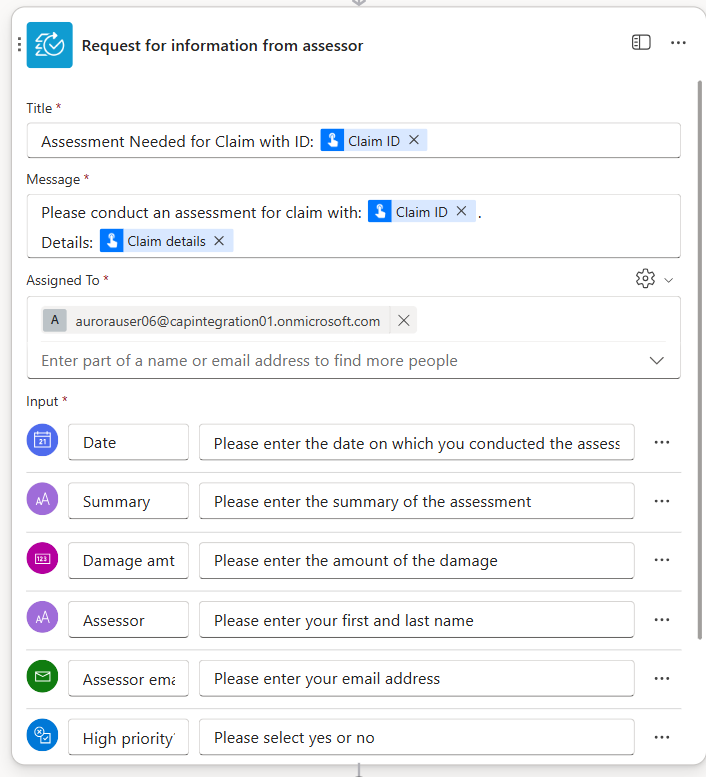
På lærredet skal du vælge noden Anmodning om oplysninger for at åbne konfigurationsruden og konfigurere følgende obligatoriske felter:
- Titel: Emnelinjen i den mail, der sendes sammen med anmodningen. Eksempel: "Manglende oplysninger om krav med id: ABC123"
- Meddelelse: Den meddelelse eller note, der ledsager anmodningen om oplysninger. Eksempel: "Denne anmodning sendes til dig, fordi... Angiv disse oplysninger hurtigst muligt."
- Tildelt til: Mailadresserne på personer, der modtager anmodningen. Du kan angive flere mails, men svaret fra den første person, der besvarer, bruges.
Vigtigt!
- Svaret fra den første person, der skal svare, bruges i flowet. Efterfølgende svar behandles ikke.
- Alle anmodninger sendes i øjeblikket kun via Outlook. Flere platforme kan dog blive tilføjet på et senere tidspunkt.
- Anmodninger kan ikke sendes til brugere uden for din lejer.
Vælg Tilføj et input.
Tilføj dit første input ved at vælge en af de tilgængelige inputtyper.
Fem inputtyper understøttes i øjeblikket:
- Tekst (streng)
- Ja/Nej (Boolesk)
- Mail (mailadresse)
- Tal (heltal)
- Dato (dato)
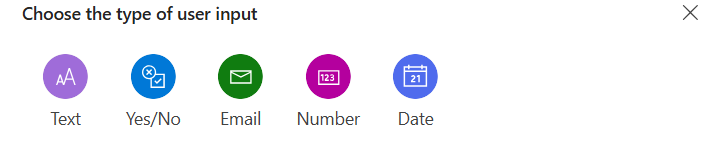
Input giver fleksibilitet med indstillinger for felter med flere markeringer, enkeltvalg og obligatoriske felter. Flere inputmuligheder behandles senere i denne artikel.
Giv inputtet et beskrivende navn.
Tilføj flere inputs efter behov ved at vælge Tilføj et input.
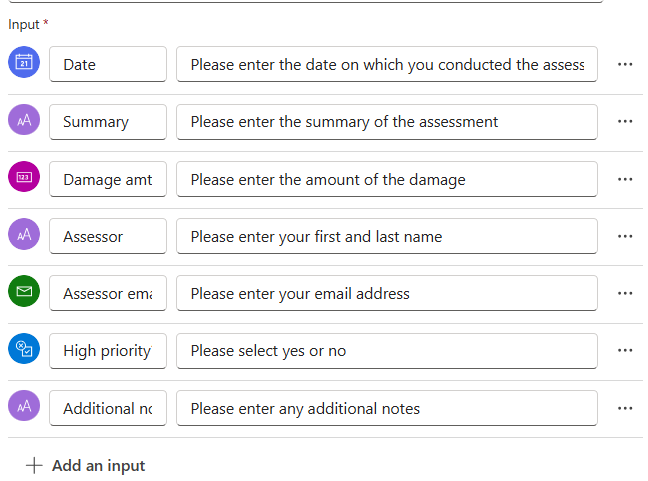
Her er et eksempel på en fuldt konfigureret handling for anmodningsoplysninger i et agentflow:
Brug parametre fra anmodningsoplysninger i andre handlinger
Hvert input, du angiver i din handling for anmodning om oplysninger, opretter en parameter, der kan bruges i efterfølgende handlinger.
F.eks., i den tidligere viste konfiguration bliver alle parametre som Date, Summary, Damage amt., og andre tilgængelig som dynamisk indhold, der kan overføres som input til efterfølgende handlinger.
I det følgende eksempel bruger vi parametrene fra handlingen anmodning om oplysninger i en efterfølgende handling for AI-godkendelse:
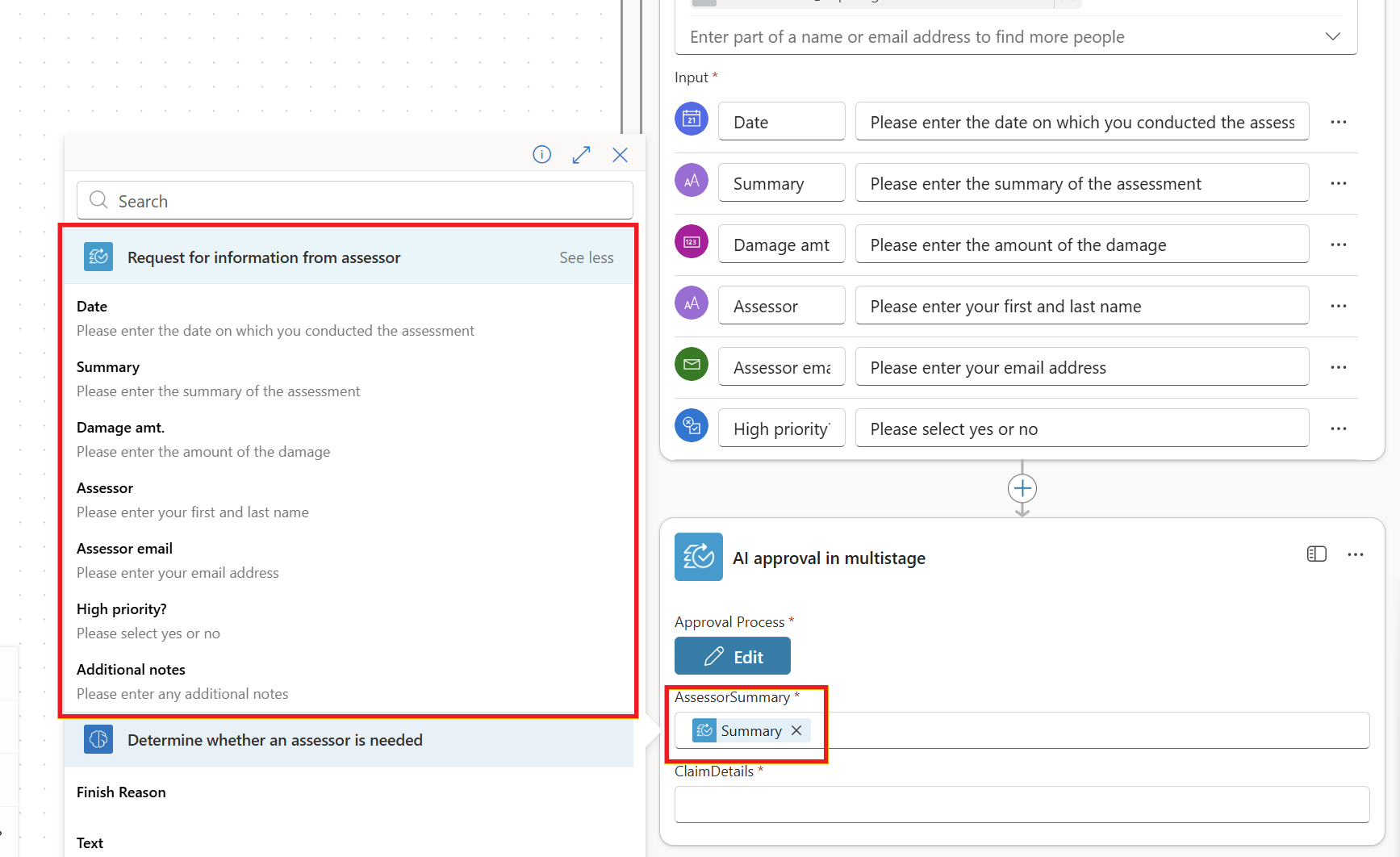
Når mennesket på kørselstidspunktet besvarer anmodningen, udfyldes parametrene automatisk med værdierne fra deres indsendelse.
Kør og test anmodningsinformation i dit agentflow
Du har nu føjet en handling til anmodning om oplysninger til dit agentflow. Nu er det tid til at teste det. Her er et kodestykke af et kravgodkendelsesflow, hvor handlingen anmodning om oplysninger er fremhævet. Vi bruger dette flow til demonstrationsformål.
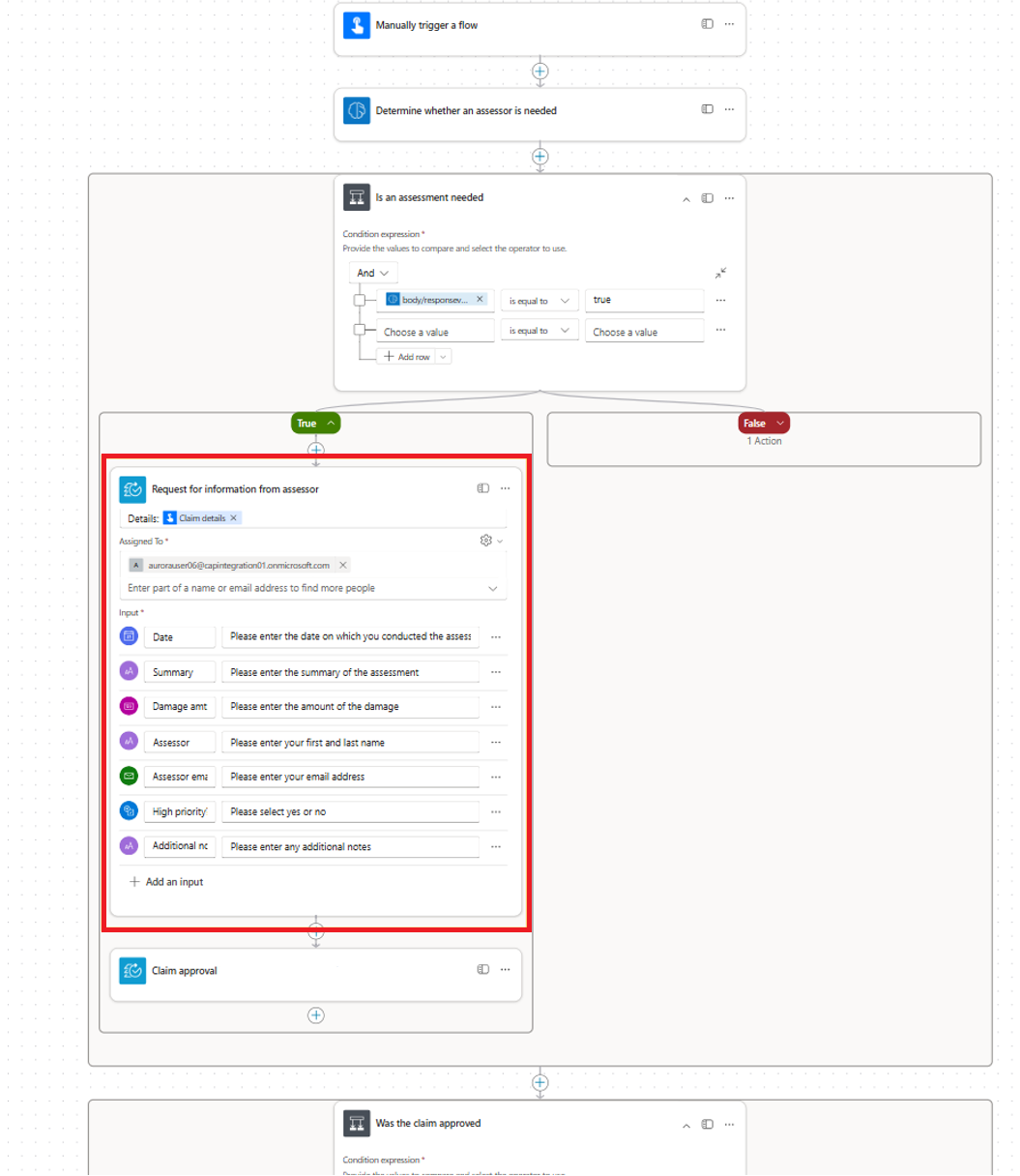
Hvis du vil teste kørsel af dit agentflow eller din arbejdsproces med handlingen anmodningsoplysninger, skal du følge disse trin:
Gem og publicer agentflowet.
Vælg Test for at testkøre dit flow.
Flowet køres. Når flowet når handlingen for anmodningsoplysninger, afbrydes udførelsen midlertidigt, og anmodningen sendes til de tildelte mennesker via mail via Outlook.
Følgende billeder viser relationen mellem anmodningskonfigurationerne i agentflowdesigneren og den mail, som korrekturlæseren har modtaget. Bemærk, at de inputs, der er angivet i agentflowdesigneren på det første billede, svarer til de inputs, der anmodes om i mailen, som vist på det andet billede.
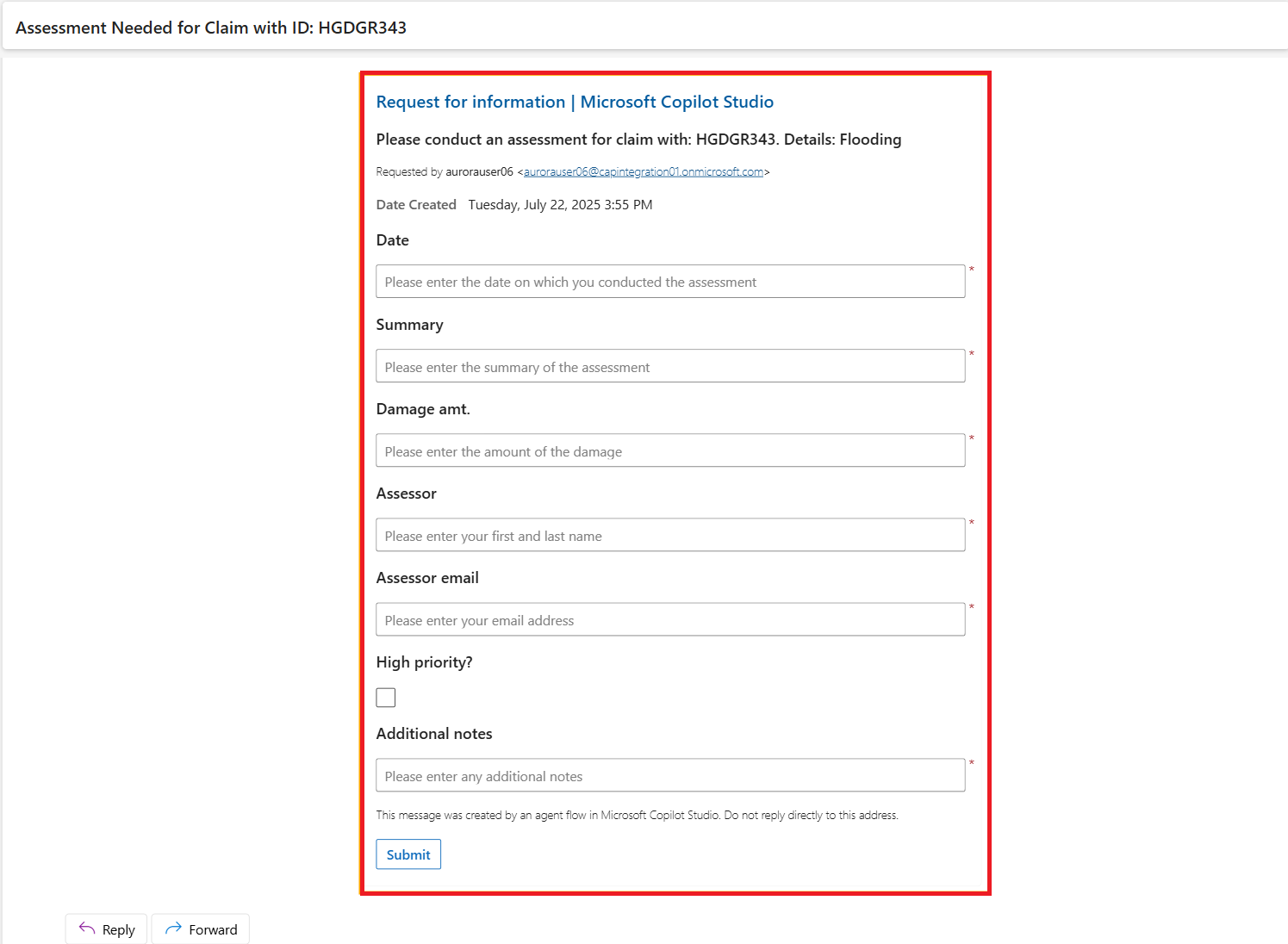
I Outlook angiver korrekturlæseren svarene på hvert af disse felter og vælger derefter Submit.
Når korrekturlæseren har sendt svarene, genoptager flowet udførelsen og fortsætter med de resterende handlinger. Som tidligere forklaret kan svardataene bruges i efterfølgende handlinger i hele flowet.
Bemærkning
Da anmodninger sendes via Outlook, kan anmodninger sendes til brugere uden for det miljø, som agentflowet blev bygget i.
Mere om input
Du har en vis fleksibilitet til at konfigurere dine input. Her er nogle måder, du kan gøre inputs mere fleksible på:
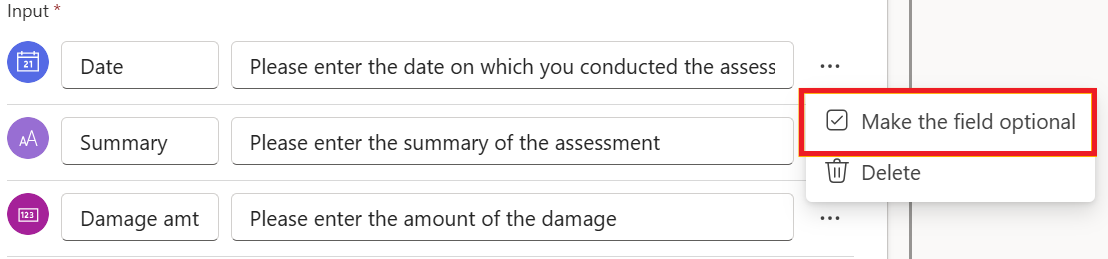
Gør nogle inputs valgfrie (alle inputtyper): Når du sender anmodninger om oplysninger, kan det være en god idé at gøre visse felter valgfrie. I designeren vælger du de tre prikker (...) ved siden af inputtet, du har tilføjet, og vælger Gør feltet valgfrit. Når denne anmodning sendes, er dette input valgfrit for modtageren.
Pladsholdertekst (alle inputtyper): Du kan tilpasse pladsholderteksten, som modtageren får vist, når vedkommende modtager en anmodning. Brug dette til at angive yderligere oplysninger eller tip til, hvordan feltet skal udfyldes.
Det gør du i designeren ved at vælge feltet ud for navnefeltet i inputtet og tilpasse pladsholderteksten. Når modtageren modtager anmodningen, får vedkommende vist den tilsvarende pladsholdertekst i hvert felt. På det følgende billede kan de f.eks. se: "Angiv den dato, hvor du udførte vurderingen.".


Indstillinger for enkeltmarkering (tekstinputs): I forbindelse med tekstinputs kan du angive foruddefinerede indstillinger for modtagere. Disse indstillinger kan konfigureres som enkeltvalg, hvilket kræver, at modtageren vælger én indstilling på listen.
I designeren markerer du de tre prikker (...) ved siden af tekstinputtet, og tilføjer derefter en dropdown med muligheder.
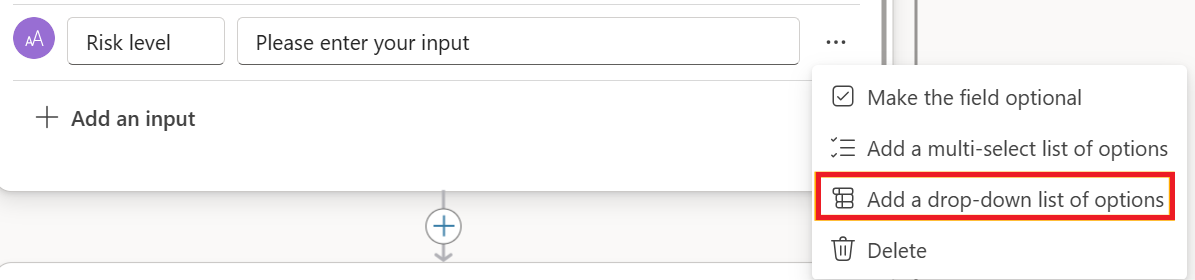
Tilføj de indstillinger, som modtageren skal vælge imellem.
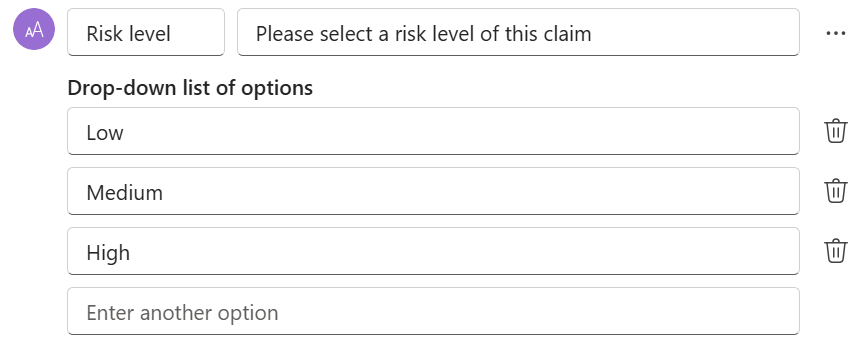
Når anmodningen sendes, kan modtageren vælge en af indstillingerne på listen.
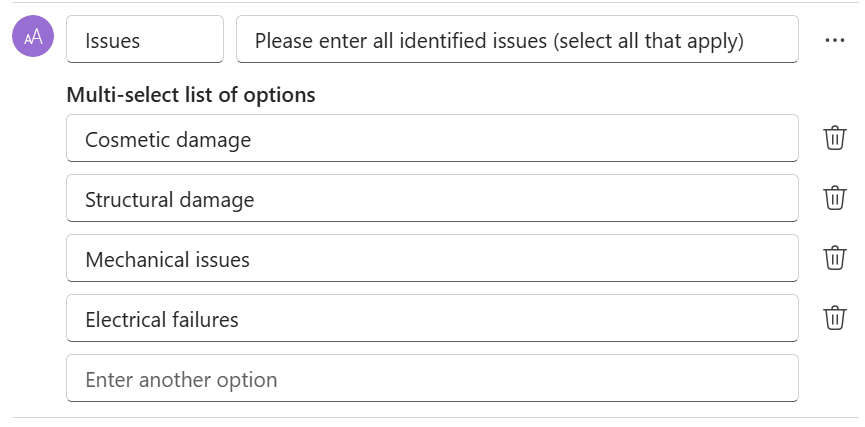
Indstillinger med flere markeringer (tekstinputs): I forbindelse med tekstinputs kan du også angive foruddefinerede indstillinger, der gør det muligt for modtagere at vælge flere valgmuligheder. Med flervalgsfunktionen kan brugeren vælge mere end én mulighed fra de tilgængelige valgmuligheder.
I designeren markerer du de tre prikker (...) ved siden af tekstinputtet, og tilføjer derefter en flermarkeringsliste af muligheder.
Kendte problemer
Af og til kan handlingen Anmod om oplysninger returnere outputtet indpakket i dobbelte krøllede parenteser ({{ }}), når du henviser til parametre i dit flow. For at undgå dette problem skal du sikre, at inputnavne konfigureres uden mellemrum.