Bemærk
Adgang til denne side kræver godkendelse. Du kan prøve at logge på eller ændre mapper.
Adgang til denne side kræver godkendelse. Du kan prøve at ændre mapper.
Note
Denne artikel beskriver funktioner, der anvendes i agenter eller agentstrømme, drevet af standardledningsnettet.
Du kan give brugere af din agent mulighed for at uploade filer og billeder. Din agent kan analysere disse filer og bruge dem til at give svar.
Hvornår skal filinput tillades?
Tillad brugere at uploade filer for at få agentsvar i følgende scenarier:
- Spørgsmål, der kræver oplysninger fra dine konfigurerede videnkilder.
- Spørgsmål, der kan besvares fra et billede eller uploades understøttede filtyper, f.eks. tekst-, CSV- eller PDF-filer.
Når du giver brugerne tilladelse til at uploade filer og din agent til at generere svar baseret på disse filer, skal du følge de bedste fremgangsmåder for hurtig engineering.
Du kan få mest muligt ud af denne funktion ved at gennemgå følgende tip:
Upload billeder, der er klare og af høj kvalitet. Agenter kan have svært ved at fortolke kornede, dårligt oplyste eller pixelerede billeder.
Upload kun understøttede filtyper:
- DOCX
- CSV
- TXT
- JPG
- PNG
- WebP
- ikke-animerede GIF-filer
Upload kun filer, der opfylder disse størrelsesbegrænsninger:
- Individuel filstørrelse: 15 MB
- Grænse for teksttegn:
- Uden kodefortolker er der en grænse på 30.000 tegn pr. fil, og en total grænse, når der uploades flere filer.
- Med kodetolk er der ingen tegnbegrænsning.
- For PDF-filer er den maksimale længde 40 sider. Hvis en PDF overstiger denne grænse, opdel den i mindre filer på færre end 40 sider og upload hver fil separat. Dog kan selv en PDF med færre end 40 sider fejle, fordi en reduktion af sidetallet alene ikke altid forhindrer denne fejl. Få mere at vide i Hvis du ser fejlen "Anmodningens brødtekst er for stor".
Hvis en fil udløser indholdsmoderationsfiltrering, skal du genstarte samtalen. Agenten bruger den aktuelle samtalehistorik til at generere svar og returnerer fortsat filtreringsfejl i forbindelse med indholdsmoderation, hvis stødende indhold er en del af samtalehistorikken.
Note
Hvis du har problemer med at generere svar af høj kvalitet fra filer, skal du slå indstillingen Tillad ikke-registrerede svar til i afsnittet Viden i din agents generative AI-indstillinger . Denne indstilling er påkrævet, hvis der ikke er konfigureret relevante videnkilder. Du kan få mere at vide under Tillad ikke-registrerede svar.
Hvis du publicerer din agent på en SharePoint kanal, kan brugerne ikke uploade filer.
Hvis din agent er placeret i et miljø med aktiveret kundeadministrerede nøgler, er det tilladt at tilføje filer som input, men agenten behandler ikke filerne.
Understøttelse af XLSX- og PPTX-filtyper er i øjeblikket kun tilgængelig i eksperimentel tilstand. Hvis du vil bruge disse filtyper, skal du kontakte Microsoft support eller din Microsoft repræsentant.
Kanaler, der understøtter filindgang
Brugere kan kun vedhæfte filer til deres beskeder på bestemte kanaler. Som standard understøtter systemet filindtastning fra brugere på:
- Microsoft Teams
- Specialdesignet hjemmeside og demo-hjemmeside (Direct Line og webchat)
- Omnikanal til Customer Service
- Microsoft Copilot
- Panelet Test din agent i Copilot Studio
Systemet understøtter ikke filindtastning på tale- og telefonikanaler eller på SharePoint. På en kanal, hvor systemet ikke understøtter filinput, ignorerer systemet en vedhæftet fil og sender ikke sit indhold til agenten.
Hvordan agenten læser uploadede dokumenter
For Word dokumenter (.docx) læser agenten tekst fra standardafsnit og tabeller i dokumentets krop. Agenten må ikke læse tekst, der kun optræder i andre strukturer, herunder:
- Tekstbokse, former og WordArt
- SmartArt og andre diagrammer
- Sidehoveder og sidefødder
- Indhold inde i indlejrede eller forbundne objekter, såsom et indlejret regneark
Hvis et dokument opbevarer det meste af sin information i disse strukturer, kan agenten reagere, som om dokumentet indeholder lidt eller ingen tekst. Eksempler på denne type informationskilder inkluderer én-sides flyers, diagrammer, organisationsdiagrammer eller markedsføringslayouts.
Tip
For bedste resultater skal du skrive de oplysninger, du ønsker, at agenten skal bruge, i standardafsnit eller tabeltekst. Hvis agenten ikke ser ud til at genkende indholdet af en Word-fil, så tjek om den vigtige tekst er i en tekstboks, form, SmartArt, eller header eller footer, og flyt den ind i dokumentets indhold.
Når en fil overstiger tegngrænsen
Uden kodetolken læser agenten op til 30.000 tegn tekst pr. fil og op til 30.000 tegn i alt på tværs af flere filer. Hvis den uploadede fils udtrukne tekst overstiger denne grænse, kasserer agenten filens indhold. Agenten kan svare, som om filen ikke kunne behandles, eller som om der ikke er uploadet nogen fil. For at arbejde med større filer, vælg en af følgende muligheder:
- Tænd for kodefortolkeren, som fjerner tegnbegrænsningen for understøttede strukturerede datascenarier.
- Del dokumentet op i mindre filer, eller fjern indhold, som agenten ikke har brug for, før upload.
Denne tegnbegrænsning gælder for den tekst, som agenten udtrækker fra Office-dokumenter, såsom Word, PowerPoint og Excel-filer. PDF-filer behandles som selve filen i stedet for som udtrukket tekst, så denne tegnbegrænsning gælder ikke for dem.
Upload af flere filer i én samtale
Hver fil, en bruger uploader, tilføjer til mængden af indhold, som agentens generative AI-model behandler i en enkelt samtale. Store filer, især regneark, kan tilføje en betydelig mængde. Hvis en bruger uploader flere store filer i samme samtale, kan det samlede indhold overstige, hvad modellen kan behandle på én gang, og agenten kan stoppe med at svare eller returnere en fejl.
Sådan undgår du dette problem:
- Start en ny samtale efter upload og gennemgang af nogle store filer.
- Del store filer op i mindre, og upload kun de dele, agenten har brug for.
- Husk, at filer, der blev uploadet tidligere i samtalen, fortsat tæller, selv efter agenten har besvaret spørgsmål om dem.
Note
Hvis agenten regelmæssigt behandler flere store filer i én samtale, tilføj en Node med Clear variable values til agentens emne og vælg muligheden for at rydde samtalehistorikken for den aktuelle session. For eksempel efter hver fil er behandlet. Dette trin frigiver det akkumulerede filindhold, så senere uploads ikke overstiger modellens grænse.
Hvis du ser fejlen "Anmodningens brødtekst er for stor"
Når du uploader en PDF, er der en separat størrelsesgrænse på cirka 30 MB for det behandlede indhold, ud over 15 MB pr. fil-grænse og 40-siders PDF-grænsen. En PDF, der er stor eller visuelt kompleks, såsom et scannet dokument eller et med højtopløselig grafik, kan overskride denne grænse, selv når den er under 40 sider.
Hvis du ser en fejl "Request body too large" ved upload af en PDF, så prøv følgende afbødninger:
- Del PDF'en op i mindre filer med færre sider, og upload hver fil separat.
- Reducér opløsningen eller den visuelle kompleksitet af PDF'en, før du uploader. Scannede dokumenter og PDF'er med højtopløselig grafik er mest tilbøjelige til at overskride grænsen.
- Brug en tekstbaseret PDF i stedet for et scannet dokument, når det er muligt.
- Start en ny samtale, før du uploader filen igen. Filer, der er uploadet tidligere i samtalen, tæller fortsat med i grænsen.
- Upload færre filer pr. tur, og vent på, at agenten er færdig med at svare, før du uploader næste fil.
Krypterede og beskyttede filer
Filer med kryptering, f.eks. følsomhedsmærkater eller adgangskodebeskyttelse, understøttes ikke. Når en bruger uploader en adgangskodebeskyttet eller krypteret Office-fil, fortæller agenten brugeren, at filen er krypteret eller adgangskodebeskyttet og ikke kan læses. For nogle rettighedsstyrede eller label-krypterede filer returnerer agenten i stedet en generisk fejl.
For at bruge indholdet skal du fjerne beskyttelsen eller mærkaten før upload (kun hvis din organisations datastyringspolitikker tillader det) eller bruge en Microsoft 365-oplevelse som Microsoft Copilot Chat, der understøtter sensitivitetsmærkede filer.
Slå filoverførsler til
Udviklere kan give brugerne af deres agent mulighed for at uploade filer under chatinteraktioner med deres agent.
Gå til siden Indstillinger for din agent, og vælg Generativ AI.
Gå til afsnittet Filbehandlingsfunktioner .
Slå filoverførsler til.

(Valgfrit) Vælg det foretrukne niveau med strenghed for indholdsmodering.
Vælg Gem.
Teste din agents filanalyse
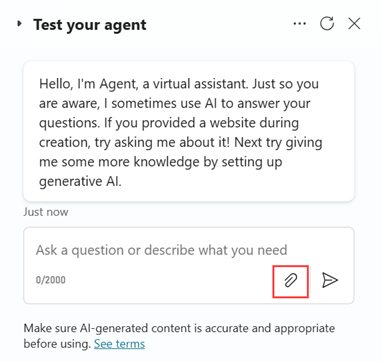
Når du har slået Filoverførsler til, kan du teste din agents funktionalitet ved at uploade filer og billeder og bekræfte agentens svar. Hvis du vil uploade en fil, skal du vælge papirclipsikonet i chatfeltet Test din agent. Test grundigt din agents nøjagtighed ved hjælp af forskellige filer og billeder med forskellige forespørgsler for at validere agentens svar, før du publicerer.
Ansvarlig kunstig intelligens
Microsoft er forpligtet til stærk ansvarlig AI-praksis. Gennemse retningslinjerne for ansvarlig AI for Copilot Studio før du bruger ai-funktioner. Som alle generative svar kontrolleres indhold to gange: først under brugerinput og igen, før agenten genererer et outputsvar. Hvis systemet finder skadeligt, stødende eller skadeligt indhold i enten input- eller outputfasen, reagerer agenten ikke.