Bemærk
Adgang til denne side kræver godkendelse. Du kan prøve at logge på eller ændre mapper.
Adgang til denne side kræver godkendelse. Du kan prøve at ændre mapper.
Notat
Rammen, der bruges til at bygge denne agent, bruger brugsbaseret fakturering. Brug, opbygning, testning og evaluering af agenter kan forbruge Copilot Credits. Læs mere i Oversigt over forbrugsbaseret fakturering.
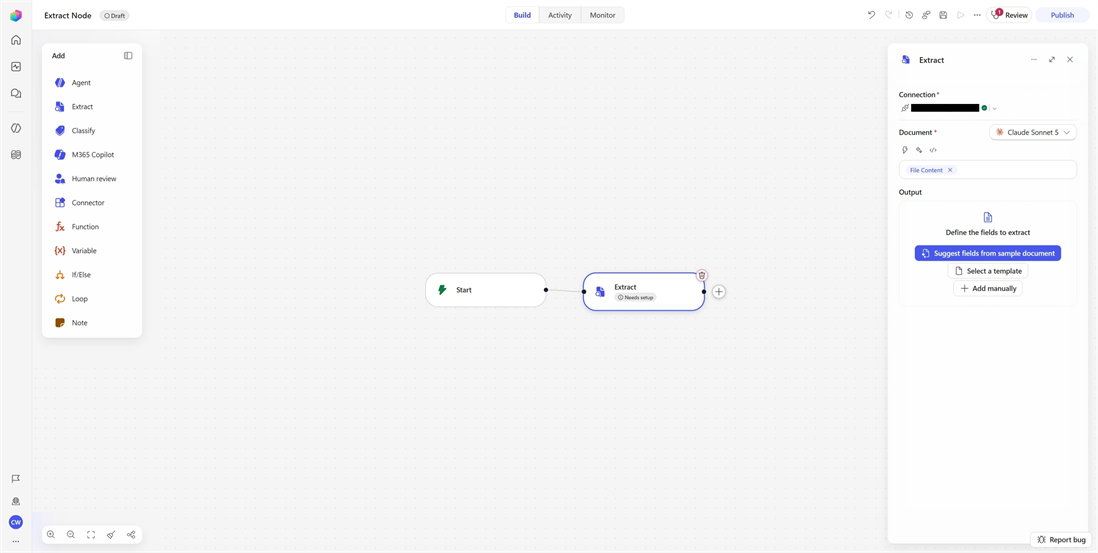
Extract-noden behandler dokumenter og returnerer de værdier og tabeller, du definerer. Den understøtter mange dokumenttyper, herunder fakturaer, kontrakter, rapporter, kvitteringer, kontoudtog og regnskaber, på tværs af filformater som PDF, Word, Excel og PowerPoint. Den udtrukne information bliver dynamisk indhold, som senere arbejdsgange kan bruge.
Extract-noden giver en dokumentfokuseret forfatteroplevelse med nem konfiguration, inline-test og AI-tilpassede værktøjer. Du kan definere et ekstraktionsskema ud fra et eksempeldokument, en skabelon eller felter, som du tilføjer manuelt.
Brug ekstraktnoden, når en arbejdsgang skal omdanne dokumenter til en forudsigelig struktur, før den opretter en post, sender en besked, træffer en beslutning eller kalder en anden handling.
Ved at bruge ekstrakt-noden kan du:
- Udtræk navngivne værdier og tabeller fra dokumenter.
- Opret felter ud fra et repræsentativt eksempeldokument.
- Start med en skabelon til en almindelig dokumenttype.
- Test en ekstrakt-node med et uploadet testdokument.
- Forhåndsvis dokumentet i noden.
Tilføj en ekstraktionsnode
I Copilot Studio skal du gå til Flows og åbne en eksisterende arbejdsproces eller oprette en ny.
- Ny arbejdsproces: Du lander på designeren for at konfigurere en udløser.
- Eksisterende arbejdsproces: Åbn arbejdsprocessen, og gå til fanen Opret .
Vælg Extract-ikonet på Tilføj panelet.
Konfigurationspanelet åbner for ekstraktionsnoden.
Giv inputtet til udtræk
I dokumentfeltet indtaster du det dokument, du vil behandle. Brug den dynamiske indholdsplukker til at vælge en fil eller filindhold fra en tidligere trigger, handling eller workflow-node.
For eksempel, i en arbejdsgang, der udløses, når en e-mail ankommer med en vedhæftning, skal du sætte inputtet til vedhæftningens filindhold. I en manuelt udløst arbejdsgang skal du bruge triggerens filindhold.
Vælg modellen
Brug model-dropdownmenuen i Dokument-feltet til at vælge den model, der driver uddragningen. Overvej afvejningen mellem kapacitet og hastighed:
- Vælg en mere kapabel model, når dokumenter er lange, indeholder komplekse tabeller eller har tvetydige værdier.
- Vælg en hurtigere model, når dokumenterne har et ensartet format, og arbejdsgangen kører i højt volumen.
Test den valgte model med repræsentative dokumenter, før du offentliggør arbejdsflowet.
Uddrag fra et eksempeldokument
Brug et eksempeldokument, når du vil have ekstrakt-noden til at foreslå felter og tabeller baseret på dokumentets indhold.
- I ekstraktionsnoden vælger du Foreslå felter fra et eksempeldokument.
- Upload et repræsentativt dokument.
- Vent på, at noden analyserer dokumentet og foreslår felterne.
- Gennemgå de foreslåede feltnavne, beskrivelser, typer og tabeller.
- Tilføje, fjern, omdøb eller rediger felter efter behov.
Vælg en skabelon
Brug en skabelon, når dit dokument følger et almindeligt forretningsformat, og du vil starte med foruddefinerede felter.
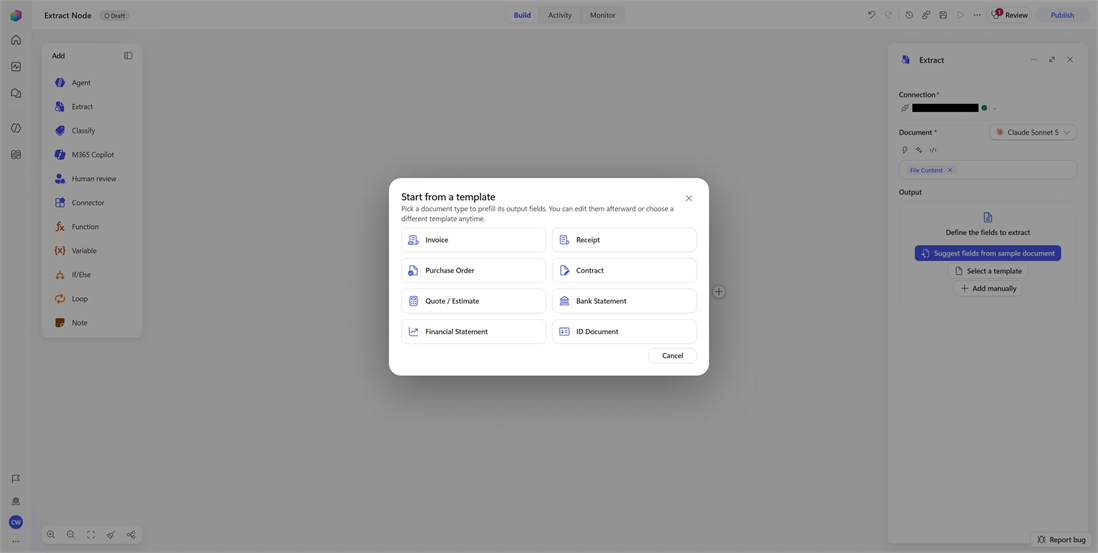
- I ekstraktionsnoden vælger du Vælg en skabelon.
- Vælg den skabelon, der bedst matcher din dokumenttype.
- Gennemgå de foreslåede feltnavne, beskrivelser, typer og tabeller.
- Tilføje, fjern, omdøb eller rediger felter efter behov.
Tilføj felter manuelt
Brug manuel konfiguration, når du præcis ved, hvilken information arbejdsgangen har brug for, eller når et eksempeldokument eller en skabelon ikke matcher dit scenarie.
- I ekstraktionsnoden skal du vælge Tilføj manuelt.
- Indtast et klart, unikt Navn. Navnet bliver det dynamiske indholdstoken, som senere trin bruger.
- Vælg en type, der matcher den værdi eller tabel, du skal udtrække.
- Eventuelt kan du tilføje en beskrivelse , der forklarer de oplysninger, der skal identificeres i dokumentet.
- Gentag for hvert felt eller tabel, at noden skal returnere.
Brug en Liste-felttype til gentagne oplysninger, såsom fakturalinjeposter, produkter eller deltagere.
For eksempel kan et fakturaudtrækningsskema inkludere invoiceNumber, vendorName, , invoiceDate, totalAmount, og en lineItems liste.
Brug udtrukne værdier i din arbejdsgang
Når extract-noden kører, bliver hvert felt, du konfigurerer, dynamisk indhold, som du kan bruge i de efterfølgende trin.
- Vælg handlingen, hvor du vil bruge en udtrukket værdi.
- Åbn den dynamiske indholdsvælger i det felt, du vil udfylde.
- Vælg feltet fra Ekstrakt-trinnet .
Test en udtræksnode
Efter du tilføjer et gyldigt outputfelt, vises Testpanelet . Brug testpanelet i agentens sidepanel til at køre extract-noden og inspicere dens output.
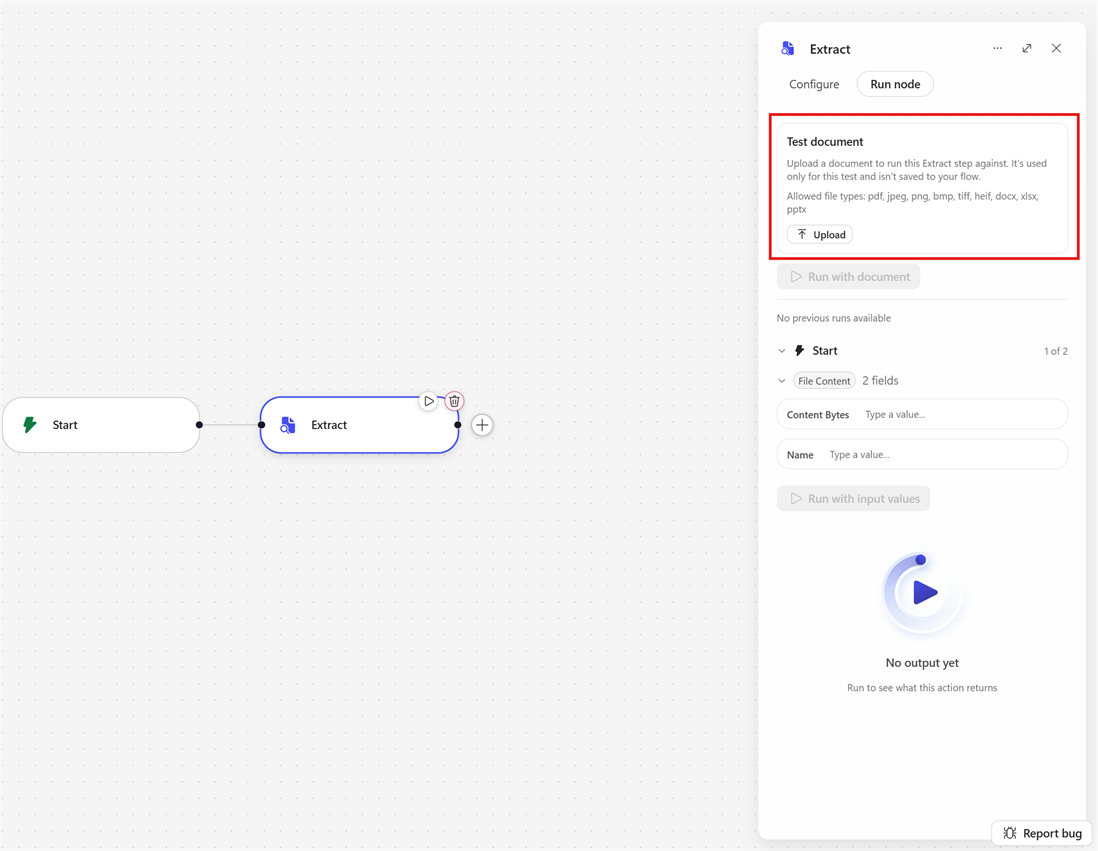
Vælg noden for at åbne dens ejendomssidepanel.
Tilføj mindst ét gyldigt felt for at aktivere panelerne.
Vælg fanen Test .
Upload et testdokument, indtast input manuelt, eller brug input fra en tidligere workflow-kørsel.
Vælg Kør test.
Testkørslen udfører noden ved at bruge et uploadet testdokument eller et tidligere brugt workflow-kørselsdokument til at vise det genererede output. Testning hjælper med at verificere, at ekstraktnoden kører succesfuldt og producerer den type respons, du forventer. Efter at have genereret et testresultat, vurder kvaliteten af det svar og vurder, hvor godt det opfylder dine forventninger og krav.
Automatiseringsscenarier
Ekstraktnoden fungerer bedst som et transformationstrin: et tidligere trin giver et dokument, ekstraktionsnoden omdanner det til navngivne værdier, og senere trin handler på disse værdier.
Procesfakturaer
En arbejdsgang modtager en faktura via en filupload, delt postkasse eller SharePoint-mappe. Udtræksnoden returnerer fakturanummer, leverandøroplysninger, datoer, samlet beløb, skatteoplysninger og linjeposter.
En senere handling opretter en Dataverse-post, videresender fakturaen til godkendelse eller sender en notifikation, når totalen overstiger en grænse.
Behandle e-mailvedhæftede filer
En arbejdsgang udløses, når en e-mail ankommer med en dokumentvedhæftning. Ekstraktnoden henter kunde- eller kontooplysninger fra vedhæftet, og senere trin opretter eller opdaterer poster i et forretningssystem.
Rutedokumenter til gennemgang
En arbejdsgang modtager en kontrakt eller rapport fra SharePoint. Ekstraktknuden identificerer nøgledetaljer, såsom kontraktdato, partens navn eller beløb. En betingelse sender dokumentet videre til den relevante godkender og opdaterer dets metadata.
Udtræk information fra rapporter
En arbejdsgang modtager tilbagevendende rapporter i et ensartet format. Ekstraktnoden returnerer de værdier, der er nødvendige for nedstrøms handlinger, såsom oprettelse af opgaver, opdatering af poster eller afsendelse af et resumé til en Teams-kanal.
Ofte stillede spørgsmål
Hvornår skal jeg bruge extract-noden i stedet for en agent-node?
Brug ekstrakt-noden til dokumentfokuseret udtrækning ind i en defineret struktur. Brug en agentnode , når arbejdsgangen kræver bredere ræsonnement, værktøjer, viden eller udførelse af flere trins opgaver.
Kan jeg redigere felter, der er genereret fra et eksempeldokument eller en skabelon?
Ja. Du kan tilføje, fjerne, omdøbe og forfine felter og tabeller, før du gemmer konfigurationen af ekstrakt-noden.
Kan jeg udtrække gentagne data?
Ja. Brug et tabelfelt til gentagne oplysninger, såsom fakturalinjeposter, produkter eller andre rækker i et dokument.
Udskifter ekstrakt-noden agent-noden?
Nej. Extract-noden er en specialiseret dokumentbehandlingsoplevelse bygget på agent-node-fundamentet. Brug ekstraktnoden, når dit primære mål er struktureret dokumentudtrækning.