Bemærk
Adgang til denne side kræver godkendelse. Du kan prøve at logge på eller ændre mapper.
Adgang til denne side kræver godkendelse. Du kan prøve at ændre mapper.
I modeldrevne Power Apps indeholder formularer den brugergrænseflade, som brugerne bruger til at interagere med de data, de skal arbejde med. En tabel kan have en eller flere formularer, og formularer findes i forskellige typer. De forskellige typer er primære, hurtige oprettelse, hurtig visning og kort. Du kan få flere oplysninger om formulartyper under Type af modeldrevne appformularer i Power Apps.
I dette selvstudium skal du oprette en hovedtypeformular og derefter føje formularen til en modeldrevet app. Hovedformularen er den primære formulartype, som brugerne får vist, når de åbner poster i modeldrevne apps.
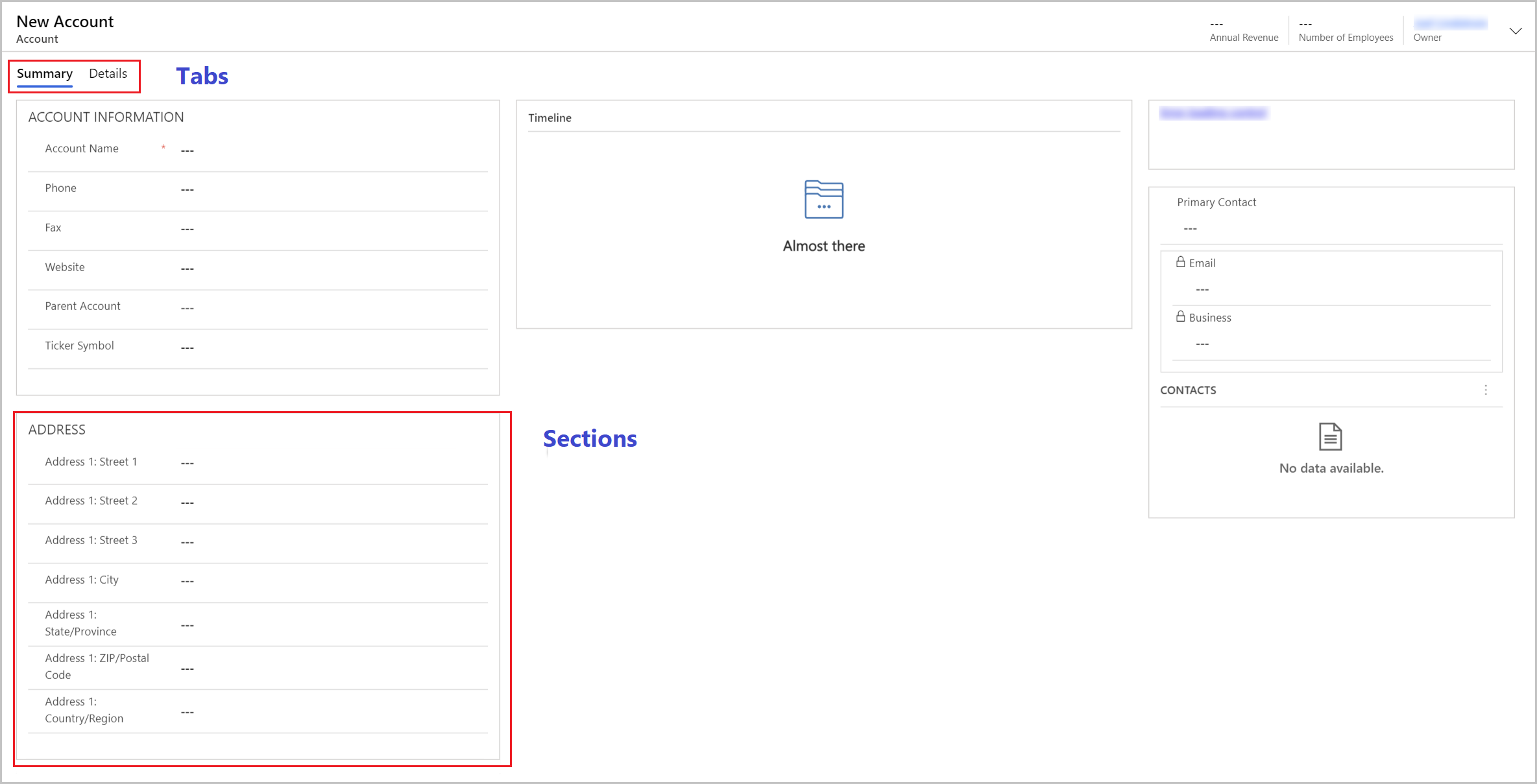
Hovedformularer har et standardlayout med tre kolonner. Modeldrevne formularfelter og -komponenter grupperes i faner (primær gruppering) og sektioner (sekundær gruppering). Faner adskiller formularen i logiske sider, mens sektioner adskiller indholdet i en fane.
Opret og konfigurer en formular
- Log på Power Apps.
- Vælg Tabeller. Hvis elementet ikke findes i sidepanelruden, skal du vælge ...Flere og derefter vælge det ønskede element.
- Åbn tabellen Konto , og vælg derefter området Formularer .
- Vælg Tilføj formular på kommandolinjen, og vælg derefter Hovedformular.
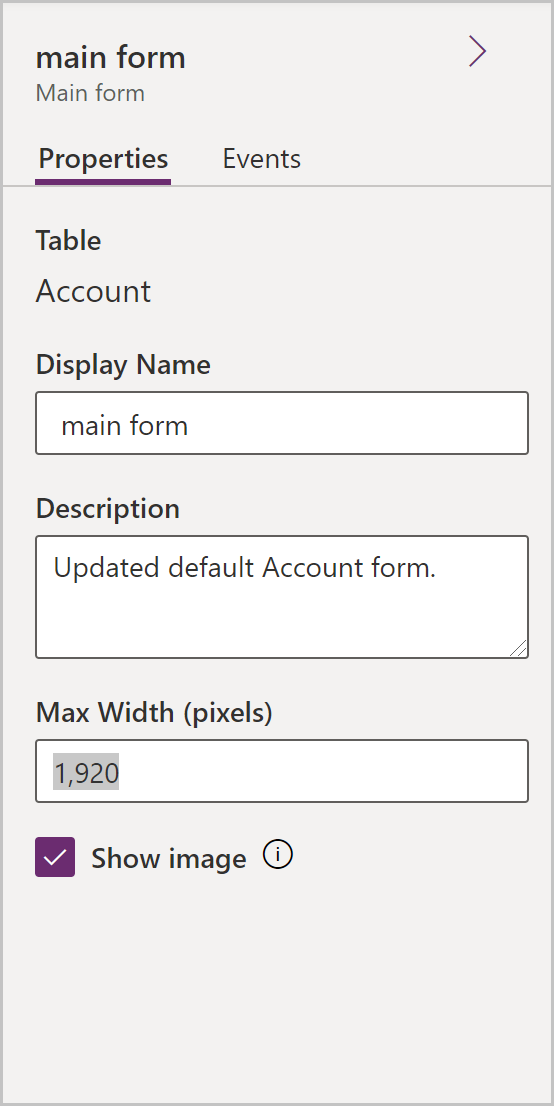
- Formulardesigneren åbnes, så du kan konfigurere egenskaberne for formularen.
| Egenskab | Beskrivelse |
|---|---|
| Stilling | Angiv et navn, der giver mening for andre udviklere og appbrugere. Dette navn vises til appbrugere. Hvis brugerne har adgang til flere formularer for en tabel, bruger de dette navn til at skelne mellem de tilgængelige formularer. Denne egenskab kræves. |
| Description | Angiv en beskrivelse, der forklarer, hvordan formularen adskiller sig fra andre hovedformularer. Denne beskrivelse vises kun for oprettere i formulardesigneren og på listen over formularer til en tabel i løsningsoversigten. |
| Maksimal bredde | Angiv en maksimumbredde (i pixel) for at begrænse formularens bredde. Standardværdien er 1900. Denne egenskab kræves. |
| Vis billede | Vis tabellens primære billede, hvis der er angivet ét. Denne indstilling aktiverer visning af billedkolonnen i formularens overskrift. Du kan få flere oplysninger om tabelindstillinger under Aktivér eller deaktiver tabelindstillinger . |
Rediger fanelayoutet
Hvis du vil bruge et andet layout end de tre standardkolonner under en fane, skal du følge disse trin:
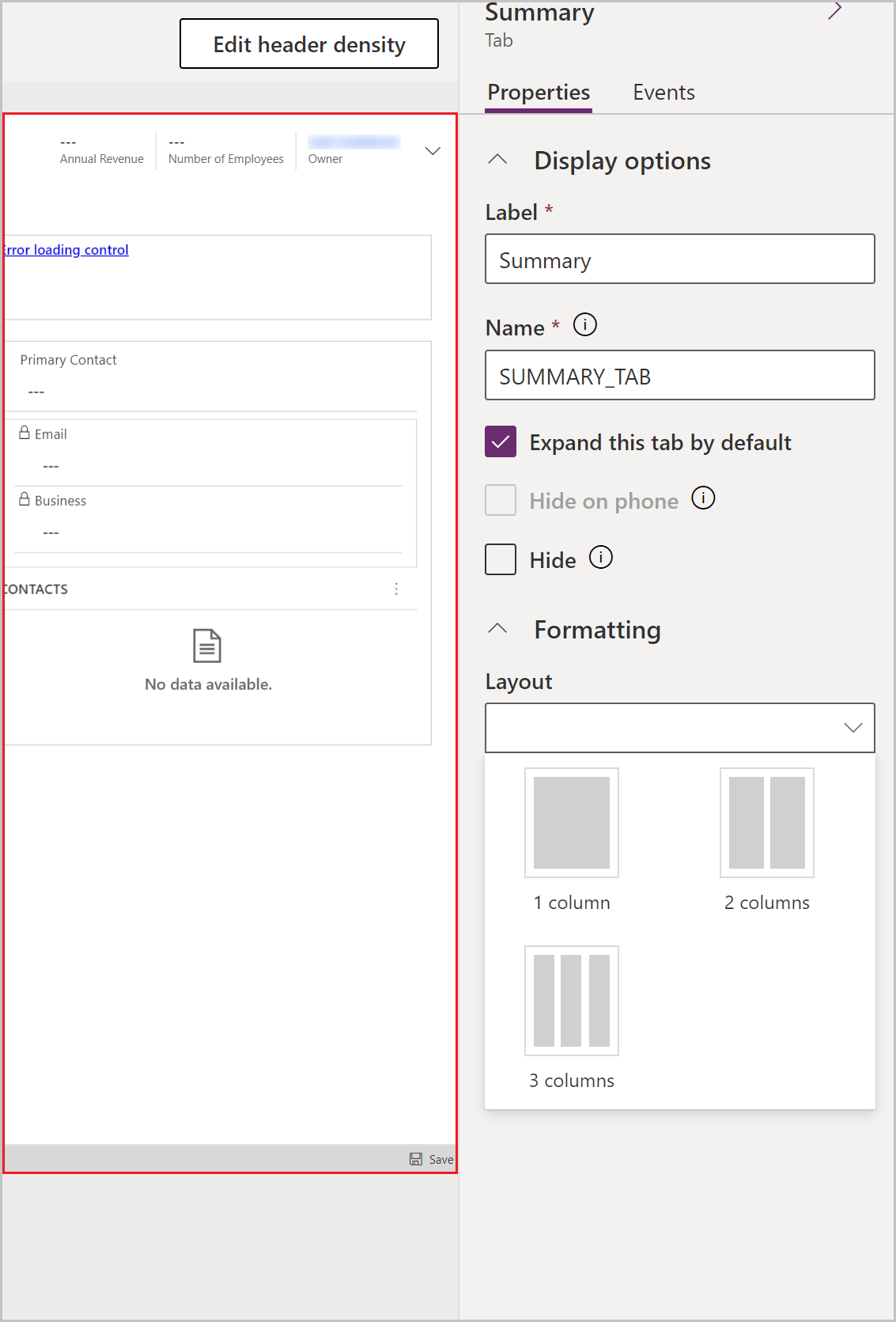
- Vælg fanens navn, f.eks . Oversigt.
- I ruden Egenskaber til højre skal du vælge området Formatering for at udvide det.
- Vælg rullelisten Layout , og vælg derefter det ønskede layout, f.eks. 1 kolonne eller 2 kolonner.
Føj elementer til formularen
Ved hjælp af panelet til venstre i formulardesigneren kan du føje forskellige elementer til formularen, afhængigt af hvilken fane du vælger.
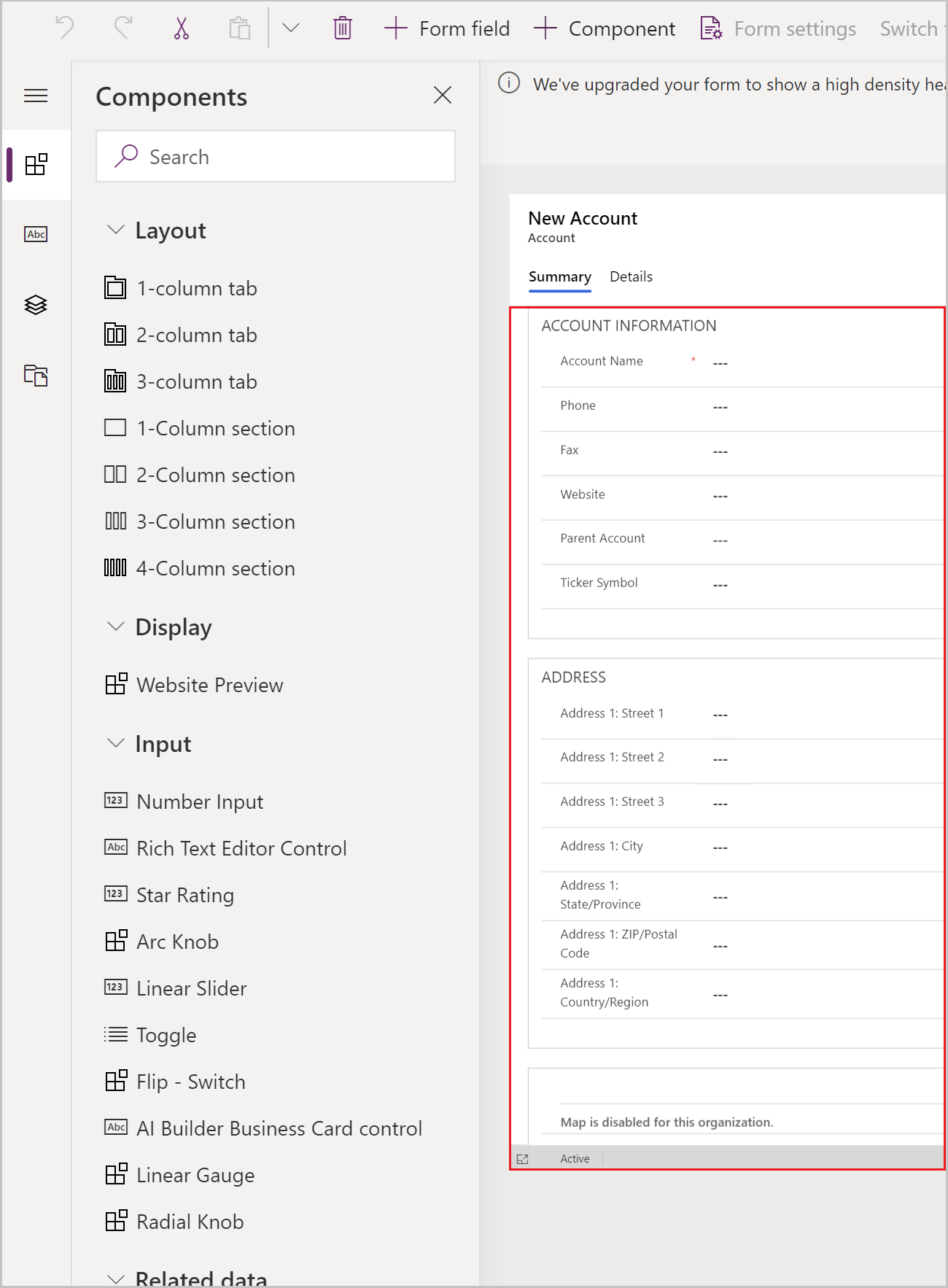
Komponenter
Under denne fane kan du tilføje nye formularfaner, sektioner eller visuelle kontrolelementer. Flere oplysninger: Tilføj, konfigurer, flyt eller slet komponenter i en formular
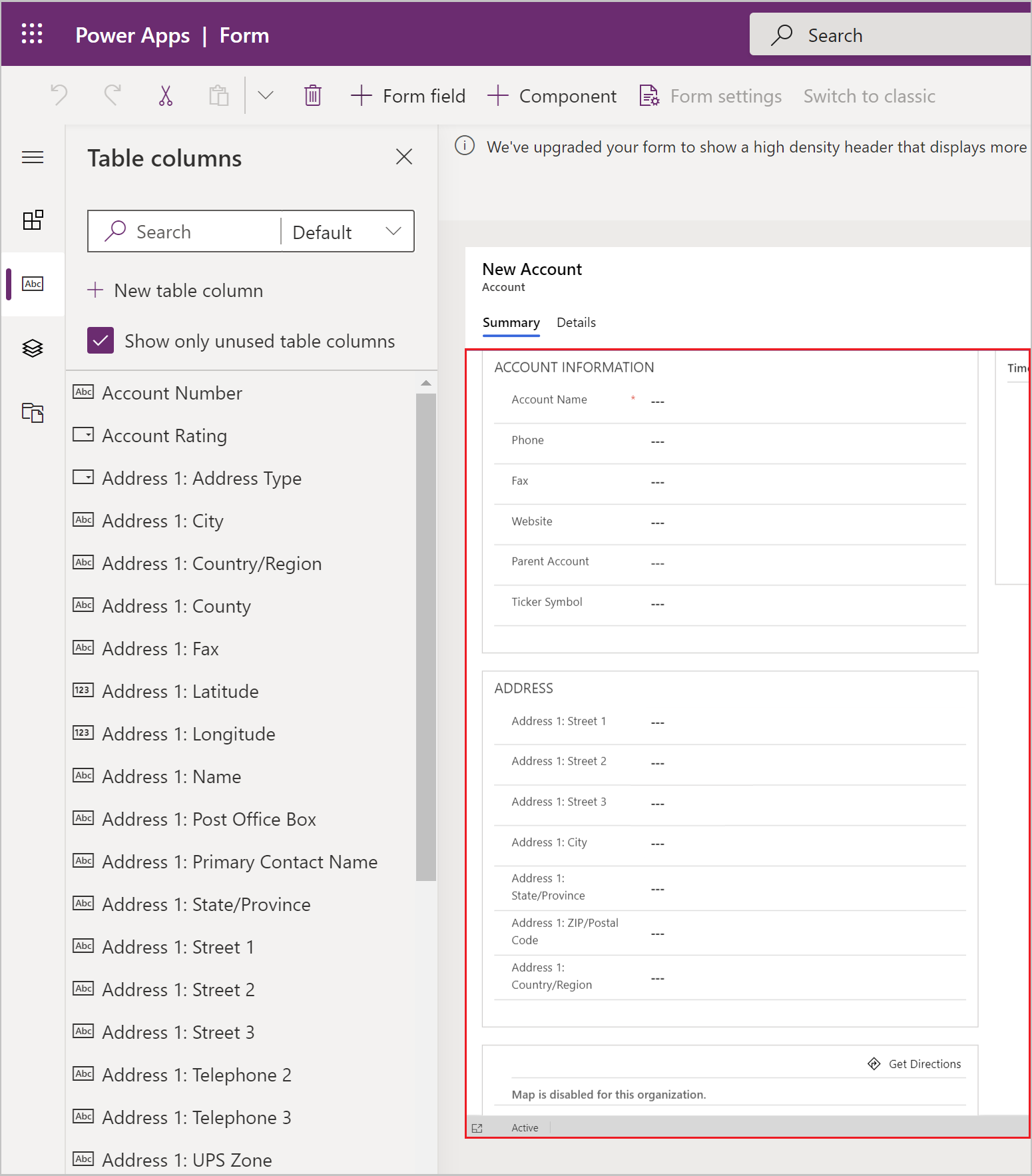
Tabelkolonner
Under denne fane kan du tilføje formularfelter, også kaldet tabelkolonner. Flere oplysninger: Tilføje, konfigurere, flytte eller slette kolonner i en formular
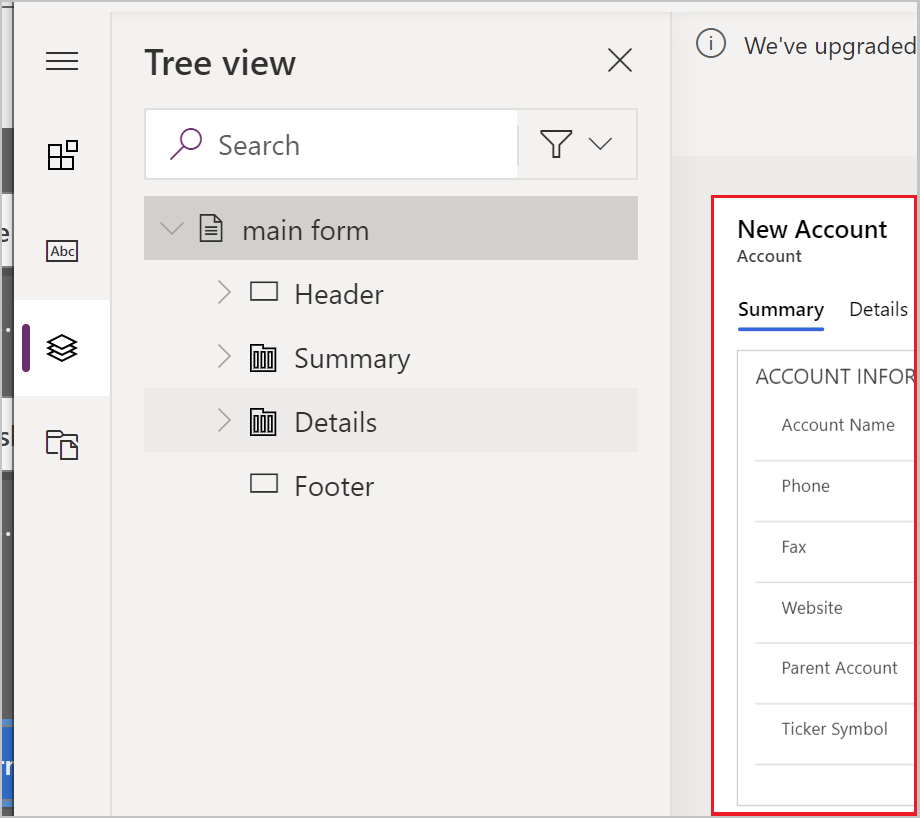
Trævisning
Under denne fane kan du vælge at navigere til formularens sidehoved, sidefod eller en vilkårlig fane eller sektion i formularen. Dette er nyttigt, når du konfigurerer formularer med mange faner. Flere oplysninger: Brug af trævisningen i formulardesigneren
Formularbiblioteker
Med modeldrevne formularer kan du tilføje JavaScript-biblioteker for yderligere at udvide formularfunktionsmåden.
Øvelse: Føj en ny sektion og nye felter til formularen
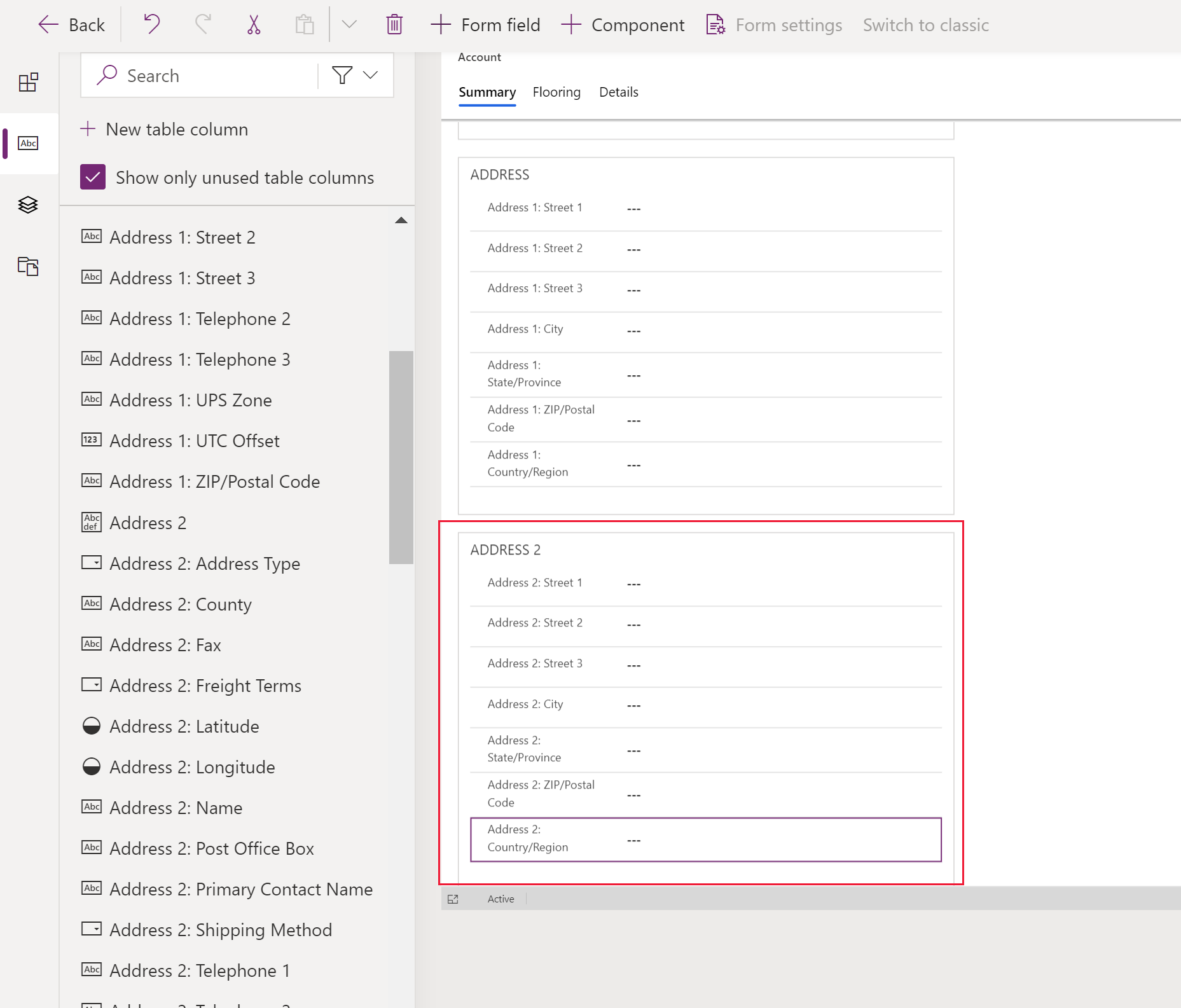
Kontoformularen indeholder som standard en enkelt adressesektion. Kontotabellen indeholder dog også et andet adressesæt. I tilfælde, hvor du har brug for at spore forsendelses- og faktureringsadresser, er det almindeligt at føje den anden adresse, der er angivet til formularen. Følg disse trin for at føje en ny adresse 2-sektion og tilknyttede kolonner til formularen.
Vælg sektionen Adresse i formularen i formulardesigneren.
I ruden til venstre i formulardesigneren skal du vælge fanen Komponenter og derefter vælge 1 kolonnesektion. Der tilføjes en ny sektion under sektionen ADDRESS .
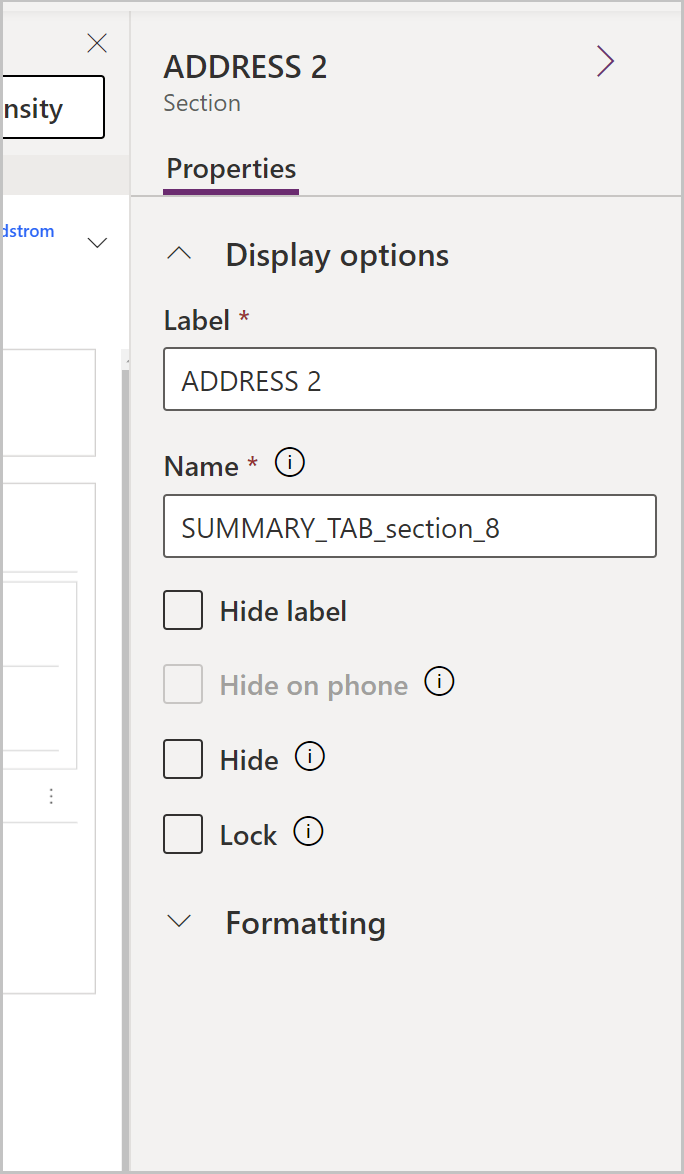
I ruden Egenskaber til højre skal du ændre Mærkaten fra Ny sektion til ADRESSE 2.
Vælg fanen Tabelkolonner i venstre rude.
Mens sektionen ADRESSE 2 stadig er markeret, skal du vælge Adresse 2: Gade 1 på tabelkolonnelisten for at føje feltet til sektionen ADRESSE 2 .
Gentag det forrige trin for at tilføje følgende felter:
- Adresse 2: Gade 2
- Adresse 2: Gade 3
- Adresse 2: By
- Adresse 2: Stat/provins
- Adresse 2: Postnummer
- Adresse 2: Land/område
Notat
Du kan også trække og slippe felter. Dette er især nyttigt, når du vil flytte kolonner til et andet område eller en anden sektion.
Vælg Gem på kommandolinjen i formulardesigneren, og vælg derefter Publicer.
Luk fanen formulardesigner i browseren.
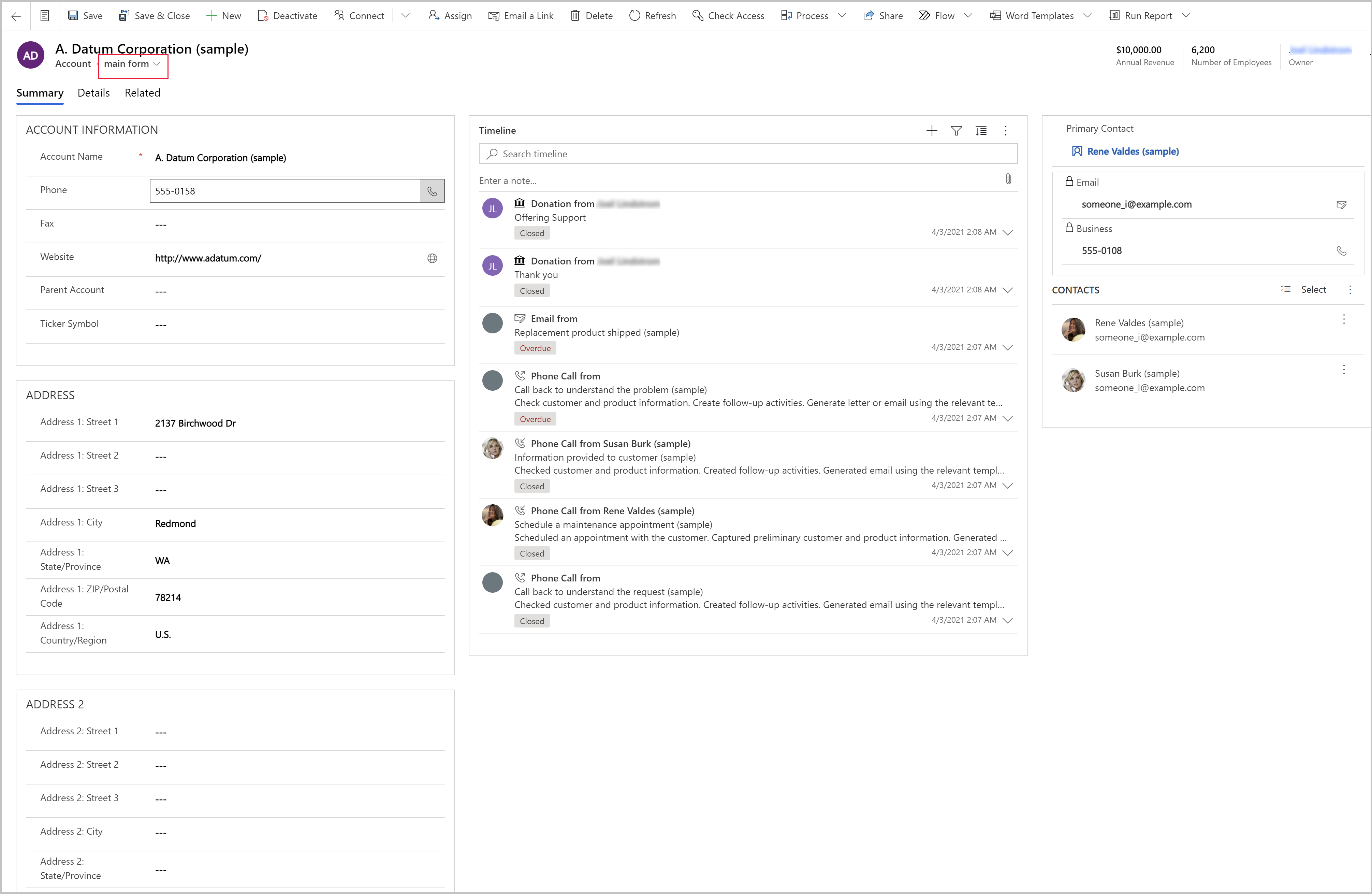
Kontrollér, hvilken formular der er synlig i din modeldrevne app
Hvis din app indeholder flere modeldrevne hovedformularer, kan brugerne vælge, hvilken formular der skal vises. Hvis du vil begrænse brugerne af din app til kun at få vist poster med den nyligt konfigurerede formular, skal du følge disse trin.
- Log på Power Apps.
- Gå til Apps, vælg ... ud for en modeldrevet app, f.eks. appen Kontosporing, som du kan oprette efter denne artikel: Opret din første modeldrevne app, og vælg derefter Rediger.
- I appdesigneren skal du vælge en formular, f.eks. hovedformularen for kontoen.
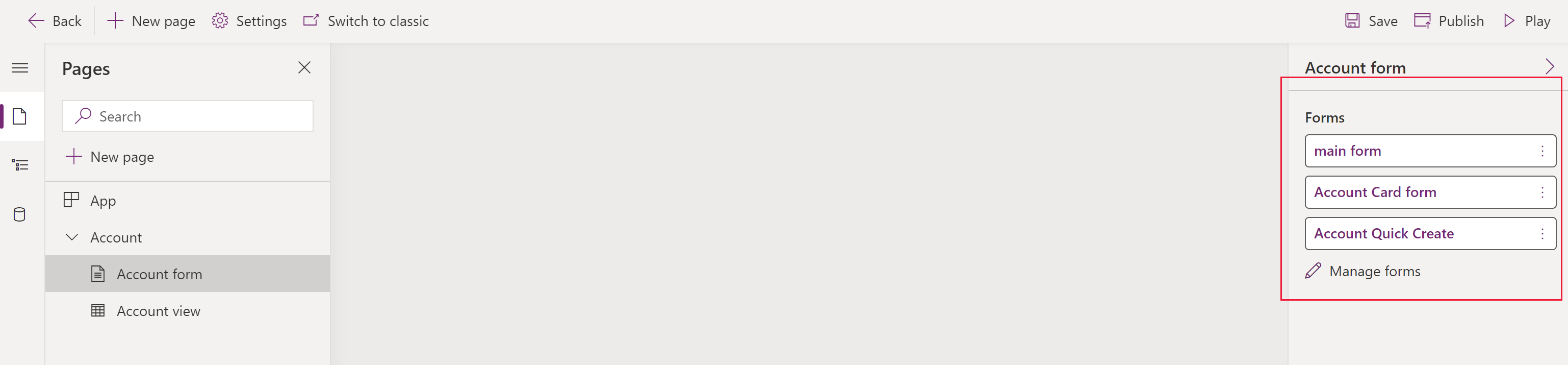
- Vælg Administrer formularer i ruden til højre.
- Vælg de formularer, du vil have vist i appen, f.eks . hovedformularen, formularen Kontokort og Hurtig oprettelse af konto. Ryd de andre formularer, f.eks . Konto.
- Vælg Gem, og vælg derefter Publicer for at afspejle ændringerne i appen.
Styring af adgangen til dine formularer
Vi anbefaler, at du vælger alle formularer til hurtig visning og hurtig oprettelse af typeformularer, medmindre du har specifikke grunde til ikke at kontrollere dem. Vælg kun den eller de hovedformularer, som brugerne skal se. Du skal også sikre, at den nye formular er aktiveret for en sikkerhedsrolle, som brugere af appen er blevet tildelt. Du kan yderligere styre, hvordan brugerne får adgang til formularer i en app, ved at konfigurere formularrækkefølgen og reserveformularen. Du kan finde flere oplysninger i disse artikler:
- Tildele sikkerhedsroller for en formular
- Angive formularrækkefølgen
- Indstil tilbagefaldsformularen for en tabel
Få vist din nye formular
Nu, hvor du har oprettet og ændret en ny formular, kan vi teste den. Følg disse trin for at få vist den nye formular:
- Vælg Afspil i appdesigneren.
- Åbn en kontopost.
- Den nye hovedformular med sektionen for ADDRESS 2 vises. Hvis din nye kontos hovedformular ikke vises, skal du vælge hovedformularen i formularvælgeren øverst til venstre i formularen.