Bemærk
Adgang til denne side kræver godkendelse. Du kan prøve at logge på eller ændre mapper.
Adgang til denne side kræver godkendelse. Du kan prøve at ændre mapper.
I denne artikel vises, hvordan du kan oprette og arbejde med variabler for at gemme værdier i dine cloudflow. Variabler kan f.eks. hjælpe dig med at spore det antal gange, en løkke kører. Hvis du vil gentage over en matrix eller kontrollere en matrix for et bestemt element, kan du bruge en variabel til at referere til det indeksnummer, der "anvend på hvert" matrixelement.
Du kan oprette variabler for datatyper, f.eks. heltal, flydende, boolesk, streng, matrix og objekt. Når du har oprettet en variabel, kan du f.eks. udføre andre opgaver:
- Hent eller henvis til variablens værdi.
- Du kan øge eller mindske variablen med en konstant værdi, der også kaldes forøgelse og formindskelse.
- Tildel en anden værdi til variablen.
- Indsæt eller tilføj variabelværdien som det sidste element i en streng eller matrix.
Variabler findes kun i og er kun globale i det cloudflow, der opretter dem. De fortsætter også på tværs af gentagne løkker i flowet.
Når du refererer til en variabel, skal du bruge variablen navn som token, ikke handlingens navn, som er den sædvanlige måde at referere til en handlings output på.
Advarsel!
Hver enkelt gentagelse i "anvend på hver"-løkker kører som standard i sekvens. Du kan køre løkkegentagelserne parallelt for at forbedre ydeevnen. Hvis du bruger variabler i løkkerne "anvend på hver", skal du køre løkkegentagelserne i sekvens, hvis det er vigtigt, at dine løkkevariabler returnerer forudsigelige resultater.
Forudsætninger
Inden du kan tilføje handlinger til oprettelse og arbejde med variabler, skal flowet starte med en udløser. Du kan ikke tilføje variabler ved hjælp af en mobilenhed.
Hvis du vil arbejde med variabler, har du brug for følgende:
- Adgang til Power Automate.
- Et cloudflow, som variablen skal oprettes i.
Hvis du er ny bruger, kan du lære mere om Power Automate i Oversigt over cloudflows og Udforsk startsiden Power Automate.
Initialisere en variabel
Du kan oprette en variabel og erklære dens datatype og startværdi – alt sammen i én handling i flowet i designer. Du kan kun erklære variabler på globalt niveau, ikke inden for omfang, betingelser og løkker.
Power Automate gør det muligt at bruge enten den nye designer eller den klassiske designer til at konfigurere dit cloudflow. Trinnene er ens i begge designere. Få mere at vide om (med eksempler) i Identificer forskelle mellem den nye designer og den klassiske designer.
Log på Power Automate.
Opret eller åbn et cloudflow.
Sådan åbner du et cloudflow:
- Vælg Mine flows i navigationsmenuen til venstre, og vælg derefter et flow.
- Vælg Rediger på kommandolinjen.
Følg et af disse trin under det trin, hvor du vil tilføje en variabel.
- Hvis du vil tilføje en handling under det sidste trin, skal du vælge plustegnet (+).
- Hvis du vil tilføje en handling mellem trinnene, skal du flytte inputenhedens markør hen over forbindelsespilen, så plustegnet (+) vises. Vælg plustegnet (+) >Tilføj en handling.
Angiv Initialiser variabel som filter i søgefeltet under Tilføj en handling.
Vælg Initialiser variabel - Variabel på listen Handlinger.
Angiv følgende oplysninger om variablen.
Egenskab Obligatorisk Værdi Beskrivelse Navn Ja < variabelnavn> Navnet på den variabel, der skal initialiseres. Type Ja < variabeltype> Variablens datatype. Værdi Nej < startværdi> Den oprindelige værdi for variablen.
Tip: Det er valgfrit, men du kan vælge denne værdi som bedste praksis, så du altid kender startværdien for variablen.Eksempel:
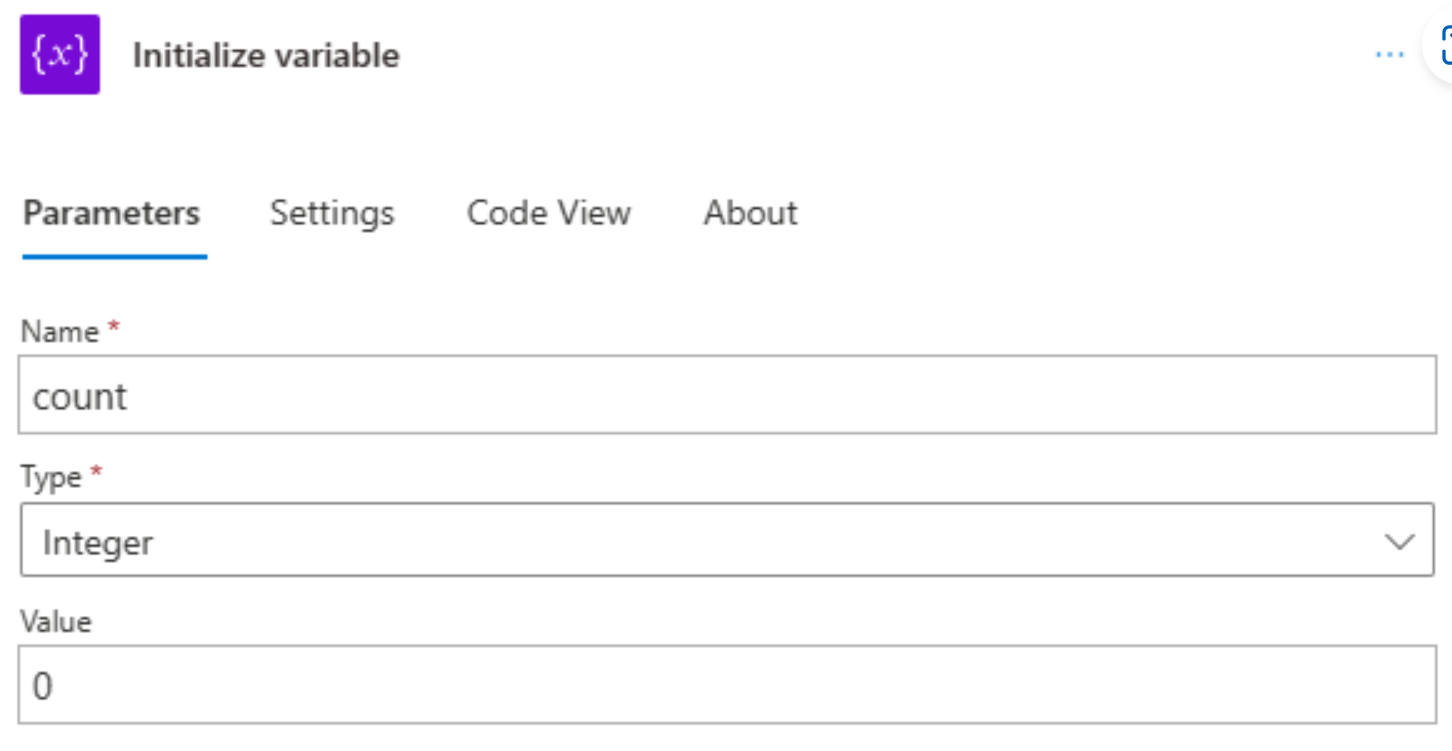
Tilføj de andre ønskede handlinger. Når du er færdig, skal du vælge Gem.
Selvom handlingen Initialiser variabel har et variable-afsnit struktureret som en matrix, kan der kun oprettes én variabel ad gangen i handlingen. Hver ny variabel kræver en individuel handling af typen Initialiser variabel.
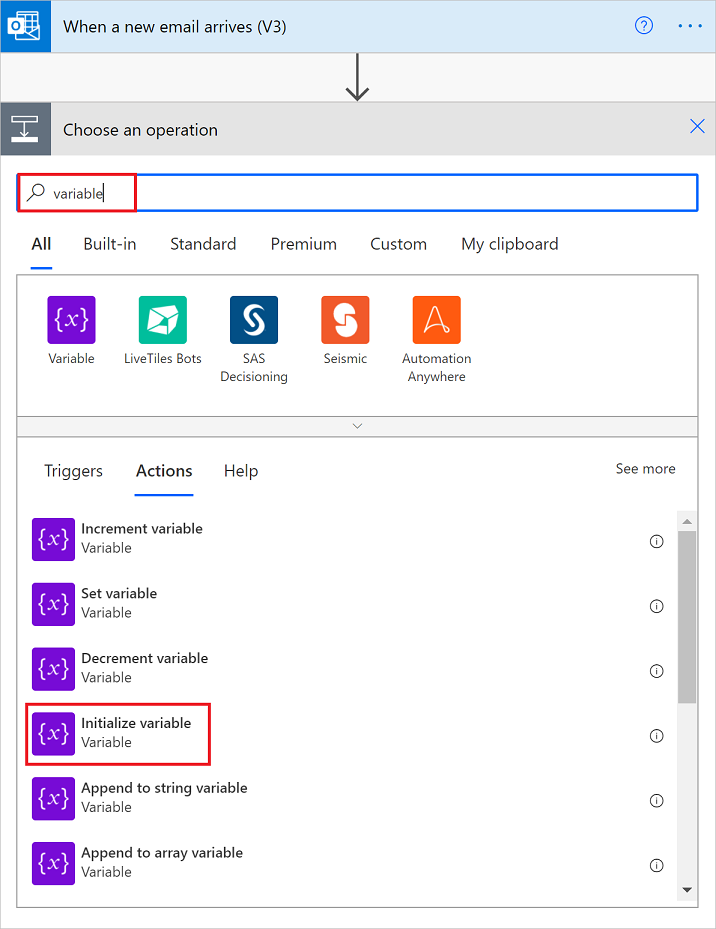
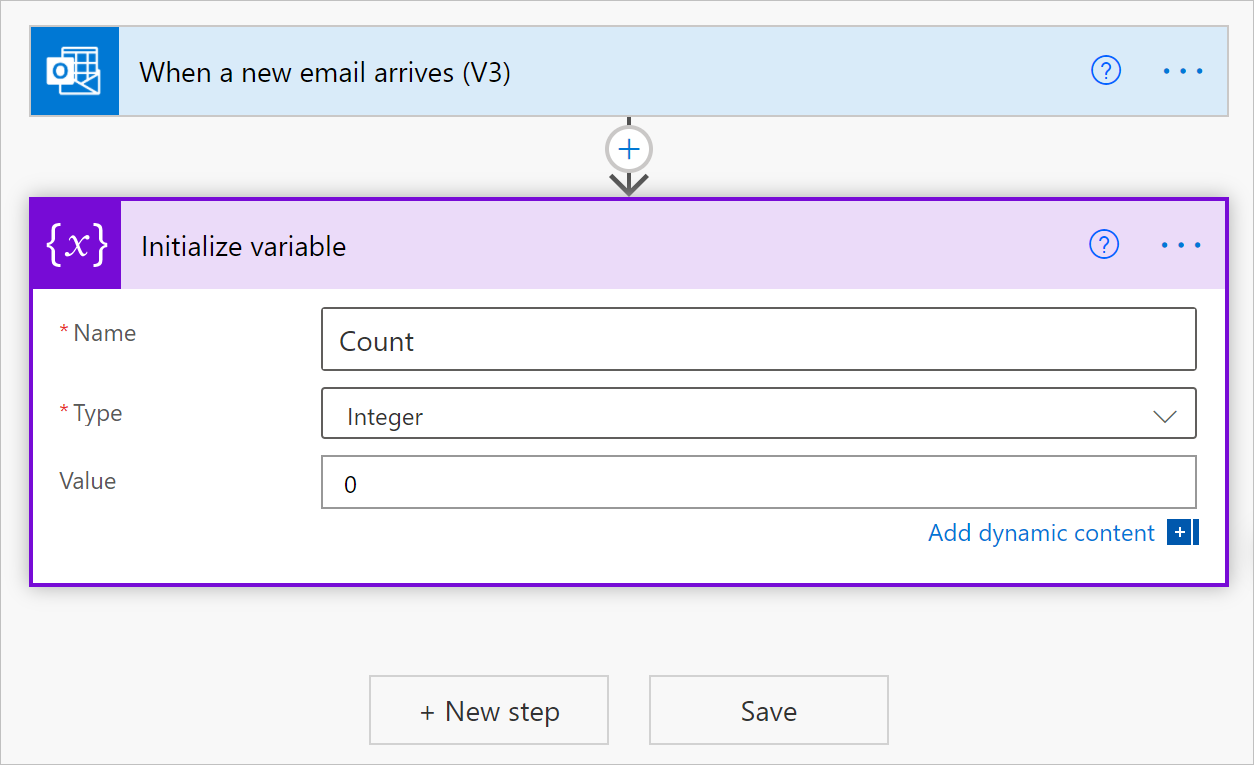
Eksempler på andre variabeltyper
Strengvariabel
   "name": "myStringVariable",
   "type": "String",
   "value": "lorem ipsum"
Boolesk variabel
   "name": "myBooleanVariable",
   "type": "Boolean",
   "value": false
Matrix med heltal
   "name": "myArrayVariable",
   "type": "Array",
   "value": [1, 2, 3]
Matrix med strenge
   "name": "myArrayVariable",
   "type": "Array",
   "value": ["red", "orange", "yellow"]
Hente variablens værdi
Hvis du vil hente eller referere til en variabels indhold, kan du bruge funktionen variables().
Dette udtryk henter f.eks. elementerne fra matrixvariablen ved hjælp af variables()-funktionen. Funktionen string() returnerer variablens indhold i strengformat: "1, 2, 3, red"
@{string(variables('myArrayVariable'))}
Forøg variabel
Hvis du vil øge eller forøge en variabel med en konstant værdi, skal du føje handlingen Forøg variabel til dit flow i designer.
Power Automate gør det muligt at bruge enten den nye designer eller den klassiske designer til at konfigurere dit cloudflow. Trinnene er ens i begge designere. Få mere at vide om (med eksempler) i Identificer forskelle mellem den nye designer og den klassiske designer.
Handlingen Forøg variabel fungerer kun med heltals- og flydende variabler.
Log på Power Automate.
Opret eller åbn et cloudflow.
Sådan åbner du et cloudflow:
- Vælg Mine flows i navigationsmenuen til venstre, og vælg derefter et flow.
- Vælg Rediger på kommandolinjen.
Vælg plustegnet (+) trin under det trin, hvor du vil forøge en eksisterende variabel.
Hvis du vil tilføje en handling mellem trinnene, skal du flytte inputenhedens markør hen over forbindelsespilen, indtil plustegnet (+) vises. Vælg plustegnet (+) >Tilføj en handling.
Indtast forøg variabel som filter i søgefeltet.
Vælg Forøg variabel - Variabel på listen Handlinger.
Angiv disse oplysninger for at øge variablen:
Egenskab Obligatorisk Værdi Beskrivelse Navn Ja < variabelnavn> Navnet på den variabel, der skal forøges Værdi Nej < forøgelsesværdi> Den værdi, der bruges til at forøge variablen. Standardværdien er 1. Tip: Det er valgfrit, men du kan vælge denne værdi som bedste praksis, så du altid kender den specifikke værdi for forøgelse af variablen.
Eksempel:
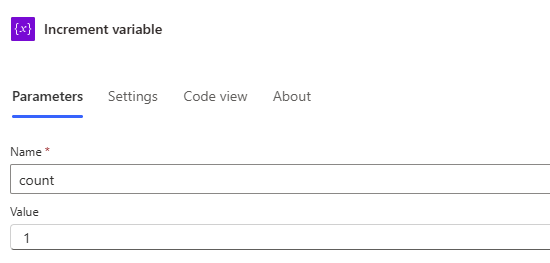
Vælg Gem på kommandolinjen, når du er færdig.
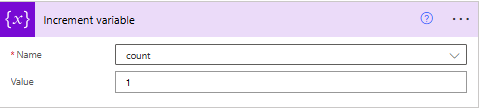
Eksempel: Opret løkketæller
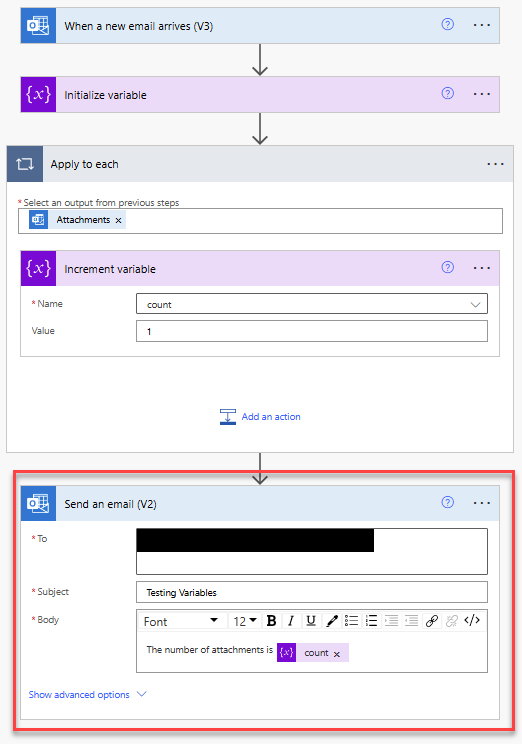
Variabler bruges som regel til at tælle det antal gange, en løkke kører. I dette eksempel kan du se, hvordan du kan oprette og bruge variabler til denne opgave ved at oprette en løkke, der tæller de vedhæftede filer i en mail i designer.
Power Automate gør det muligt at bruge enten den nye designer eller den klassiske designer til at konfigurere dit cloudflow. Trinnene er ens i begge designere. Få mere at vide om (med eksempler) i Identificer forskelle mellem den nye designer og den klassiske designer.
Opret et cloudflow og tilføj en udløser, der søger efter nye mails og vedhæftede filer.
I dette eksempel bruges Office 365 Outlook-udløseren til Når en ny mail modtages (V3). Du kan konfigurere denne udløser til kun at blive udløst, når mailen har vedhæftede filer. Du kan dog bruge en hvilken som helst connector, der undersøger, om der er nye mails med vedhæftede filer, f.eks. Outlook.com-connectoren.
Vælg Ja for disse egenskaber i udløseren for at kontrollere, om der er vedhæftede filer, og sende de vedhæftede filer til flowet:
- Medtag vedhæftede filer
- Kun med vedhæftede filer
Tilføj handlingen Initialiser variabel med følgende værdier:
- Navn: Antal
- Type: Heltal
- Værdi: 0 (startværdi)
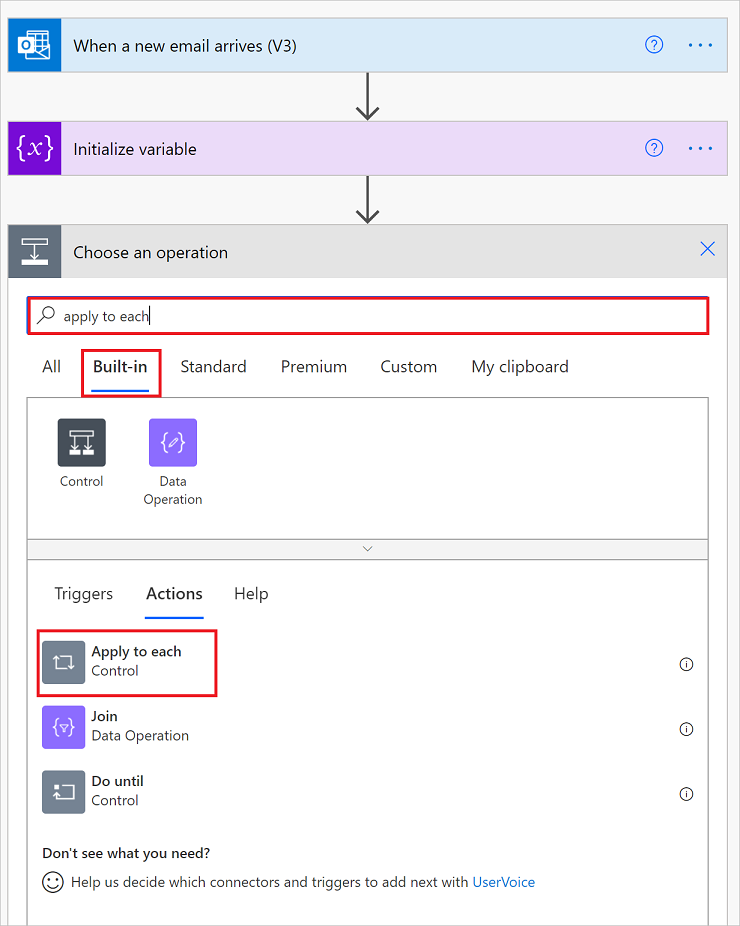
Tilføj en anvend på hver-løkke for at gennemgå de vedhæftede filer.
- Under handlingen Initialiser variabel skal du vælge Nyt trin.
- Angiv anvend på hver som søgefilter i søgefeltet, og vælg Anvend på hver.
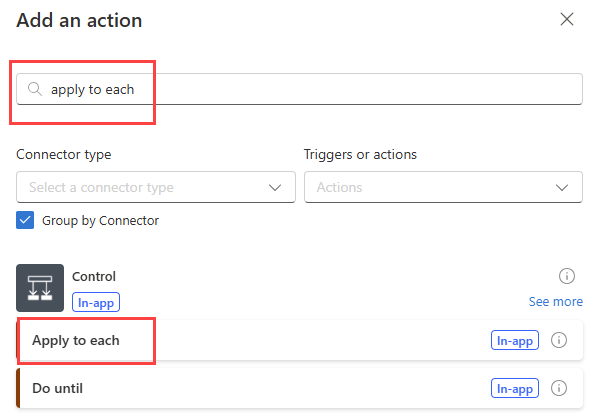
I løkken skal du vælge i feltet Vælg et output fra de tidligere trin. Vælg Vedhæftede filer, når listen over dynamisk indhold vises.
Egenskaben Vedhæftede filer overfører en matrix, som indeholder alle vedhæftede filer i mailen, til din løkke.
Vælg Tilføj en handling i løkken, vælg plustegnet (+) for Tilføj en handling.
Indtast forøg variabel som filter i søgefeltet.
På handlingslisten skal du vælge Forøg variabel.
Bemærk
Handlingen Forøg variabel skal vises i løkken.
Vælg variablen Antal på listen Navn i handlingen Forøg variabel.
Tilføj alle de handlinger, der sender dig antallet af vedhæftede filer, under løkken. I handlingen skal du medtage værdien fra variablen Antal. På følgende skærmbillede Send en mail (V2) f.eks. antallet af vedhæftede filer:
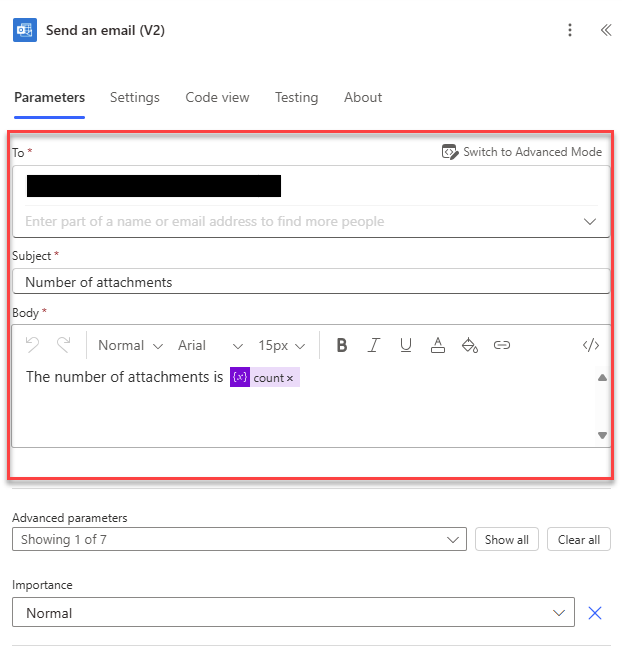
Vælg Gem på appdesignerens kommandolinje.
Formindsk variabel
Hvis du vil formindske en variabel med en konstant værdi, skal du følge trinnene til at forøge variablen med den undtagelse, at du finder og vælger handlingen Formindsk variabel i stedet. Denne handling fungerer kun med heltals- og flydende variabler.
Her kan du se egenskaberne for handlingen Formindsk variabel:
| Egenskab | Obligatorisk | Værdi | Beskrivelse |
|---|---|---|---|
| Navn | Ja | < variable-name> | Navnet på den variabel, der skal formindskes |
| Værdi | Nej | < increment-value> | Den værdi, der bruges til at formindske variablen. Standardværdien er 1. Tip! Det er valgfrit, men du kan vælge denne værdi som bedste praksis, så du altid kender den specifikke værdi for formindskelse af variablen. |
Indstil variabel
Hvis du vil tildele en anden værdi til en eksisterende variabel, skal du følge trinnene til forøgelse af variablen med den undtagelse, at du:
Finder og vælger handlingen Angiv variabel i stedet.
Angiv det variabelnavn og den variabelværdi, du vil tildele. Den nye værdi og variablen skal have samme datatype. Værdien er påkrævet, da denne handling ikke har en standardværdi.
Her kan du se egenskaberne for handlingen Angiv variabel:
| Egenskab | Obligatorisk | Værdi | Beskrivelse |
|---|---|---|---|
| Navn | Ja | < variable-name> | Navnet på den variabel, der skal ændres |
| Værdi | Ja | < new-value> | Den værdi, du vil tildele variablen. De skal begge have samme datatype. |
Medmindre du forøger eller formindsker variabler, kan en ændring af variabler i løkker muligvis give uventede resultater, hvis du kører løkker parallelt. I disse tilfælde kan du prøve at angive løkken til at køre efter hinanden, som er standardindstillingen.
Føj til variabel
I forbindelse med variabler, hvor strenge eller matricer lagres, kan du indsætte eller tilføje en variabels værdi som det sidste element i disse strenge eller matricer. Du kan følge trinnene til at øge variablen med den undtagelse, at du i stedet skal følge disse trin:
Find og vælg en af disse handlinger, afhængigt af om variablen er en streng eller en matrix.
- Føj til strengvariabel
- Føj til matrixvariabel
Angiv den værdi, der skal tilføjes som det sidste element i strengen eller matricen. Du skal angive denne værdi.
Her kan du se egenskaberne for handlingerne af typen Føj til...:
| Egenskab | Obligatorisk | Værdi | Beskrivelse |
|---|---|---|---|
| Navn | Ja | < variabelnavn> | Navnet på den variabel, der skal ændres |
| Værdi | Ja | < tilføjelsesværdi> | Den værdi, du vil tilføje, og som kan være af en hvilken som helst type |