Bemærk
Adgang til denne side kræver godkendelse. Du kan prøve at logge på eller ændre mapper.
Adgang til denne side kræver godkendelse. Du kan prøve at ændre mapper.
Du kan forbinde til en Oracle-database for at tilgå og analysere data i Power BI Desktop og Power BI-tjenesten. Denne artikel forklarer forbindelsesmulighederne og opsætningskravene.
Power BI understøtter følgende metoder til at forbinde til Oracle-databaser:
- Bundled Oracle-udbyder (Preview) — Power BI Desktop inkluderer en indbygget Oracle Managed ODP.NET-udbyder. Aktiver det med preview-funktionsskift for at forbinde uden at installere separat Oracle-klientsoftware.
- Oracle Client for Microsoft Tools (OCMT) — Et grafisk installationsprogram fra Oracle, der konfigurerer Oracle Data Provider til .NET (ODP.NET). Brug OCMT, hvis du foretrækker den uadministrerede udbyder eller ikke har aktiveret preview-switches.
- Direkte cloud-forbindelser (Forhåndsvisning) — Forbind fra Power BI-tjenesten direkte til Oracle cloud-databaser, såsom Oracle Autonomous Database, uden at kræve en datagateway.
- On-premises datagateway — Forbind til on-premises Oracle-databaser via virksomhedens on-premises datagateway.
Understøttede Oracle-databaseversioner
- Oracle Database 12c (12.1.0.2) og nyere
- Oracle Autonomous Database – alle versioner
Find ud af, hvilken version af Power BI Desktop der er installeret
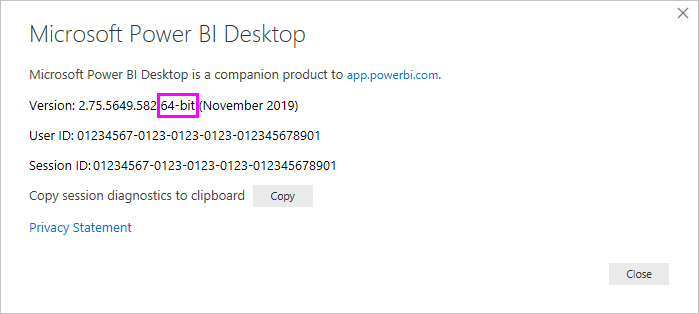
Hvis du vil finde ud af, hvilken version af Power BI Desktop der er installeret, skal du vælge Om på båndet Hjælp og derefter kontrollere linjen Version. På følgende billede er der installeret en 64-bit version af Power BI Desktop:
Forbind med den medfølgende Oracle-udbyder (Forhåndsvisning)
Power BI Desktop inkluderer en medfølgende Oracle Managed ODP.NET-udbyder, så du kan forbinde til Oracle-databaser uden at installere separat Oracle-klientsoftware. For at bruge den medfølgende udbyder, aktiver følgende forhåndsvisningsfunktionsskift i Power BI Desktop under Filindstillinger>og indstillinger>Indstillinger>Forhåndsvisningsfunktioner:
- Aktivér Oracle Bundled Provider for importtilstand
- Aktivér Oracle Bundled Provider for DirectQuery-tilstand
Efter du har aktiveret switchene, genstart Power BI Desktop. Du kan derefter forbinde til Oracle-databaser via Import- eller DirectQuery-tilstand ved hjælp af den indbyggede udbyder.
Notat
Den medfølgende udbyder er i øjeblikket i preview. Oracle Client for Microsoft Tools (OCMT) er stadig tilgængelig som et alternativ for kunder, der foretrækker den uadministrerede udbyder eller ikke har aktiveret preview-switchene.
Installér Oracle Client til Microsoft Tools
OCMT er en grafisk installationsprogram fra Oracle, der konfigurerer Oracle Data Provider til .NET (ODP.NET) til Power BI Desktop og on-premises datagateway-scenarier. Brug OCMT, hvis du ikke bruger den medfølgende Oracle provider preview.
OCMT understøtter 32-bit og 64-bit forbindelser til Oracle on-premises og cloud-databaser, herunder Oracle Autonomous Database. Den understøtter også Excel, SQL Server Analysis Services, SQL Server Data Tools, SQL Server Integration Services, SQL Server Reporting Services og BizTalk Server.
OCMT er gratis software. Download det fra siden Oracle Client for Microsoft Tools. Vælg den version, der matcher din Power BI Desktop-installation (32-bit eller 64-bit).
For trin-for-trin instruktioner, gå til Opsætning af Oracle databaseforbindelse i Power BI Desktop.
Opret forbindelse til en Oracle-database
Hvordan du forbinder til en Oracle-database afhænger af, om databasen er i skyen eller on-premises, og om du bruger Power BI Desktop eller Power BI-tjenesten.
Direkte cloud-forbindelser fra Power BI-tjenesten (Forhåndsvisning)
Power BI-tjenesten understøtter direkte cloud-forbindelser til Oracle cloud-endpoints, såsom Oracle Autonomous Database, uden behov for en datagateway. Denne mulighed forenkler konfigurationen for cloud-hostede Oracle-databaser.
Direkte cloud-forbindelser understøtter både Import- og DirectQuery-tilstande.
For at oprette en direkte cloud-forbindelse til en Oracle-database:
- I Power BI-tjenesten vælger du Indstillinger>Administrer forbindelser og gateways.
- Vælg Ny forbindelse og vælg Cloud.
- For Forbindelsestype, vælg Oracle.
- Indtast navnet på Oracle cloud-serveren. For Oracle Autonomous Database skal du bruge endpoint-URL'en, der ender på
.oraclecloud.com. - Angiv databasenavnet og autentificeringsoplysningerne.
- Vælg Opret for at gemme forbindelsen.
Efter du har oprettet forbindelsen, kan du bruge den i semantiske modeller, der forbinder til Oracle-cloud-databaser via Import eller DirectQuery.
Datagateway i det lokale miljø
For at forbinde til en on-premises Oracle-database fra Power BI-tjenesten, brug den lokale datagateway. Installer 64-bit OCMT på computeren, der kører gatewayen, da gatewayen er en 64-bit app. Du kan få flere oplysninger ved at gå til Administrer din datakilde – Oracle.
Notat
Personlige datagateways understøttes ikke til Oracle-forbindelser. Brug virksomhedens on-premises datagateway til on-premises Oracle-databaser, eller brug direkte cloud-forbindelser til Oracle cloud-databaser.
Notat
Hvis du opretter forbindelse til en Oracle-database i det lokale miljø, skal du sikre dig, at din maskine har netværksadgang til databaseserveren. Dette kan kræve en VPN-forbindelse eller firewall-konfiguration. Kontakt din it-administrator for at få hjælp.
Power Query-stikreference
For detaljeret information om at oprette forbindelse til en Oracle-database eller en Oracle Autonomous Database fra enten Power BI Desktop eller Power BI-tjenesten, gå til Power Query-artiklen om Oracle-databaser.
Brug Microsoft Entra ID SSO med Oracle
Power BI understøtter Microsoft Entra ID Single Sign-On (SSO) til Oracle-databaser. Denne funktion giver brugerne mulighed for at godkende ved hjælp af Entra ID-tokens i stedet for Oracle-brugernavne og -adgangskoder, hvilket forbedrer sikkerheden og forenkler adgangsstyringen.
Kravene er som følger:
- Oracle Database 19c version 20 eller nyere
- Oracle 23ai
- Oracle Autonom Database
- Power BI Desktop (juni 2024 eller nyere)
- Microsoft Entra ID konfigureret til dit Oracle-miljø
- Datagateway i det lokale miljø (til planlagt opdatering eller delte datasæt)
Notat
Entra ID SSO til Oracle understøttes i øjeblikket kun for DirectQuery- og importtilstande. Sørg for, at dit Oracle-miljø er konfigureret til at acceptere Entra ID-tokens.
Relateret indhold
- DirectQuery i Power BI
- Hvad er Power BI?
- Datakilder til Power BI-tjeneste
- Oracle Client til Microsoft Tools
Har du flere spørgsmål? Spørg Power BI-community'et