Bemærk
Adgang til denne side kræver godkendelse. Du kan prøve at logge på eller ændre mapper.
Adgang til denne side kræver godkendelse. Du kan prøve at ændre mapper.
Når du gemmer dit arbejde som et Power BI Desktop-projekt, gemmer Power BI Desktop definitioner af rapporter og semantiske modeller som individuelle tekstfiler. Du kan redigere understøttede filer med Visual Studio Code (VS Code) eller et andet eksternt værktøj, mens projektet forbliver åbent i Power BI Desktop. Power BI Desktop registrerer de gemte filændringer og beder dig om at anvende dem, så du ikke behøver at lukke og genåbne projektet.
Vigtigt!
Power BI Desktop-projekter (PBIP) og Power BI forbedret rapportformat (PBIR) er generelt tilgængelige. Registrering og genindlæsning af eksterne PBIP-ændringer i Power BI Desktop er i øjeblikket en prøveversion.
I denne artikel lærer du:
- Sådan åbner du Visual Studio Code direkte fra Power BI Desktop som et praktisk indgangspunkt til redigering af projektfiler.
- Sådan anvender du understøttede ændringer af rapport- og semantiske modelfiler i en åben Power BI Desktop-session.
- Sådan håndterer Power BI Desktop konflikter mellem ændringer, der ikke er gemt i Power BI Desktop, og ændringer i projektfilerne.
Forudsætninger for at redigere PBIP-filer eksternt
- Installér versionen fra august 2026 eller nyere af Power BI Desktop på din Windows computer.
- I Power BI Desktop skal du vælge Filindstillinger>>Funktioner>til eksempelvisning, aktivere Registrer og genindlæs eksterne PBIP-ændringer og derefter genstarte Power BI Desktop.
- Installér Visual Studio Code eller et andet koderedigeringsprogram eller eksternt værktøj.
- Gem et Power BI Desktop-projekt i PBIP-format. Du kan få flere oplysninger under Power BI Desktop-projekter.
- Gem PBIP-rodmappen på en placering, der holder hver projektfilsti under grænsen på Windows 260 tegn.
Åbn PBIP-mappen i VS Code
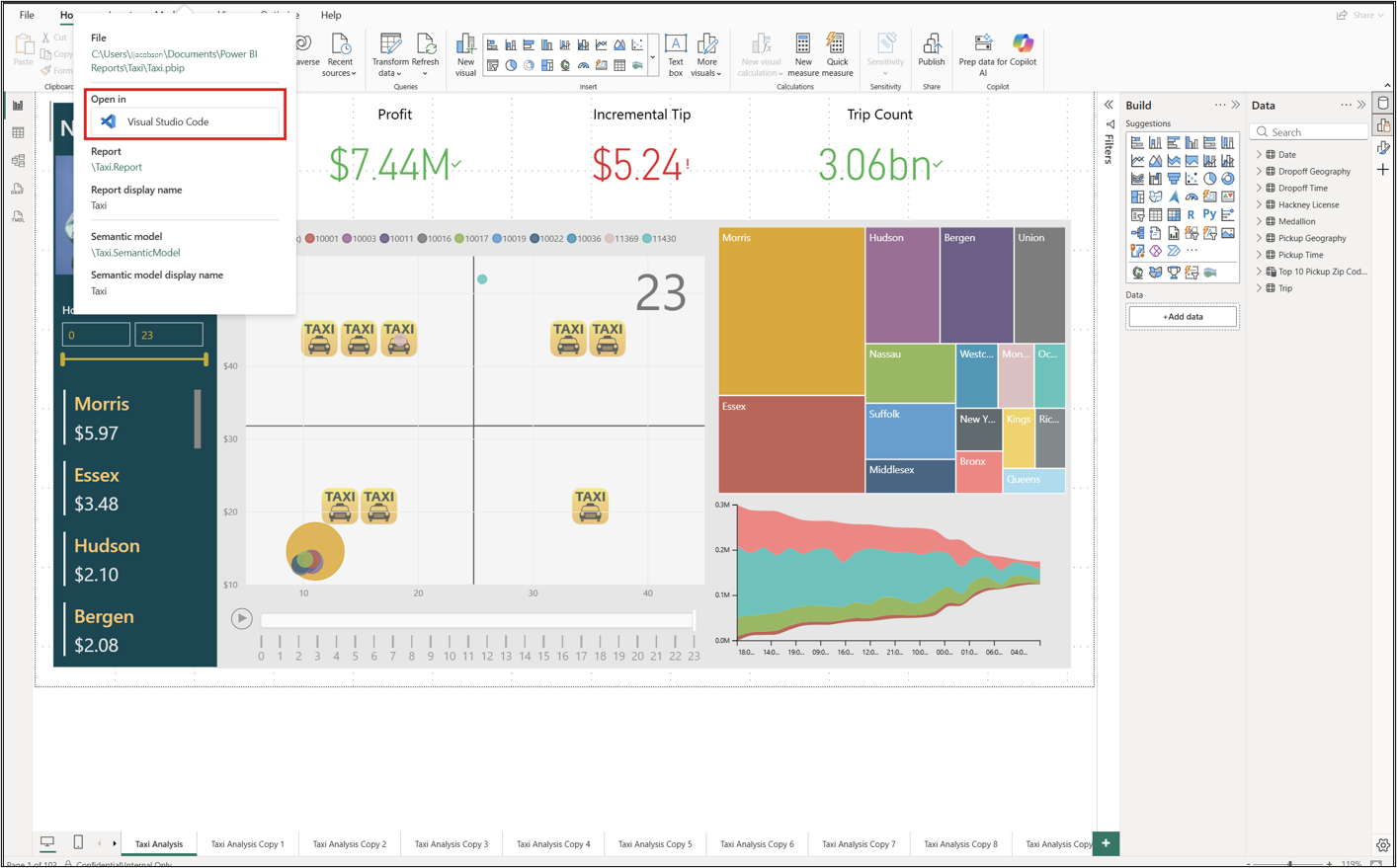
Power BI Desktop indeholder et indbygget indgangspunkt til projektmappen. Vælg projektnavnet på titellinjen, og vælg derefter Visual Studio Code. VS Code åbner projektmappen som det aktive arbejdsområde, hvor du kan få adgang til rapport- og semantiske modeldefinitionsfiler.
Note
VS Code åbner den mappe, der indeholder den fil, du brugte til at åbne projektet, som kan være en .pbip eller .pbir -fil.
Rediger projektfiler, og anvend ændringerne
Brug følgende arbejdsproces til at holde projektfilerne og den åbne Power BI Desktop-session synkroniseret:
- I Power BI Desktop skal du vælge Gem, før du begynder at redigere projektfilerne eksternt. Power BI Desktop ikke skriver de seneste ændringer af projektfilerne, før du gemmer.
- Rediger en understøttet rapport- eller semantisk modelfil i VS Code eller et andet eksternt værktøj.
- Gem filen i det eksterne værktøj.
- I Power BI Desktop skal du vælge Anvend eksterne ændringer på det banner, der vises.
- Gennemse den opdaterede rapport eller semantiske model i Power BI Desktop, og gem derefter projektet, når du er klar til at bevare eventuelle efterfølgende ændringer, der er foretaget i Power BI Desktop.
Power BI Desktop genindlæser den pågældende rapport, semantiske model eller begge dele fra projektfilerne. Det genindlæser ikke individuelle filer eller visualiseringer.
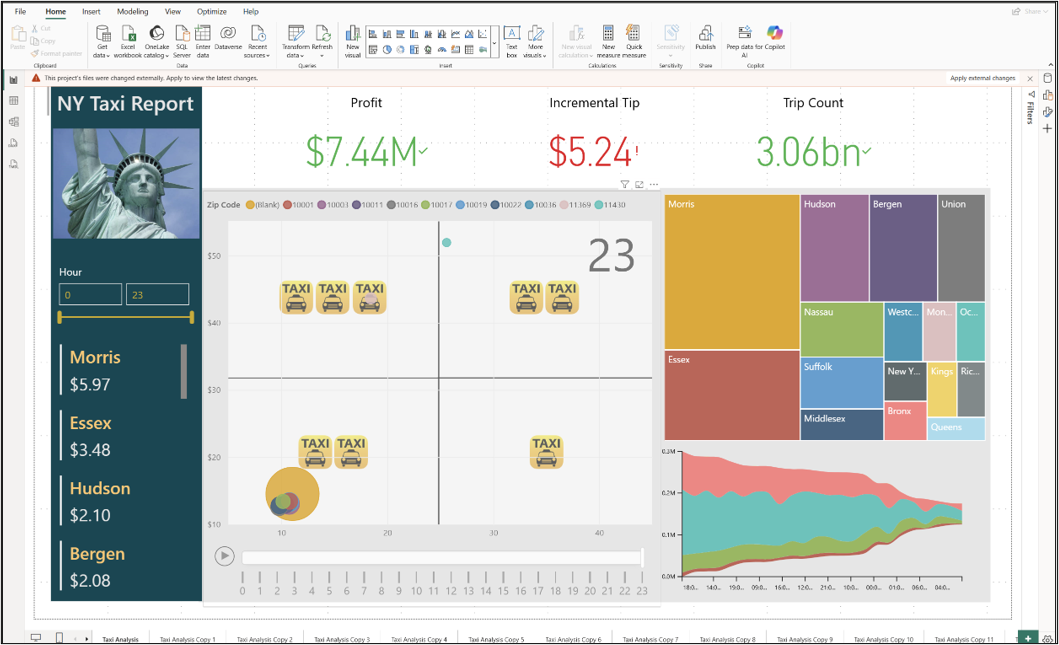
Løs ændringer, der ikke er gemt i Power BI Desktop
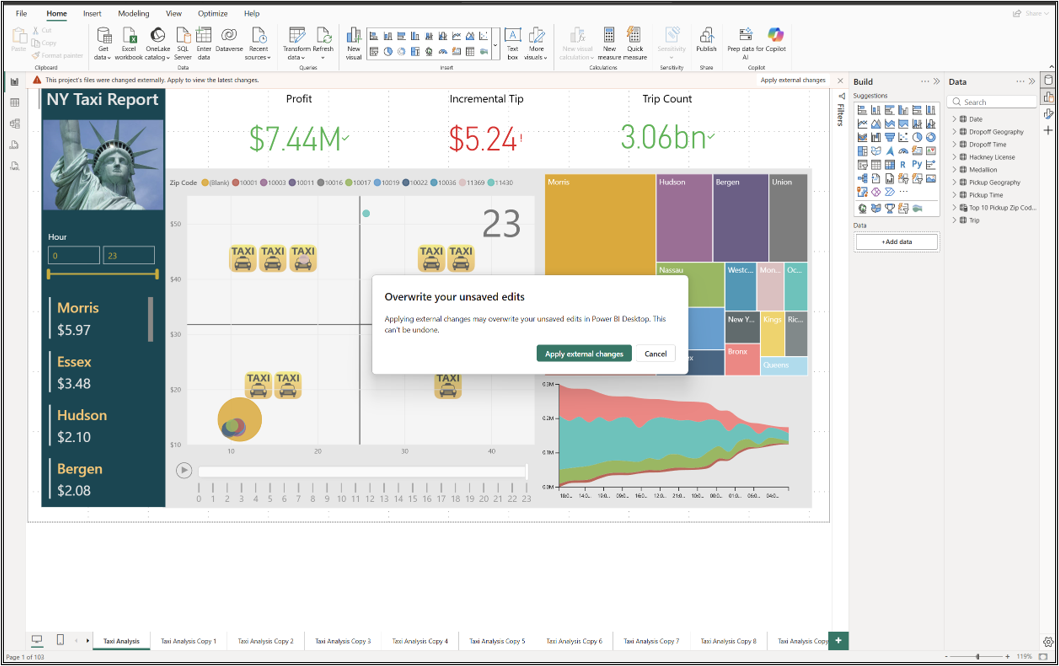
Hvis Power BI Desktop indeholder ændringer, der ikke er gemt, vises der en advarsel om, at disse ændringer overskrives, når du vælger Anvend eksterne ændringer.
- Vælg Anvend eksterne ændringer for at fjerne de ændringer, der ikke er gemt i Power BI Desktop, og genindlæs de nyeste projektfiler.
- Vælg Annuller for at beholde de ændringer, der ikke er gemt, i Power BI Desktop. Ændringerne af den eksterne fil forbliver på disken, men anvendes ikke på den åbne session.
Vigtigt!
Power BI Desktop og eksterne værktøjer kan overskrive hinandens ændringer. Før du skifter mellem dem, skal du gemme eller anvende de aktuelle ændringer, så begge værktøjer bruger de samme projektdefinitioner.
Anvend eksterne ændringer ved hjælp af Power BI Desktop Bridge
Du kan også anvende eksterne ændringer programmatisk ved hjælp af Power BI Desktop Bridge.
Overvejelser og begrænsninger
- Registrering og genindlæsning af eksterne PBIP-ændringer og Power BI Desktop Bridge er i øjeblikket en prøveversion. Funktioner og adfærd kan ændre sig før den generelle tilgængelighed.
- Ekstern redigering og genindlæsning gælder for PBIP-projekter, ikke
.pbixfiler. - Power BI Desktop genindlæses
cache.abfikke . - Genindlæsning nulstiller filtre og nogle elementer i brugergrænsefladen.
- Ikke alle projektfiler understøtter ekstern redigering. Under prøveversionen af genindlæsning af eksterne ændringer kan du ikke redigere
definition.pbir,report.json,mobileState.jsonellersemanticModelDiagramLayout.jsonuden for Power BI Desktop. - Hvis et projekt indeholder
unappliedChanges.json, skal du anvende disse ændringer, før du redigerer semantiske modeludtryk eksternt. Ellers kasserer Power BI Desktop ændringerne af det eksterne udtryk, når de ventende ændringer anvendes.